

Disk Tune, alternativa agli strumenti di Windows per ottimizzare e deframmentare l’hard disk
Al momento dell’acquisto di un nuovo computer o, molto più semplicemente, di un disco rigido le prestazioni di quest’ultimo risultano decisamente migliori rispetto a quelle che, purtroppo, a lungo andare potrebbero essere restituite qualora l’utente non provveda ad eseguirne una buona e regolare manutenzione.

Questo, ad esempio, sta a significare che a scadenze più o meno regolari sarà necessario deframmentare il disco rigido, eseguirne lo skan disk etc.

Per eseguire operazioni di questo tipo è possibile sfruttare gli appositi strumenti offerti di default da Windows ma non è comunque da escludere il fatto che alcuni utenti possano prediligere l’impiego di risorse extra mediante le quali effettuare il tutto in maniera ancor più semplice e, al contempo, soddisfacente.

EyeLeo, concedersi delle pause regolari al PC ed eseguire utili esercizi per la vista
Lo abbiamo già ribadito altre volte ma, tenendo conto dell’importanza di tale dato, ripeterlo non fa mai male: concedersi, di tanto in tanto, delle pause quando ci si ritrova ad operare al PC per parecchio tempo aumenta la produttività dell’utente ed evita di andare incontro a fastidiose situazioni quali, ad esempio, affaticamento della vista, mal di testa etc.

Tuttavia accade spesso, magari perchè troppo assorti nel proprio operato, di dimenticare di concedersi dei break ed è proprio in situazioni di questo tipo che una pratica risorsa quale EyeLeo può rivelarsi molto ma molto utile.

EyeLeo, infatti, è un software completamente gratuito ed utilizzabile senza alcun tipo di problema su tutti i sistemi operativi Windows (sia a 32-bit sia a 64-bit) che, mediante la visualizzazione di apposite notifiche, ricorderà all’utente di concedersi delle pause, sia lunge sia brevi, ad intervalli regolari quando si è impegnati per molto tempo al PC.

Ezvid, creare slideshow in maniera semplicissima e condividerle direttamente su YouTube

Fare delle presentazioni fotografiche costituisce senz’altro un ottimo sistema mediante cui mostrare e condividere i propri scatti ad altri utenti, peccato però che, talvolta, la creazione di slideshow non risulti altrettanto semplice, almeno non se non si hanno a disposizione le giuste risorse.

È questo il caso di Ezvid, un software totalmente gratuito ed utilizzabile senza alcun tipo di problema su tutti i sistemi operativi Windows che, mediante una praticissima interfaccia utente (ad inizio post è anche possibile visualizzarne uno screenshot), consente di creare slideshow di foto, immagini ed anche video, provvedendo a selezionare il tutto personalmente o importandoli direttamente dalla fotocamera, dallo smartphone o da un qualsiasi altro tipo di device adibito a tal scopo e colellegato al PC, di aggiungervi una traccia audio come sottofondo e, eventualmente, di registrare la propria voce durante la riproduzione.

Il software, per non far mancare proprio nulla, integra inoltre apposite opzioni grazie alle quali aumentare o diminuire le tempistiche relative alla visualizzazione di ciascuna immagine prima di passare a quella successiva e di aggiungervi eventuali elementi testuali qualora risulti necessario.

shutDownAgent, un software portatile ed altamente personalizzabile per spegnere e riavviare il PC automaticamente
Ci sono situazioni in cui, al fine di completare l’esecuzione di una specifica operazione, risulta necessario mantenere accesso il proprio PC per lunghi periodi di tempo, anche quando non si ha l’opportunità di spegnerlo una volta completato il tutto.

Questo è quello che spesso si verifica quando, ad esempio, risulta necessario completare uno specifico download, quando si desidera portare a terminare il processo di deframmentazione, quando è in corso una scansione antivirus etc.

In circostanze di questo tipo potrebbe quindi rivelarsi molto ma molto utile ricorrere allo spegnimento automatico del PC… peccato però che, così come ben saprà buona parte di voi lettori di Geekissimo, gli OS redmondiani non mettano a disposizione tale funzionalità.

Windows Explorer Tracker, monitorare e registrare automaticamente le operazioni eseguite in Windows Explorer
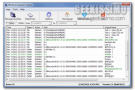
Se siete alla ricerca di un buon sistema mediante cui tenere traccia dell’attività del disco rigido ma, al momento, non avete ancora trovato ciò che fa al caso vostro allora, cari lettori di Geekissimo, potreste prendere in considerazione l’idea di dare uno sguardo a Windows Explorer Tracker.

Di che cosa si tratta? Scopriamolo subito!

Windows Explorer Tracker è un software completamente gratuito ed utilizzabile senza alcun tipo di problema su tutti i sistemi operativi Windows (sia a 32-bit sia a 64-bit) che, una volta in uso, consentirà di monitorare e registrare automaticamente tutte le varie ed eventuali operazioni eseguite in Windows Explorer come, ad esempio, eliminare, rinominare e creare file e cartelle, indicando inoltre la data e l’ora in cui eventuali unità flash USB sono state collegate al computer.

CCFinder, trovare facilmente immagini pubblicate sotto licenza Creative Commons

In rete sono disponibili uno straordinario quantitativo di immagini d’ogni genere ma, come sicuramente già saprà gran parte di voi appassionati lettori di Geekissimo, non tutte possono essere utilizzate sui propri blog e siti web in quanto alcune di esse potrebbero essere protette da copyright.

Tenendo conto di tale dato per potersi servire di una o più immagini presenti online risulta necessario accertarsi del fatto che siano state pubblicate sotto licenza Creative Commons.

Considerando quanto appena affermato, al fine di semplificare il processo di ricerca ed onde evitare di andare incontro a spiacevoli situazioni, uno strumento quale CCFinder potrebbe rivelarsi molto ma molto utile.

FixBee, ottimizzare l’utilizzo di Windows deframmentando l’hard disk e rimuovendo i file spazzatura

Sfruttare appositi strumenti mediante i quali effettuare la manutenzione del sistema operativo in uso risulta molto utile onde evitare di andare incontro ad eventuali problematiche e fastidiose perdite di tempo nelle quali, per un motivo o per un altro, non è poi così difficile incorrere.

Qui su Geekissimo, a tal proposito, abbiamo già avuto modo di prestare attenzione a strumenti rientranti nella categoria in questione ma avere a portata di mano ulteriori tool adibiti a tal scopo è senz’altro molto utile.

Tenendo conto di ciò quest’oggi andiamo quindi a dare un’occhiata a FixBee, un software totalmente gratuito ed utilizzabile senza alcun tipo di problema su tutti i sistemi operativi Windows (sia a 32-bit sia a 64-bit) che, mediante un’elegante interfaccia a schede (è possibile visionarne uno screenshot proprio ad inizio post) consentirà di ottimizzare l’OS e di effettuare la pulizia del disco, il tutto in maniera estremamente precisa e nel giro di pochi click.

USB Disk Manager, proteggere facilmente il PC da chiavette USB infette e viceversa
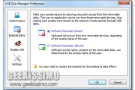
Tra i più comuni mezzi di diffusione di virus vi sono, in primis, le chiavette USB il cui utilizzo su computer infetti associato a quello dell’AutoRun su altri eventuali PC favorisce il propagarsi di fastidiose e pericolose minacce informatiche.

Onde evitare di andare incontro a situazioni di questo tipo si rivela quindi particolarmente utile, unitamente ad una buona dose d’accortezza e all’utilizzo di un valido antivirus, disabilitare l’AutoRun.

Esistono però anche appositi applicativi grazie ai quali gli utenti hanno l’opportunità di incrementare il grado di sicurezza della postazione multimediale impiegata evitando che l’eventuale collegamento con una chiavetta USB infetta possa comprometterne il coretto funzionamento.

FreeRecover, un software per recuperare i file cancellati visualizzandone l’anteprima

Come sicuramente già saprà buona parte di voi appassionati lettori di Geekissimo quando uno o più file vengono eliminati da Windows la loro rimozione non avviene in maniera “effettiva” poiché, pur non risultando più apparentemente reperibili questi restano comunque sul disco rigido in uso in modo tale da poter essere recuperati, tenendo però conto di vari fattori, sfruttando appositi strumenti, il che va a rivelarsi una soluzione particolarmente utile qualora sia stata effettuata la cancellazione involontaria di specifici elementi.

A tal proposito abbiamo già avuto modo di fare la conoscenza di diversi software appartenenti alla categoria in questione ma nel caso in cui quanto proposto sino a questo momento non fosse stato, per un motivo o per un altro, di vostro gradimento allora potreste provare a dare uno sguardo a FreeRecover.

Si tratta di un programmino totalmente gratuito, di natura open source ed utilizzabile senza alcun tipo di problema su tutti i sistemi operativi Windows che consente di recuperare i file cancellati selezionando le unità disponibili su cui agire, scandagliandole, informando l’utente circa gli eventuali elementi recuperabili e lo stato nel quale si trovano e, per non far mancare proprio nulla, permettendo inoltre di visualizzarne un’anteprima.

Order In My Folder, ordinare automaticamente i file in specifiche sottocartelle utilizzano diverse modalità
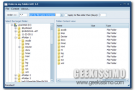
Ordinare i propri file può essere, talvolta, una vera e propria scocciatura, specie nel caso in cui gli elementi su cui agire risultino molteplici comportando quindi, in maniera inevitabile, la perdita di parecchio tempo prezioso e, sopratutto, il generarsi di non poca confusione.

Per poter ovviare all’insorgere di una situazione analoga a quella appena accennata e, di conseguenza, per poter agire in maniera rapida e senza troppi problemi può però rivelarsi molto utile ricorrere all’utilizzo di un’apposita risorsa come nel caso di Order In My Folder.

Di che cosa si tratta? Scopriamolo subito!

Right Click Tweaker, aggiungere fino a 14 utili funzioni extra al menu contestuale di Windows
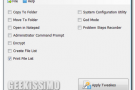
L’utilizzo del menu contestuale di Windows si rivela particolarmente utile in molteplici circostanze al fine di eseguire, in maniera tanto semplice quanto rapida, una gran varietà di operazioni differenti… peccato però che, così come ben saprà buona parte di voi lettori di Geekissimo, non risulti disponibile alcuna opzione di default mediante cui personalizzarne le voci.

A tal proposito già altre volte abbiamo avuto modo di dare uno sguardo a risorse grazie alle quali aggiungere collegamenti personalizzati al menu contestuale dell’OS ma qualora non foste ancora soddisfatti di quanto proposto sino a questo momento allora una risorsa quale Right Click Tweaker potrebbe tornarvi molto utile.

Right Click Tweaker è un software totalmente gratuito, di natura portatile (potrà quindi essere utilizzato senza dover effettuare alcuna installazione!) e perfettamente compatibile con tutti i sistemi operativi Windows (sia a 32-bit sia a 64-bit) che, una volta in uso, permetterà di aumentare le funzionalità del menu contestuale aggiungendovi ben 14 diverse voci extra quali quella mediante cui agire su file e cartelle ed accedere facilmente a specifiche sezioni del sistema.

Kiwi System Info, visionare facilmente tutte le informazioni sul sistema e sulle periferiche in uso
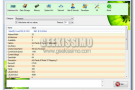
Vorreste conoscere tutte le informazioni relative alla postazione multimediale in uso ma non sapete come fare? Siete del parere che ricercare quelli che sono i dettagli d’interesse girovagando tra i meandri del sistema comporti un’eccessiva perdita di tempo? Si? Bhe, in caso di risposta affermativa, cari lettori di Geekissimo, uno strumento quale Kiwi System Info potrebbe senz’altro essere di vostro gradimento.

Di che cosa si tratta? Semplicissimo: Kiwi System Info è un software completamente gratuito ed utilizzabile su tutti i sistemi operativi Windows (sia a 32-bit sia a 64-bit) che, una volta in uso, consentirà di visionare tutte le informazioni facenti riferimento al computer sul quale viene impiegato avendo l’opportunità di navigare tra esse in maniera tanto pratica quanto rapida e mediante un’invitante interfaccia utente, così com’è anche possibile constatare osservando lo screenshot presente all’inizio di questo post.

GloboNotes, creare e gestire post-it virtuali ed aggiungervi allegati
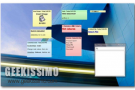
Esistono numerose applicazioni grazie alle quali creare post-it virtuali da “appiccicare” sul proprio desktop così come anche vi sono molteplici ragioni in base alle quali un dato utente dovrebbe scegliere un software piuttosto che un altro pur risultando appartenenti alla medesima categoria.

Proprio per tale motivo, quest’oggi, cari lettori di Geekissimo, andiamo a dare un’occhiata a GloboNotes, un altro software totalmente gratuito e portatile (quindi utilizzabile senza dover effettuare alcun tipo di installazione sulla postazione multimediale in uso) mediante cui creare e gestire post-it virtuali che potranno essere aggiunti al proprio desktop, così come illustrato nello screenshot d’esempio presente ad inizio post, ma che, a differenza delle molteplici altre risorse proposte sino a questo momento, risulta utilizzabile su qualsiasi sistema operativo poiché basato su Java.

Il software, nel dettaglio, una volta in uso, permette di impostare allarmi per ogni singola nota creata, allegare specifici file a ciscun post-it, di aggiungervi eventuali immagini e di visualizzare un’apposita calcolatrice incorporata per effettuare eventuali calcoli.

Cloudfogger, crittografare e caricare i propri file sui servizi di cloud storage mediante drag and drop
Utilizzare servizi di cloud storage come, ad esempio, Dropbox e Box.net costituisce senz’altro un ottimo sistema mediante cui archiviare i propri dati online in modo tale da potervi accedere sempre e comunque, a patto però che risulti disponibile una connessione ad internet.

I vantaggi derivanti dall’utilizzo di servizi di questo tipo sono quindi molteplici ma, nonostante ciò, appare necessario prestare un occhio di riguardo alla questione sicurezza.

I dati archiviati “nella nuvola” potrebbero infatti essere soggetti ad accessi indesiderati, generalmente a causa di una scarsa dose d’accortezza da parte dell’utente, per cui, onde evitare di andare incontro a fastidiose situazioni di questo tipo, sfruttare appositi strumenti mediante i quali crittografare i propri file risulta particolarmente utile.

In tal senso uno strumento quale Cloudfogger può rappresentare un’ottima soluzione!

