Ancora oggi ci sono tanti trucchi per iPhone sottovalutati. Si tratta di piccoli suggerimenti che, in base alla propria esperienza di utilizzo, potrebbero rivelarsi tuttavia fondamentali. Ecco perché oggi vogliamo condividere una panoramica che, alla lunga, potrebbe tornare molto utile.
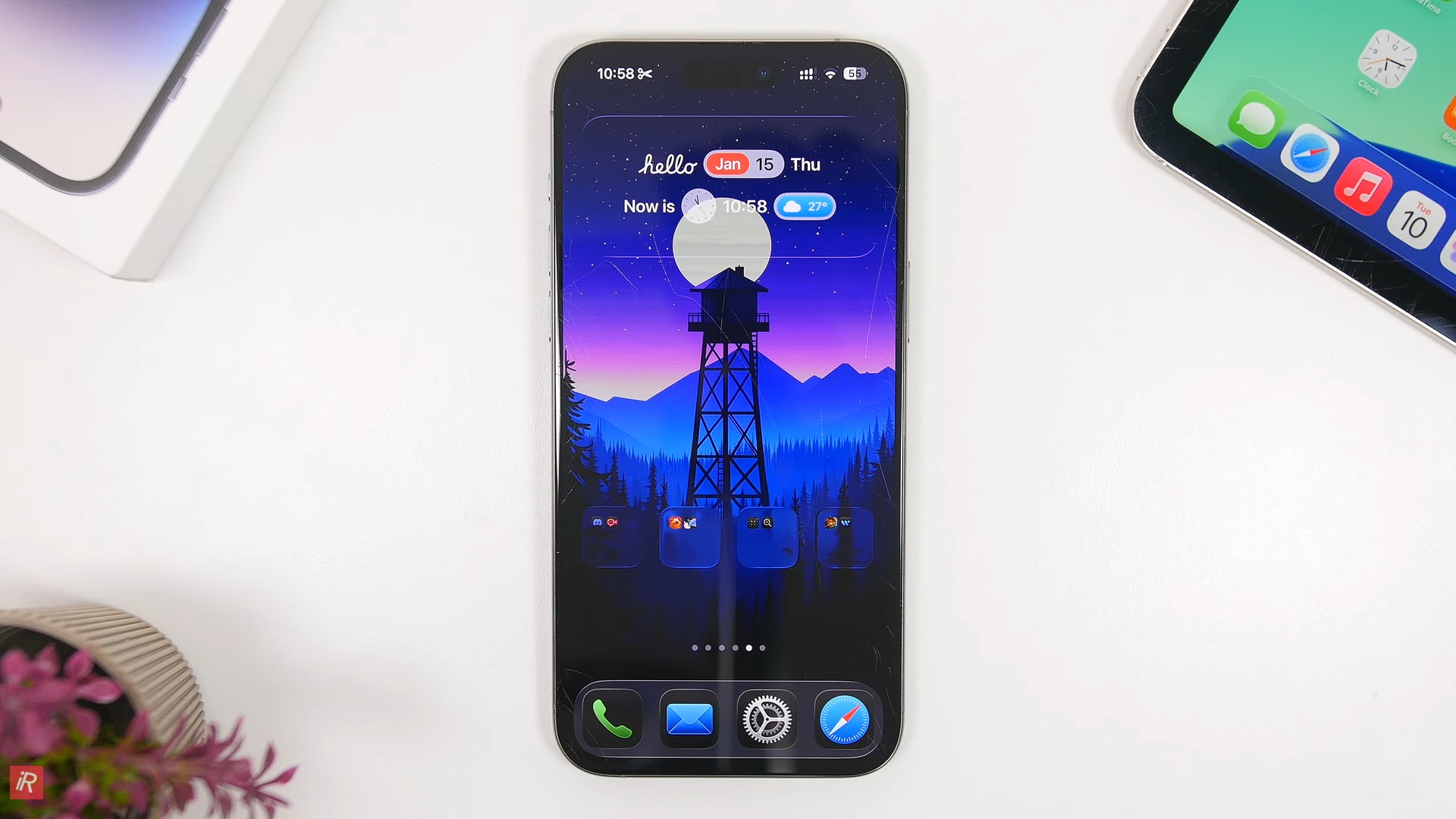
Cosa dobbiamo sapere sui trucchi per iPhone nel 2026
Screenshot di una pagina web
Quando si premono il pulsante laterale e i pulsanti del volume per acquisire uno screenshot, l’impostazione predefinita cattura ciò che è attualmente visualizzato sullo schermo. Se si desidera acquisire uno screenshot di un’intera pagina web o di un PDF, esiste un modo per farlo. Acquisire lo screenshot normalmente, quindi toccarlo (se l’anteprima a schermo intero è disattivata). Selezionare “Pagina intera” nella parte superiore dell’interfaccia e quindi scegliere dove salvare lo screenshot di grandi dimensioni.
Diverse app da nascondere meglio
Se hai delle app che non vuoi vengano visualizzate nella schermata Home, puoi nasconderle una per una tenendo premuto a lungo e toccando l’opzione Face ID, oppure puoi nascondere un’intera pagina di un’app in una volta sola. Per nascondere la pagina di un’app, tieni premuto a lungo sulla schermata Home per attivare la modalità di vibrazione.
Tocca i puntini nella parte inferiore dello schermo, quindi seleziona la pagina dell’app che desideri nascondere. Le app nascoste in questo modo non vengono visualizzate nella cartella “Nascoste” della Libreria app. Puoi comunque trovarle tramite la Ricerca Spotlight e sono visibili nella categoria corrispondente della Libreria app. Per visualizzare nuovamente una pagina, segui gli stessi passaggi e tocca la casella di controllo per riportarla alla visualizzazione.
Impostazione rapida di un timer
Se aggiungi l’opzione Timer al Centro di Controllo, puoi tenere premuto a lungo su di essa per visualizzare un pratico cursore che ti consente di selezionare la durata desiderata del timer.
Nel Centro di Controllo, tocca il pulsante “+” e poi scegli Aggiungi un controllo. Seleziona l’icona Timer per aggiungerla al Centro di Controllo. Tieni premuto sul timer, scegli un intervallo di tempo dal cursore e poi tocca Avvia. Gli intervalli di tempo vanno da due ore a un minuto.
Rimuovi i dati di geolocalizzazione delle foto
Se stai inviando una foto a qualcuno, potresti voler rimuovere prima i metadati come la posizione. Per farlo, seleziona un’immagine nell’app Foto , scorri verso l’alto e tocca Regola posizione. Da lì, puoi scegliere Nessuna posizione.
In alternativa, quando condividi una foto, puoi disattivare i metadati direttamente lì. Seleziona una foto e tocca il pulsante Condividi. Tocca Opzioni e disattiva la posizione.
Utilizzare un timer per spegnere i contenuti multimediali
È possibile utilizzare i timer per controllare la durata di riproduzione di musica, podcast, audiolibri e altri contenuti multimediali, il che è utile se si desidera ascoltare solo per un breve periodo, ad esempio di notte.
Nell’app Orologio, tocca Timer. Imposta un intervallo di tempo, quindi tocca l’opzione Quando il timer termina. Scorri verso il basso e seleziona Interrompi riproduzione. Quando il timer suona, qualsiasi contenuto multimediale in riproduzione si interromperà.