Talkita, chattare con altri utenti che stanno visitando lo stesso sito web con Google Chrome

Tutti coloro che, puntualmente, ogni giorno, o quasi, visitano tutti i propri siti web preferiti (tra cui, ovviamente, Geekissimo!) di sicuro potrebbero avere piacere nell’intraprendere eventuali discussioni con altri utenti in modo tale da poter confrontare il proprio parere e le proprie conoscenze con quelle dei vari visitatori appassionati al medesimo argomento.

Certo, per eseguire tale tipo d’operazione è possibile usufruire dell’apposita sezione adibita ai commenti collocata, generalmente, sul fondo di ciascun post pubblicato, o, in alternativa, sfruttare un eventuale forum qualora disponibile.

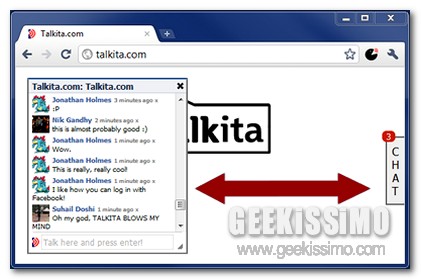
Tuttavia, nel caso in cui fossimo alla ricerca di una forma di comunicazione ben più rapida ed immediata, come, ad esempio, quella offerta da tutti i più comuni IM, allora, senz’altro, Talkita potrebbe essere la soluzione più adatta, a patto però che il browser web utilizzato sia Google Chrome.

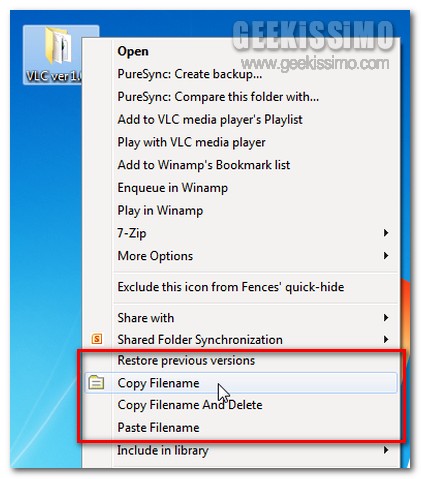
CopyFilenames, copiare e modificare rapidamente i nomi dei file agendo dal menu contestuale

Come di certo tutti i più assidui utilizzatori degli OS Windos avranno avuto modo di notare personalmente nel corso del tempo, gli OS redmondiani non offrono la possibilità di eseguire operazioni di copia e incolla sui nomi dei file se non passando prima per il comando Rinomina.

Certo si tratta soltanto di un piccolo dettaglio che non richiede alcuna fatica da parte dell’utente ma, senz’altro, avere la possibilità di eseguire tale tipo di operazione in modo ben più veloce e, di conseguenza, di agire sul nome dei file d’interesse snellendo di gran lunga la procedura potrebbe risultare decisamente più comodo.

Fortunatamente per ovviare a tutto ciò è però possibile ricorrere all’utilizzo di un’apposita risorsa aggiuntiva esattamente adibita a tale scopo.

Vye music, un altra ottima alternativa per ascoltare musica in streaming

In rete esistono un infinita serie di risorse grazie alle quali, in modo gratuito e senza troppi problemi, ciascun utente ha la possibilità di ascoltare la propria musica preferita in streaming direttamente dal browser web in uso e, di conseguenza, anche senza disporre dei file audio in questione e non dovendo avviare alcun player sul proprio PC.

Tuttavia, nonostante il vasto assortimento di risorse di tale tipologia, quest’oggi diamo uno sguardo ad un’altra valida opzione di questo tipo che, di certo, tutti i lettori di Geekissimo amanti delle sette note sapranno ben apprezzare.

Si tratta di Vye music, un servizio web utilizzabile in modo del tutto gratuito e senza dover sottoscrivere alcun account che, presentando un’interfaccia utente dai toni scuri piuttosto accattivante, consentirà di ascoltare i propri brani musicali preferiti mettendo a disposizione dei suoi utilizzatori un vastissimo archivio interamente basato su YouTube ed implicando dunque la possibilità di poterne visualizzare anche il video.

Comment Save, tenere traccia di tutti i commenti lasciati sui siti web direttamente da Google Chrome

Tutti coloro che navigano online con una certa assiduità e, ancor più frequentemente, sono soliti visitare siti web e commentarne i contenuti, di sicuro avranno più volte cercato un valido sistema mediante cui tenere traccia delle proprie opinioni lasciate nei meandri della grande rete.

Certo, uno tra i sistemi più affidabili consiste senz’altro nel controllare personalmente, volta dopo volta, che i propri commenti siano stati pubblicati, replicati, che risultino ancora presenti su una specifica pagina web o, ancora, che sia stata data una risposta alle domande poste.

Si tratta però di un metodo decisamente poco pratico ed in grado di risucchiare un enorme quantità di tempo prezioso, andando dunque a complicare ulteriormente la vita dell’utente in questione.

Come rimuovere automaticamente la pubblicità dai video di YouTube

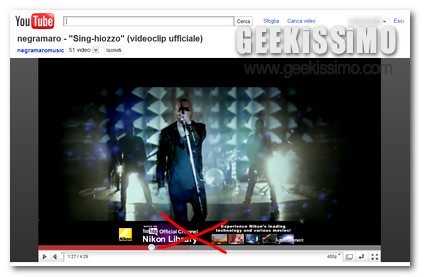
Nel corso del tempo YouTube ha messo a disposizione dei suoi utenti sempre più opzioni mediante cui visionare i propri video nel migliore dei modi, tuttavia i fastidiosi annunci pubblicitari visualizzati in sovrimpressione risultano tutt’altro che utili e piacevoli alla vista, eccezion fatta per alcune circostanze, disturbando dunque la visione di coloro che, in quel dato momento, scelgono di visualizzare uno specifico filmato.

Purtroppo, di default, al momento, non risulta disponibile alcuna opzione mediante cui rimuovere la pubblicità dai video di YouTube ma, fortunatamente, ricorrendo all’impiego di apposite estensioni è possibile ovviare a tutto ciò in modo estremamente semplice.

ZBar: estendere la taskbar di Windows nelle configurazioni dual screen, e non solo

Ricordate l’apposita guida, proposta non molto tempo fa qui su Geekissimo, mediante cui preparare e sfruttare al meglio una configurazione dual screen? Si? Bene, poiché nel caso in cui aveste deciso di estendere la vostra postazione multimediale aggiungendovi un ulteriore monitor o di ottimizzarne l’utilizzo qualora ne foste già in possesso, di certo non potrete lasciarvi sfuggire una fantastica ed efficiente utility quale Zbar.

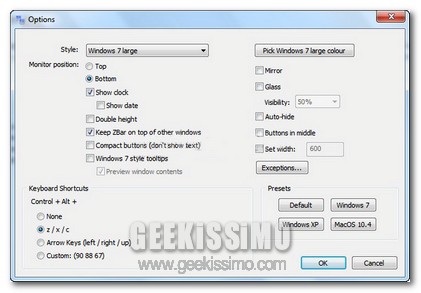
Si tratta infatti di un applicativo specifico per OS Windows che pone come obiettivo proprio quello di rendere ancor più comodo e pratico l’utilizzo di una configurazione dual screen (ma anche di più!) estendendo la barra delle applicazioni anche al secondo monitor.

Nella guida alla quale si fa riferimento all’inizio del post viene infatti esposta anche la problematica relativa alla taskbar di Windows che, di default, non sarà visualizzabile anche sul secondo monitor restando dunque sempre nella medesima posizione a meno che non si decida di utilizzare appositi strumenti extra o dai settaggi piuttosto limitati o, in alternativa, a pagamento.

StNotepad, un fantastico blocco appunti semi-trasparente per OS Windows

Tutti coloro che operano al PC avendo a che fare in maniera più o meno frequente con elementi testuali, di certo sapranno quanto possa essere importante disporre degli giusti strumenti, come ad esempio nel caso di un buon editor di testo, mediante cui destreggiarsi in maniera più o meno rapida tra caratteri, frasi, paragrafi ma anche codici e quant’altro.

Per eseguire tale tipo d’operazioni è possibile attingere a quelli che sono gli strumenti messi a disposizione direttamente dall’OS in uso, tuttavia qualora foste alla ricerca di un applicativo dall’interfaccia utente accattivante e, al tempo stesso, dall’utilizzo estremamente pratico e mediante cui velocizzare notevolmente il proprio operato, allora la risorsa più appropriata è senz’altro StNotepad.

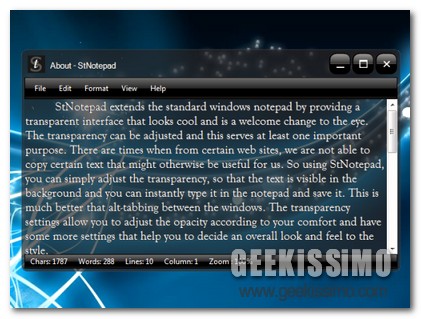
Si tratta infatti di un fantastico notepad tutto dedicato agli OS Windows, utilizzabile gratuitamente in versione trial (ma vale davvero la pena di provarlo!) e caratterizzato da un’interfaccia utente semi-trasparente personalizzabile che non soltanto contribuisce a rendelo uno strumento esteticamente accattivante ma, al tempo stesso, anche particolarmente utile poiché, considerando le caratteristiche offerte, permetterà anche di dare uno sguardo al proprio desktop.

Eusing Free Video Converter, un software semplice ma efficace per convertire i file video

Eseguire operazioni di conversione video è ormai divenuta, per un motivo o per un altro, una pratica di quotidiana esecuzione, implicando dunque la necessità di avere a propria completa disposizione appositi strumenti mediante cui attuare in modo pratico ed efficace tale tipo d’operazione.

Infatti, al fine di soddisfare le esigenze di tutti voi lettori, qui su Geekissimo, nel corso del tempo, sono state proposte innumerevoli risorse mediante cui convertire,in modo più o meno professionale, i file video.

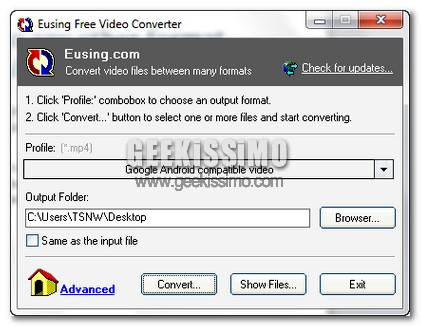
Tuttavia, nel caso in cui quanto offerto sino ad ora non sia stato ancora di vostro gradimento e qualora foste alla ricerca di un tool efficace ma, al tempo stesso, di semplice utilizzo ed alla portata di tutti, allora, di certo, non potrete lasciarvi sfuggire Eusing Free Video Converter.

Joy.ly, decorare i propri tweet aggiungendovi simboli grafici

Twitter è senz’altro uno tra i servizi “social” maggiormente apprezzati per l’estrema semplicità offerta nel condividere brevi messaggi di testo, tuttavia, in alcune circostanze, potrebbe risultare ben più gradevole aggiungere un qualche cosa in più per rendere speciali e fuori dal comune i propri tweet.

Purtroppo, di default, Twitter non offre alcuna opzione mediante cui eseguire quanto appena accennato, tuttavia è possibile ovviare facilmente a tutto ciò ricorrendo all’impiego di un simpatico servizio extra che, di certo, saprà catturare l’attenzione di un buon numero di voi lettori di Geekissimo.

Si tratta, per l’appunto, di Joy.ly, un applicazione online utilizzabile in modo del tutto gratuito che, previo login al proprio account Twitter, consentirà di scrivere e pubblicare tweet aggiungendovi disegni, faccine e tanti altri simboli grafici in modo tale da rendere ben più allegri i propri messaggi che, normalmente, risultano composti da solo testo.

10 temi natalizi per addobbare al meglio Google Chrome e Mozilla Firefox

Oramai manca davvero pochissimo all’arrivo del Natale e qui su Geekissimo, così come gran parte di voi lettori avrà avuto modo di notare personalmente, non abbiamo perso un minuto di più cercando di proporre a tutto l’appassionato popolo geek numerose risorse di varia tipologia mediante cui “conciare per le feste” il proprio fido PC.

Tuttavia, nel caso in cui icone, sfondi, temi per OS Windows e quant’altro non fossero bastati e, per meglio intenderci, qualora foste alla ricerca di una qualche risorse mediante cui decorare al meglio anche il proprio browser web preferito allora, di certo, non potrete lasciarvi sfuggire la fantastica raccolta di temi natalizi proposta di seguito tutta dedicata a Google Chrome e Mozilla Firefox.

Si tratta di ben 10 bellissimi temi facilmente applicabili grazie ai quali sarà possibile addobbare in pieno stile natalizio sia il browser di casa Google sia quello targato Mozilla, il tutto nel giro di qualche passaggio e, sopratutto, in modo completamente gratuito.

Net Traffic, monitorare il traffico di rete in tempo reale direttamente dal proprio desktop

Usufruire al meglio della propria connessione ad internet significa, in primo luogo, conoscerne le effettive potenzialità e, di conseguenza, verificare la reale velocità di download e quella di upload istante per istante, andando quindi ben oltre i valori massimi indicativi facilmente reperibili mediante l’effettuazione di appositi test online.

Proprio per questo, qualora si desiderasse conoscere le effettive performance della connessione ad internet in uso, si potrebbe prendere in considerazione l’idea di ricorrere all’utilizzo di un pratico ed efficace strumento da desktop quale Net Traffic.

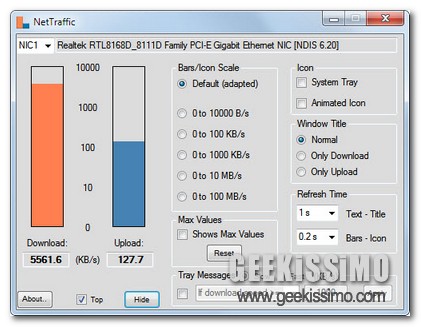
Si tratta, per l’appunto, di un applicativo gratuito, portatile e tutto dedicato agli OS Windows che, una volta avviato, entrerà in azione monitorando in tempo reale il traffico di rete risultando facilmente visualizzabile semplicemente dando uno sguardo alle due barre indicatrici, così con’è anche possibile notare osservando l’immagine d’esempio.

Dupy Scan, un altro ottimo tool per trovare i file doppi ed agire su di essi

A lungo andare, un po’ per dimenticanza ed un po’ per negligenza, il PC tende a riempirsi di file duplicati che, oltre ad essere inutilizzati per ovvi motivi, vanno ad occupare anche dello spazio prezioso che potrebbe essere impiegato in tutt’altro modo.

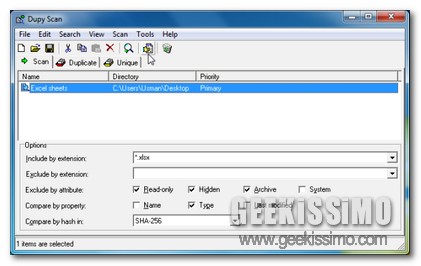
Per far fronte ad una situazione di questo tipo è possibile attingere a due soluzioni quali armarsi di una buona dose di tempo e pazienza e ricercare personalmente i cosiddetti doppioni o, in alternativa, servirsi di uno dei vari ed appositi applicativi propositi qui su Geekissimo esattamente adibiti a tale scopo.

Picture Dude Image Uploader, editare foto ed immagini e caricarle direttamente su Facebook

Esistono numerose ed apposite risorse mediante cui ritoccare e modificare le proprie immagini in modo tale ottimizzarne la visualizzazione o, molto più semplicemente, al fine di abbellirle applicando appositi effetti ed aggiungendo elementi extra.

Tuttavia, nel caso in cui le operazioni di editing siano finalizzate solo ed esclusivamente all’operare su foto ed immagini per poi uploadarle direttamente su Facebook, allora, cari lettori di Geekissimo, potreste prendere in considerazione l’idea di ricorrere all’utilizzo di Picture Dude Image Uploader, un utile programmino esattamente adibito a tale scopo.

Nello specifico si tratta di un software freeware tutto dedicato agli OS Windows che, detta in parole povere, consentirà di caricare facilmente foto ed immagini su Facebook e, eventualmente, di ritoccarle e modificarle con estrema facilità.

TextCrawler, cercare e sostituire singole parole o intere frasi presenti nei documenti di testo

Chi si ritrova spesso ad avere a che fare con file di testo di varia tipologia di certo avrà avuto modo di constatare personalmente quanto, in talune circostanze, possa risultare difficoltoso individuare e modificare singole parole o intere frasi presenti in più documenti.

Infatti, fin quanto risulta necessario eseguire un’operazione di questo tipo su un singolo documento la problematica appare piuttosto ridotta poiché, fortuntamente, è possibile servirsi degli appositi strumenti di ricerca impiegati dagli applicativi adibiti alla visualizzazione ed alla modifica dei file di testo.

Nel caso in cui, invece, risulti necessario agire su più documenti simultaneamente l’esecuzione di tale tipo di procedura diviene di difficile attuazione, se non addirittura impossibile, rallentando dunque notevolmente l’operato dell’utente.

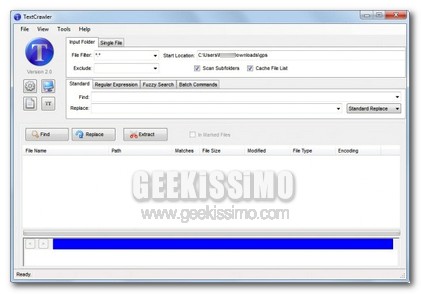
Nel caso in cui venga impiegato un OS Windows è però possibile ovviare facilmente a tutto ciò ricorrendo all’utilizzo di un efficiente software freeware quale TextCrawler.