Video Tutorial: Guida veloce alla manutenzione del sistema, con software gratuiti

L’estate sta per volgere al termine, e con essa, inevitabilmente, finisce anche il meritato periodo di riposo che molti geek hanno avuto a disposizione. Quasi incredibile, ma vero, molti di questi ultimi, presi dal mare, dal sole, e da interminabili applicazioni pratiche di vero ozio, hanno saltato diverse di quelle operazioni di routine che servono a mantenere alte le prestazioni del proprio PC.

Ecco quindi pronto a scendere in campo Geekissimo, con un nuovo video tutorial (visibile qui sopra), relativo ad una guida veloce alla manutenzione del sistema, con software gratuiti. Si tratta – per dirla in parole povere – di tutte quelle azioni (pulizia/deframmentazione del disco fisso, pulizia/compattamento del registro di sistema, e disinstallazione dei programmi superflui) da compiere almeno un paio di volte al mese per assicurarsi un Windows sempre scattante ed un hard disk occupato solo da file realmente utili.

A seguire, la lista di tutti i programmi gratuiti necessari:
SoftKey Revealer, scoprire i seriali di tutti i programmi installati

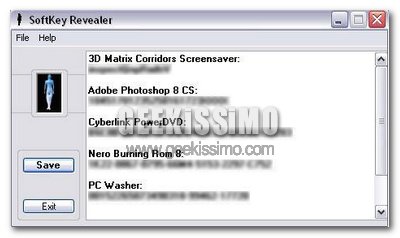
Carissimi amici, è proprio giunto il momento di fare insieme la conoscenza di un nuovo strumento per veri geek. Si tratta di un software gratuito e no-install, in grado di farci scoprire i seriali di tutti i programmi installati, con estrema semplicità. Quasi incredibile per quanto è efficace.

Il suo nome è SoftKey Revealer, è scaricabile gratuitamente dal suo sito ufficiale e supporta oltre 700 programmi: da Microsoft Office a tutti i prodotti Adobe, passando per ACDSee, Avira Antivir, Nero Burning Rom, tutti i prodotti Norton, tutti i prodotti O&O, tutti i prodotti Stardock e tanti, tantissimi altri.

Le migliori estensioni per Firefox, Mozilla rivela i risultati del contest. Siete d’accordo?

Mozilla ha finalmente rivelato al mondo i vincitori del contest ufficiale che aveva indetto qualche tempo fa, con lo scopo di segnalare le estensioni per Firefox più meritevoli di attenzione da parte degli utenti, spesso stufi di destreggiarsi tra le ormai migliaia di addon disponibili per il browser open source.

Quindi, bando alle ciance, è decisamente giunto il momento di vedere insieme i nomi dei vincitori, suddivisi in categorie specifiche. Avranno davvero meritato il premio ottenuto?

Le migliori novità

  • Pencil: rivoluzionario addon, che permette di creare prototipi di pagine web al volo. Comprende diversi stencil e non necessità di grandi conoscenze da parte dell’utente per essere utilizzato. Permette di creare diagrammi ed esportare i vari lavori nel formato grafico png.
  • Tagmarks: permette di aggiungere con un solo click le pagine nei segnalibri ed aggiungere dei tag a questi ultimi, il tutto tramite dei comodissimi pulsanti nella barra degli indirizzi del browser.
  • HandyTag: suggerisce i tag da aggiungere a ciascun segnalibro, attingendo le informazioni da varie fonti.

TinySpell: ottimo correttore ortografico, funzionante in ogni programma

Alzi la mano chi, almeno una volta in vita sua, non è stato costretto ad usare un software molto più complesso e pesante del classico blocco note (o editor di testo simili) solo perché aveva paura di commettere degli errori grammaticali, ed aveva quindi bisogno di un correttore ortografico.

Riflettendoci bene, sono davvero molti i software nei quali farebbe comodo un correttore ortografico, pronto ad avvertirci in caso di sviste (più o meno gravi) nella redazione di documenti, nella compilazione di moduli, nel compimento di ricerche, e in tante altre occasioni.

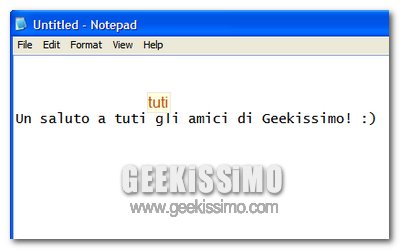
Ed allora che ne dite di provare TinySpell? Si tratta di un software gratuito per Windows piccolo e leggero, che, una volta scaricato ed installato, si posiziona nell’area di notifica e ci avverte (mediante suoni e tooltip) ad ogni minimo errore di digitazione (suggerendoci le relative correzioni), in qualsiasi programma. E’ molto personalizzabile e supporta anche il dizionario italiano, vediamo quindi come sostituirlo a quello predefinito (inglese):

Albook extended sepia, 608 icone old style per il vostro sistema

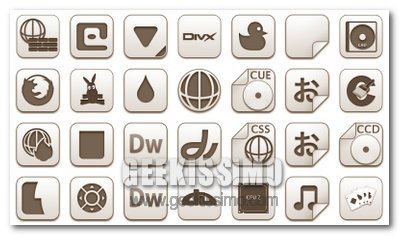
Stanchi del “solito” look di Windows Vista o dell’elegante Mac Style, che contraddistingue i sistemi operativi di casa Apple? Bene, allora tenetevi forte, perché oggi, per la nostra rubrica domenicale dedicata alla personalizzazione del desktop, vi presentiamo un set di icone molto particolare, essenziale e decisamente affascinante: Albook extended sepia.

Come avrete facilmente intuito dalle immagini di anteprima a corredo del post, si tratta di una collezione contenente ben 608 icone old style per il vostro sistema (software, cartelle, icone di sistema, tipologie di file, ecc.). L’ideale per chi vuole un desktop dal look originale e non eccessivo, magari associato ad un visual style come Innocence.

BBox, player audio veloce e potente

Nel (per nostra fortuna) vasto panorama dei player audio gratuiti per Windows, ci sono innumerevoli validissimi prodotti, pronti a soddisfare le esigenze di ogni utente, ma ciò non frena certamente lo sviluppo di ulteriori ottimi programmi, utili a riprodurre e gestire qualsiasi tipologia di file musicale nel migliore dei modi.

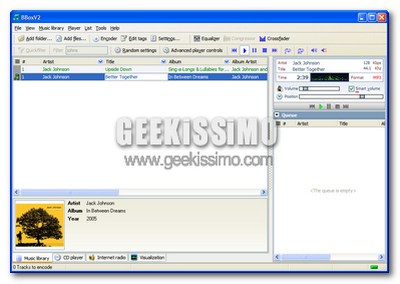
Esempio lampante di ciò è BBox, un player audio veloce e potente, non molto leggero sulla RAM (occupa infatti dai 35 ai 40 MB), ma sorprendentemente rapido nell’avviarsi e nel rispondere ai comandi.

Tra le sue principali funzioni, oltre al supporto per tutti i maggiori formati di file audio (MP3, WMA, Wave, MP1, MP2, MP4, AIFF, OGG, M4A, M4V, M4P, AAC, AC3, APE, TTA, OFR, SPX, FLAC e CDA), troviamo anche un normalizzatore automatico del volume, un convertitore di audio e CD musicali in MP3 integrato, ed un’avanzata funzione di tagging dei brani.

Splash Wallpapers, abbelliamo i nostri desktop con 8 particolari wallpaper astratti

E’ giunto un nuovo sabato di piena estate, il sole splende nel cielo, il caldo si fa sentire insistentemente. Quale potrebbe essere il miglior modo di passare questa bella giornata? Al mare, in montagna, in piscina o in giro con gli amici? Certo, ma anche riservarsi qualche minuto di tempo libero per abbellire il desktop del proprio computer non è una cattiva idea (soprattutto se nella stanza dove si trova il PC c’è l’aria condizionata “sparata” al massimo!).

Eccoci quindi pronti a proporvi Splash Wallpapers, 8 particolari wallpaper astratti racchiusi in un unico, imperdibile set, scaricabile gratuitamente da questa pagina del sito deviantART.

I 25 migliori temi per Firefox. Qual è il vostro preferito?

Carissimi amici geek, un nuovo week-end estivo sta per spalancare le sue dolci porte, e per noi è finalmente arrivato il momento nel quale poterci dedicare un po’ alla cura dei nostri amati PC e dei software installati.

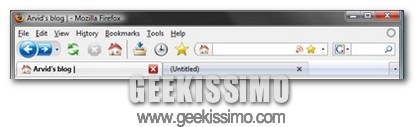
Che ne dite di iniziare con un bel cambio di look a Firefox, il celeberrimo browser open source? Basta scegliere il proprio tema grafico preferito, cliccare sul tasto utile ad avviarne l’installazione ed il gioco è fatto. Il tutto reversibile come e quando si desidera, mediante il menu Strumenti > Componenti Aggiuntivi > Temi.

Ed allora non perdiamoci ulteriormente in chiacchiere e vediamo insieme i 25 migliori temi per Firefox. Qual è il vostro preferito?

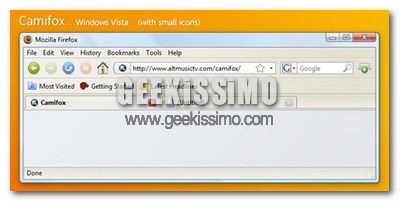
1. Camifox

2. Kempelton

3. Phoenity Reborn

CircleDock, innovativa barra dock circolare

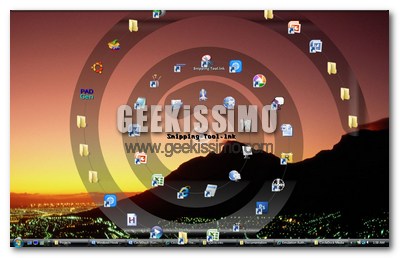
Stanchi del “solito” menu start? Stanchi anche delle barre dock in stile Mac OS X? Bene, allora questo deve essere proprio il vostro giorno fortunato. Stiamo infatti per presentarvi un software gratuito, no-install ed open source, in grado di rendere l’accesso ai programmi, ai file e alle cartelle molto più immediato e divertente: CircleDock.

Come facilmente immaginabile (ed intuibile dall’immagine e dal video a corredo di questo post) CircleDock è un’innovativa barra dock circolare, posizionabile ovunque si desideri e richiamabile mediante delle combinazioni di tasti personalizzabili (quella di default è Ctrl+Win).

Basta un semplicissimo drag and drop (ovvero trascinare gli oggetti con il mouse) per portare qualsiasi elemento in questa particolarissima barra dock a forma di spirale, e posizionarlo in base alle proprie preferenze.

Tab Clicking Options, aumentare le funzioni relative alle schede in Firefox

tab clicking

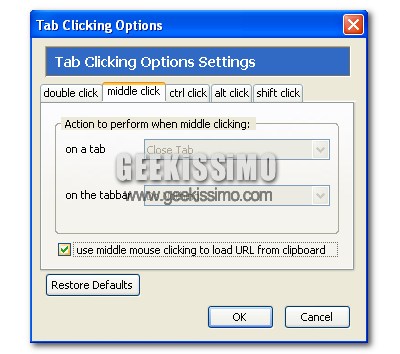
Continuando il nostro viaggio attraverso le innumerevoli estensioni, utili ad aumentare e migliorare le funzionalità del celeberrimo browser open source Mozilla Firefox, non potevamo che soffermarci sull’ottima Tab Clicking Options che, come suggerisce il nome, permette di potenziare notevolmente le opzioni relative alla navigazione a schede.

Associando le funzioni disponibili ad una determinata azione (doppio click, click con tasto centrale del mouse, click con tasto Ctrl premuto, click con tasto Alt premuto, click con tasto Shift premuto) è infatti possibile, in men che non si dica e nel modo che più si confà alle proprie abitudini, aumentare le funzioni relative alle schede in Firefox.

3 software gratuiti per utilizzare i videogiochi per Windows su Linux

linux

Se, nel campo delle applicazioni, il confronto con Windows e Mac OS X è retto alla grande, per quanto concerne il mondo dei videogame, Linux ha ancora molto da invidiare ai concorrenti commerciali… o quasi.

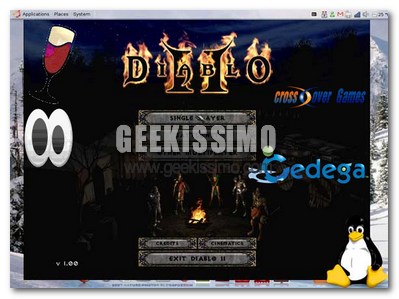
Infatti, nonostante i giochi supportati nativamente dal sistema del pinguino siano numerosi, mancano ancora all’appello tutti quelli più famosi e/o complessi, disponibili per le altre piattaforme (console comprese). Per nostra fortuna, esistono però degli ottimi software gratuiti che permettono di ovviare egregiamente al problema.

Principali esponenti di questa tipologia di prodotti sono i 3 software gratuiti per utilizzare i videogiochi per Windows su Linux, che stiamo per vedere insieme. Non vi resta che provarli tutti e scegliere quello che fa più al caso vostro.

Wine: popolarissimo software, che permette di utilizzare (quasi) senza alcun problema le applicazioni scritte per Windows sui sistemi Linux. Come facilmente immaginabile, supporta anche i videogiochi, ed è quindi lo strumento ideale per far funzionare sul celeberrimo sistema operativo open source anche i titoli più graficamente complessi pensati per quello Microsoft. Una lista con i giochi ufficialmente supportati da Wine è presente in questa pagina.

Come inserire i file di Microsoft Office 97-2003 nel menu per la creazione di nuovi elementi

Come da bravi geek ben saprete, con la versione 2007 della suite Microsoft Office, sono state introdotte delle nuove tipologie di file, consistenti in elementi xml compressi, non più compatibili con le versioni precedenti della medesima collezione di prodotti “made in Redmond” (a meno di plugin aggiuntivi).

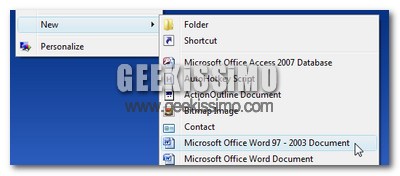
Proprio per questo, sono tantissimi gli utenti che continuano a salvare i propri file nei classici formati doc, xls e ppt (compatibili anche con le versioni più datate di Office), trovando davvero seccante il fatto che nel menu per la creazione di nuovi elementi (Click destro > Nuovo > Tipologia di file da creare) non siano presenti questi ultimi, bensì le nuove tipologie di oggetti in formato xml.

Ed allora, che ne dite di risolvere la situazione ed inserire i file di Microsoft Office 97-2003 nel menu per la creazione di nuovi elementi, mediante la creazione di qualche chiave nel registro di sistema? Detto fatto, ecco come procedere passo passo:

Guida: come trasferire le e-mail da Thunderbird a Microsoft Outlook

Pur essendo uno dei client di posta più apprezzati dai geek di tutto il mondo, Mozilla Thunderbird non riesce ancora a sostituire in tutto e per tutto uno strumento complesso quale è Microsoft Outlook, programma per la gestione delle e-mail e degli impegni contenuto nel celeberrimo pacchetto Office dell’azienda di Redmond.

Ecco perché, dopo un breve periodo speso nel tentare il “trasloco” verso il noto software open source, molti utenti decidono di tornare all’ovile rappresentato dal prodotto Microsoft, ritrovandosi però, a quel punto, con molte e-mail “mancanti” (a causa del momentaneo cambio di client). Ma non temete, infatti oggi, noi di Geekissimo, vi presentiamo un tutorial (a dir la verità non molto breve, ma di semplicissima applicabilità) proprio su come trasferire le e-mail da Thunderbird a Microsoft Outlook.

Provate anche voi: basta solo un piccolo software gratuito e no-install, qualche spostamento di file, ed il gioco è fatto:

Audio Extractor, estrarre facilmente l’audio dai video

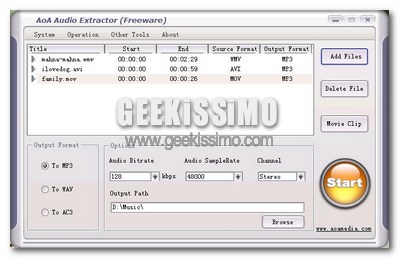
Ideale per chiunque voglia estrarre facilmente l’audio dai video, Audio Extractor è un ottimo software gratuito compatibile con tutte le edizioni del sistema operativo Windows (98/2000/NT/2003/XP/Vista).

Si presenta mediante un’interfaccia grafica molto gradevole, ma al contempo semplicissima da utilizzare per chiunque. Basta selezionare i file video dai quali estrapolare le tracce audio, impostare il formato di output (MP3, WAV o AC3), la qualità di quest’ultimo, la cartella di destinazione e – in men che non si dica – il gioco è fatto.