Video Tutorial: come cambiare l’estensione di più file contemporaneamente, senza installare programmi

Carissimi amici geek, è di nuovo tempo di video tutorial. Quella che stiamo per proporvi, è una procedura davvero elementare, ma innegabilmente utile quando si ha a che fare con una grossa mole di dati e si ha la necessità di cambiare l’estensione di più file contemporaneamente.

Purtroppo l’apposita funzione integrata in Windows permette solo di rinominare più file allo stesso tempo, ma non di cambiar loro estensione. Certo, esistono diversi ottimi software gratuiti che possono colmare egregiamente questa lacuna, ma volete mettere questo con la soddisfazione di poter compiere quest’operazione senza installare alcun programma ed in modo indiscutibilmente geek (mediante un comando dal prompt)?

Ecco allora come procedere passo passo per cambiare l’estensione di più file contemporaneamente, senza installare programmi. Di seguito le istruzioni dettagliate, qui sopra il tutorial in video.

Firefox, come memorizzare le password anche dei siti che non lo permettono

Come noto, la privacy è un argomento che sta molto a cuore a noi geek. Da cookie a referer, passando per javascript ed altre potenziali minacce, siamo sempre pronti ad agire nella direzione giusta, quella che porta alla completa blindatura di tutti i nostri dati sensibili che, in particolar modo quando si utilizzano servizi di home banking, sono più preziosi che mai.

Va però sottolineato come in qualche circostanza si esageri, ad esempio quando si è soli ad utilizzare un determinato PC e, nonostante ciò, si vieta al browser che si utilizza di ricordare le password di forum, o siti che hanno un’importanza pressoché relativa. Discorso a parte meritano invece alcuni siti web molto più importanti e delicati, come quello di Paypal (noto servizio di micropagamento utilizzato nell’e-commerce), nel quale è integrata una funzione che non permette ad alcun browser di ricordare la password per accedervi.

Ebbene, sappiate che se utilizzate Mozilla Firefox come browser, è possibile memorizzare le password anche dei siti che non lo permettono. Certo, non è proprio il massimo sotto il punto di vista della privacy, ma per puro “spirito geek” diremmo che si può tentare, reimpostando magari tutto allo stato originario dopo aver constatato il funzionamento del trucchetto.

Explorer++, fantastica alternativa gratuita all’esplora risorse di Windows

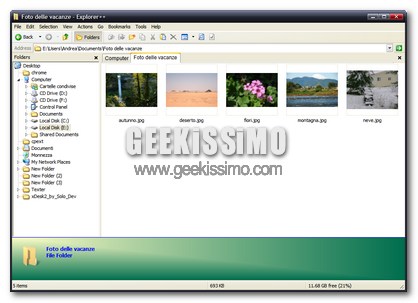
Anche se ancora in fase di alpha testing (e quindi potenzialmente non troppo stabile), Explorer++ è uno di quei classici software dei quali ci si innamora dopo i primi cinque minuti di utilizzo.

Come avrete già facilmente intuito dal suo nome e dal titolo di questo post, si tratta di una fantastica alternativa gratuita all’esplora risorse di Windows, no-install e leggera su hard disk (occupa circa 6 MB) così come sulla memoria RAM (circa 10 MB occupati). L’ideale per chiunque voglia migliorare la sua esperienza di lavoro quotidiana con Windows, potenziando e velocizzando incredibilmente quello che è – probabilmente – l’elemento più utilizzato nel sistema operativo Microsoft: l’explorer.

Tra le sue principali caratteristiche, troviamo l’ormai indispensabile navigazione a schede, la possibilità di creare ed utilizzare segnalibri ed una funzione che permette di dividere/riunire facilmente qualsivoglia tipologia di file.

xDesk2, dreamscene su Windows XP

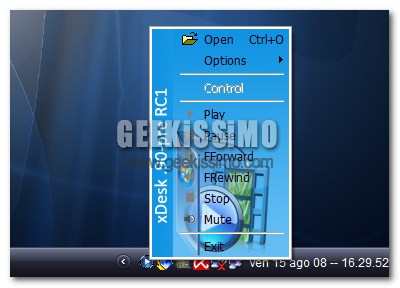
Pur non essendo tra le funzionalità più utili integrate in Windows Vista, Dreamscene è subito entrato nell’immaginario collettivo come uno degli elementi più “desiderabili” dell’ultimo sistema operativo di casa Microsoft. Come già ben saprete, si tratta di un componente aggiuntivo – installabile mediante Windows Update in Windows Vista Ultimate – utile ad utilizzare qualsiasi filmato come sfondo del desktop, al posto delle “solite” immagini.

Per molti si tratta solo di un altro modo per stressare inutilmente il computer, ma va detto che con un bel filmato in alta definizione come sfondo, ogni desktop riesce a fare la sua impeccabile figura. Quindi, che ne dite di estendere questa possibilità anche ad altri sistemi e portare dreamscene su Windows XP? Incredibile ma vero, basta solo un piccolo software gratuito, ed il gioco è fatto.

Leopard Huge Pack, oltre 650 icone dell’ultimo Mac OS X gratis per tutti!

Come abbiamo avuto modo di constatare in diverse occasioni, l’elemento sul quale la “fede” di ogni fan di un determinato sistema operativo “crolla” più frequentemente è quello relativo alla grafica. Sono infatti molti i cultori dell’interfaccia Aero di Windows Vista che però non riescono a resistere all’elegante Mac Style, e viceversa.

Eccoci quindi pronti a proporvi una nuova collezione di icone gratuite, riguardante solo uno dei sue stili tanto amati nel mondo informatico (quello di casa Apple), ma che accontenterà soprattutto moltissimi utenti del sistema operativo Microsoft: oltre 650 icone dell’ultimo Mac OS X.

Chandler: la migliore alternativa gratuita, open source e multi-piattaforma a Microsoft Outlook?

Forse la colpa va attribuita all’ampia scelta messa a nostra disposizione dal mondo software, così come da quello dei servizi web, ma nonostante la nostra sia l’epoca dell’informatizzazione e della programmazione schematica di ogni azione da compiere, sono ancora molte le persone che non hanno trovato lo strumento ideale per organizzare la propria vita e gestire al meglio i propri impegni utilizzando il computer.

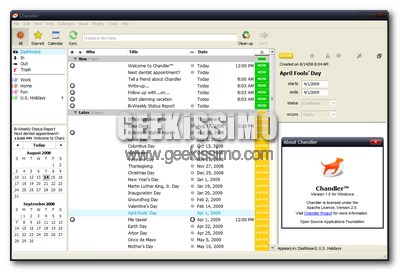
Motivo per il quale abbiamo deciso di presentarvi Chandler, software da molti considerato come la migliore alternativa gratuita, open source e multi-piattaforma a Microsoft Outlook, il celeberrimo software integrato nel pacchetto Office, in grado di gestire in maniera egregia la posta elettronica, così come il calendario (con relativi impegni) e le liste di cose da fare.

Venom339, imperdibile collezione di oltre 40 wallpaper astratti

Carissimi amici geek, eccoci pronti anche in questo sabato post-ferragostano a personalizzare nel migliore dei modi i nostri desktop mediante l’utilizzo di impeccabili sfondi gratuiti, questa volta pescati a piene mani dalla galleria personale di uno degli utenti più apprezzati nel popolare sito deviantART.

Il nome dell’artista – o, per meglio dire, il suo nickname – è Venom339 e, come facilmente intuibile dal titolo di questo post, è autore di un’imperdibile collezione di oltre 40 wallpaper astratti, di quelli che ci piacciono davvero tanto, con colorazioni e fantasie adatte ai gusti ed ai monitor di qualsiasi utente

3 funzioni di WordPress, sconosciute ma utilissime

Quasi incredibile, ma vero, come la maggior parte dei sistemi operativi e dei software che utilizziamo quotidianamente, magari da anni, anche WordPress (celeberrima piattaforma gratuita ed open source per il blogging) riesce a nascondere molto bene delle funzionalità che, una volta scoperte, risultano davvero molto utili.

Tra password segrete, suddivisioni di post in più pagine ed immagini di anteprima da associare ad ogni articolo, ce ne sono davvero delle belle da scoprire. Quindi, non attendiamo oltre e vediamo insieme 3 funzioni di WordPress, sconosciute ma utilissime. Buon divertimento!

Password segrete

Il nuovo WordPress 2.6 include tre password segrete: AUTH_KEY, SECURE_AUTH_KEY, e LOGGED_IN_KEY, utili a rendere la sessione di login molto più sicura e difficile da crackare da parte di eventuali malintenzionati. Data l’impossibilità di configurarle attraverso il pannello di controllo, occorre agire modificando il file wp-config.php del proprio blog. Aprendo quest’ultimo, è infatti possibile notare la presenza di queste tre stringhe di testo:

Totally Free Burner: un nuovo, ottimo software gratuito per la masterizzazione

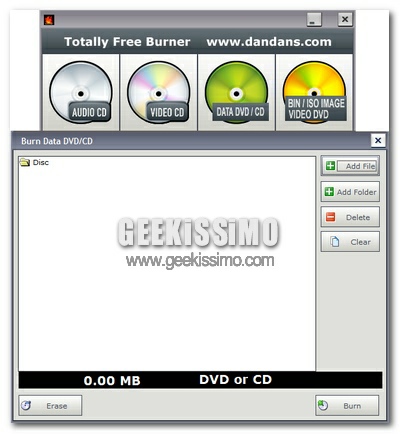
Rappresentato da un’interfaccia grafica estremamente facile da utilizzare, è finalmente tra noi un nuovo, ottimo software gratuito per la masterizzazione, destinato ai sistemi Windows. Il suo nome è Totally Free Burner ed è dotato di tutte le principali funzionalità che contraddistinguono i più blasonati (e costosi) programmi del settore (con le dovute limitazioni).

Permette di masterizzare, oltre ai “classici” CD/DVD di dati, dei VideoCD (in formato MPEG1), dei CD musicali (partendo da file mp3, wma, ogg e wav), dei CD/DVD dati ISO9960 e Joliet (multisessione), dei CD/DVD UDF e file immagine BIN/ISO in maniera diretta.

Ottimizziamo Windows con GameXP ed AlacrityPC

Si sa, noi geek amiamo ottimizzare al massimo tutti i sistemi che utilizziamo, per poterli velocizzare e renderli meno stressanti per RAM e CPU. Altra cosa nota, è che prediligiamo compiere questa delicata operazione sapendo bene cosa andiamo a modificare, e quindi agendo manualmente su ogni singola voce del registro di sistema, piuttosto che del pannello di controllo (per quanto concerne i servizi, ad esempio).

Va però detto che, non tutti hanno il tempo o la voglia di cimentarsi con chiavi di registro o servizi da impostare singolarmente su “manuale” o “disabilitato”. Quindi, ben vengano anche quei piccoli software gratuiti, utili ad ottimizzare Windows in una manciata di click (ed in maniera abbastanza sicura).

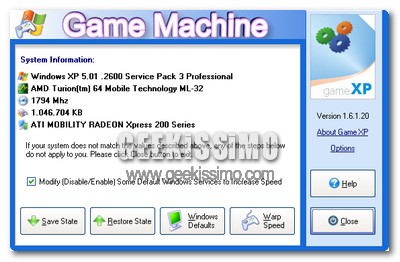
Oggi vogliamo presentarvi proprio due programmi di questo tipo: GameXP ed AlacrityPC. Il primo, è già abbastanza noto, non necessita di installazioni e funziona solo su Windows XP. Risulta l’ideale per chi, con la sola pressione di un tasto, desidera ottimizzare il proprio sistema e renderlo ideale per il videogaming (con la possibilità di annullare le modifiche effettuate, tramite il salvataggio preventivo dello stato del sistema).

Guida: come sostituire il blocco note di Windows con Notepad2

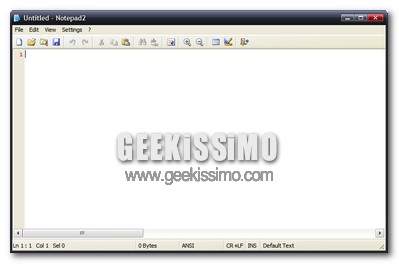
Come molti di voi ben sapranno, sono ormai numerose le alternative al blocco note di Windows, utili a far trasformare, quasi come per magia, il brutto anatroccolo di casa Redmond (dotato solo di funzioni basilari) in un bel cigno pieno di risorse e funzionalità tutte da scoprire.

Da strumenti avanzati dedicati ai vari codici e linguaggi di programmazione, passando per barre degli strumenti personalizzabili e tanto altro, programmi come Notepad2 hanno davvero una marcia in più, ed utilizzarli al posto dello “scialbo” blocco note di casa Microsoft risulta decisamente una buona idea.

Volete sapere come fare? Basta leggere quanto scritto qui di seguito, e seguire dettagliatamente tutta la semplice procedura (anche se non propriamente breve):

8 applicazioni gratuite per Adobe Air da avere assolutamente su Linux

Solo fino a qualche anno fa, trovare delle valide applicazioni per un sistema alternativo come Linux non era certo un’impresa portabile facilmente a termine, ma con il tempo (fortunatamente) la situazione è drasticamente migliorata, con un continuo fiorire di software per il sistema open source del pinguino, che hanno molto poco da invidiare a quelli disponibili per Windows o Mac OS X.

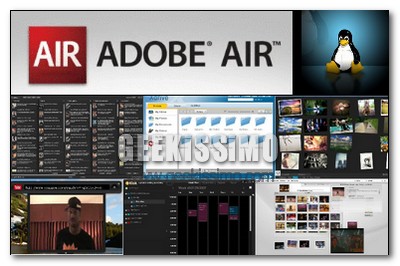
Con la nascita di Adobe Air (runtime multi-piattaforma, che permette di utilizzare e sviluppare alcune applicazioni web come applicazioni desktop) la situazione si è poi ancora più evoluta, con la nascita di fantastiche applicazioni gratuite adatte ad ogni esigenza e funzionanti perfettamente su qualsiasi distribuzione Linux (o quasi).

Eccoci quindi pronti a presentarvi 8 applicazioni gratuite per Adobe Air da avere assolutamente su Linux. Che aspettate a provarle tutte?

  1. TweetDeck: uno dei più completi ed interessanti client desktop per Twitter, il popolare servizio di micro-blogging tanto amato anche dalle nostre parti. Permette di organizzare i tweet in colonne diverse, risultando l’ideale per consultare in maniera facile e veloce i messaggi lasciati dai propri amici e rimanere sempre aggiornati sullo stato del servizio.

Cpext, raggruppare velocemente i file in base alle loro estensioni in explorer

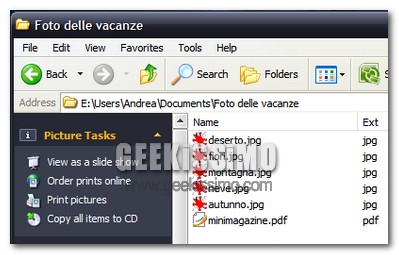
Pur avendo abbastanza funzioni per le esigenze dell’utenza media, anche l’esplora risorse di Windows ha delle piccole/grandi mancanze che non lo rendono completo come dovrebbe essere. Giusto per fare un esempio, abilitando la modalità di visualizzazione dettagli, è sì possibile riordinare i file a seconda del tipo (quindi raggruppando tutte le immagini, tutti i video, tutti i file doc, e via discorrendo), ma è impossibile far ciò in base alle estensioni di questi ultimi.

Soprattutto per chi ha ogni giorno a che fare con una grossa mole di dati, raggruppare velocemente i file in base alle loro estensioni in explorer (in modo preciso e non in base all’approssimativo “tipo”, come è possibile fare di default in Windows) rappresenterebbe davvero una soluzione ideale per risparmiare tantissimo tempo prezioso. Quindi perché non implementarla grazie ad un bel software gratuito?

Le 4 migliori estensioni per catturare le schermate in Firefox

Tra le applicazioni più utilizzate quotidianamente da ogni blogger figurano sicuramente quelle dedicate alla creazione degli screenshot, ovvero quelle utili a catturare lo schermo e salvare il risultato nei più popolari formati di file grafici, utili a condividere quest’ultimo e pubblicarlo in modo molto agevole sul web.

Altro software parecchio amato dai blogger (e non solo) è senza ombra di dubbio il browser Mozilla Firefox, eccoci quindi pronti a combinare al meglio questi due elementi e presentarvi le 4 migliori estensioni per catturare le schermate in Firefox. Non vi resta che scegliere la vostra preferita ed iniziare lavorare in maniera più comoda che mai.

Screengrab: nota estensione per Mozilla Firefox, che permette di catturare qualsiasi tipo di schermata in formati grafici quali JPEG e PNG. E’ in grado di salvare intere pagine (effettuando uno scorrimento automatico di queste ultime), schermate fisse o determinate porzioni di pagine. Tutto tramite una comodissima icona che, dopo l’installazione, si posiziona nella barra di stato del browser.