Lebendig, animare le finestre quando si aprono e chiudono

Qualcuno disse che non v’è nulla di più necessario dell’effimero, e questo concetto è abbastanza veritiero anche per quanto concerne il rapporto quotidiano tra un utente ed il suo computer, proprio grazie a programmi come quello che stiamo per presentarvi oggi.

Come potete ben vedere grazie al video dimostrativo che trovate qui sopra, Lebendig è un piccolo, ma potente, software gratuito per Windows XP/Vista che, occupando qualcosa come 2.2 MB di RAM, riesce ad animare le finestre quando si aprono e chiudono, mettendo a disposizione di chi lo utilizza una vasta gamma di differenti animazioni.
Video Tutorial: come evitare la copia erronea dei file quando vengono selezionati

Se utilizzate Windows come sistema operativo ed avete ogni giorno a che fare con una grande mole di file da copiare/spostare in varie cartelle del vostro computer, avrete sicuramente avuto spesso a che fare con la copia erronea dei file quando vengono selezionati.

Basta provare a selezionare i file da copiare in qualsiasi cartella, tenendo premuto il tasto Ctrl e cliccando su ogni elemento da aggiungere alla pila di file dei quali effettuare una copia, per rendersi subito conto che, qualora si sbagliasse di qualche mero millimetro a cliccare, e quindi si trascinasse in maniera pressoché impercettibile qualche oggetto con il cursore del mouse, ne verrebbe immediatamente creata una copia non desiderata.

Ciò è ovviamente sopportabile quando si ha a che fare con pochi file, ma immaginate di creare una copia erronea dei file quando vi sono selezionati centinaia, se non migliaia di elementi… si rabbrividisce al solo pensiero! Ma non temete perché, da bravi geek, abbiamo pronta una semplicissima soluzione anche a questo fastidiosissimo problema. Basta qualche click ed è tutto sistemato, proprio come descritto in questa guida (disponibile anche come video tutorial qui sopra):

Video Tutorial: come integrare il SP3 nel CD d’installazione di Windows XP

Carissimi amici geek, ve lo avevamo promesso ed eccola: dopo avervi riferito le nostre prime impressioni a riguardo, come già fatto con la procedura relativa al Service Pack 1 per Windows Vista, eccoci qui con una bella guida (anche in video) su come integrare il SP3 nel CD d’installazione di Windows XP.

Tutto quello che occorre è un CD d’installazione di Windows XP originale, un software gratuito, un po’ di spazio libero sul disco fisso e qualche minuto libero per portare a termine tutta la procedura, che potete vedere nel video tutorial qui sopra, o leggere passo passo qui:

  1. Assicurarsi di aver installato il .Net Framework 2.0 di Microsoft
  2. Assicurarsi di avere oltre 1200 MB di spazio libero su hard disk
  3. Scaricare ed avviare nLite (disponibile anche in versione no-install)
  4. Inserire il CD d’installazione di Windows XP (anche se con SP2 già integrato) nel PC
  5. Selezionare Italiano dal menu a tendina
  6. Cliccare sul pulsante Avanti

Come usare i temi grafici non ufficiali su Windows XP SP3 e Windows Vista SP1

Se utilizzate i temi grafici non ufficiali ed avete aggiornato il vostro sistema Windows alla versione più recente (SP3 per quanto riguarda Windows XP ed SP1 per quanto concerne Windows Vista), vi sarete sicuramente accorti che dopo l’installazione del corposo pacco di aggiornamenti non è più possibile utilizzare i visual style.

Ovviamente anche per questo vi è una semplicissima soluzione che, in men che non si dica, vi permetterà di usare i temi grafici non ufficiali su Windows XP SP3 e Windows Vista SP1. Bastano pochi click ed il gioco è fatto, quindi iniziamo subito con la procedura da seguire con Vista:

  1. Scaricare il file uxtheme.dll per Windows Vista SP1 (cliccare qui per la versione per sistemi a 64 bit)
  2. Scaricare ed avviare il software gratuito Replacer
  3. Recarsi nella cartella C:\Windows\System32
  4. Creare una copia di backup del file uxtheme.dll

Rounder, splendido set di 43 icone per sistema e programmi

Stanchi di avere sotto gli occhi sempre le stesse icone, che ormai fanno bella mostra di se sui vostri desktop da mesi, se non anni? Bene, allora rimboccatevi subito le maniche perché, come ormai nostra consuetudine, è giunto un nuovo appuntamento nel week-end di Geekissimo per quanto riguarda la segnalazione di bellissime icone gratuite.

Questa settimana vi presentiamo Rounder, uno splendido set di 43 icone per sistema e programmi, caratterizzato da uno stile rotondeggiante che, se su Windows Vista fa la sua bellissima figura, all’inossidabile Windows XP calza davvero a pennello.

Spacer ed Aqua Icecreamed, due bellissimi set di sfondi astratti per il vostro desktop

Carissimi amici geek vicini e lontani, anche questa settimana è giunto il momento di rimboccarsi le maniche e dedicarsi un po’ al lato effimero dell’informatica, quello relativo all’aspetto esteriore dei nostri amati desktop grazie all’utilizzo di qualche sfondo gratuito davvero degno di nota.

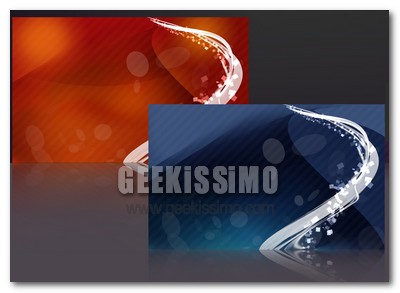
Oggi abbiamo deciso di esagerare, presentandovi non uno, ma ben due bellissimi set di sfondi astratti per il vostro desktop. Spacer ed Aqua Icecreamed. Il primo, lo potete intravedere nell’immagine di anteprima che vedete qui sopra ed è scaricabile gratuitamente da questa pagina del sito internet deviantART, è disponibile in una sola, alta risoluzione (1680×1050 pixel) ed è stato creato in tre differenti colorazioni: blu, viola e rosso.

PC Tools File Recover gratis per tutti!

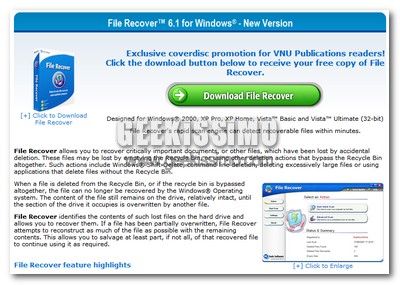
PC Tools File Recover gratis per tutti! E con questa frase è presto introdotta una nuova, interessantissima promozione che ci permette di ottenere gratuitamente un software commerciale di indubbio valore.

Per chi non ne avesse mai sentito parlare, PC Tools File Recover è un ottimo software che permette di recuperare i file quando accidentalmente cancellati (che, come da bravi geek ben sapete, finché non sovrascritti da altri dati, rimangono al loro posto sull’hard disk) da molti supporti.

Ma adesso vediamo insieme come ottenere la nostra licenza gratis:

Come evitare l’indicizzazione da parte di Google delle immagini contenute nel proprio blog WordPress

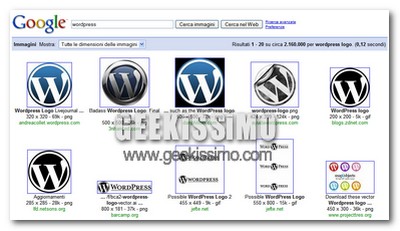
Alzi la mano chi, almeno una volta nella sua vita da navigatore nella grande rete, non ha utilizzato l’ottimo servizio di ricerca delle immagini messo a nostra disposizione da Google. La sua immediatezza, completezza sotto il punto di vista delle funzioni, ed efficacia lo fanno considerare da molti uno dei migliori mezzi per reperire immagini sul web, e su questo non c’è davvero nulla da eccepire.

Qualche astio nei confronti di questo utilissimo servizio sorge quando si è dall’altra parte della barricata, ovvero quando si è blogger (o gestori di normali siti internet) e, vuoi per questioni di privacy, vuoi per questioni di copyright, non si desidera che le immagini pubblicate sul proprio spazio web vengano indicizzate da Google, e rese di conseguenza disponibili in Google Immagini.

Proprio per aiutare chi è in questa situazione, oggi noi di Geekissimo vi proponiamo qualche trucchetto, che speriamo utile, con lo scopo di evitare l’indicizzazione da parte di Google delle immagini contenute nel proprio blog WordPress:

LOOXIS Faceworx, trasformare facilmente le proprie foto in modelli 3D

Solo una decina di anni fa, i più visionari immaginavano l’epoca attuale come un’epoca nella quale le fotografie sarebbero scomparse, soppiantate da riproduzioni in tre dimensioni ed in grandezza naturale dei soggetti immortalati. Ovviamente, come tutti sappiamo, non è andata (fortunatamente o sfortunatamente, dipende dai punti di vista) così, e le foto, digitalizzazione a parte, non hanno subito grosse trasformazioni di forma.

Va però sottolineato come, soprattutto negli ultimi tempi, la grafica digitale stia entrando nelle case e nei computer di numerose persone non esperte, ma sempre più in grado di maneggiarla, grazie a dei software, talvolta gratuiti, che permettono una facile costruzione di modelli 3D (se poi parliamo di prodotti di livello professionale la musica cambia, ma anche in quel settore le cose sono abbastanza cambiate rispetto a qualche anno fa).

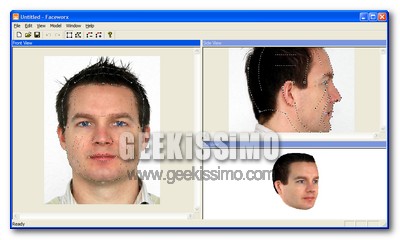
Da questa interessante commistione nascono prodotti software come quello che vi presentiamo oggi: LOOXIS Faceworx.

Translate.Net, tradurre frasi e parole di qualsiasi lingua con un solo click

Ed eccoci anche oggi qui, pronti a presentavi uno di quei programmi gratuiti, open source, piccoli ed utilissimi che non possono assolutamente mancare nella cassetta degli attrezzi di un vero geek.

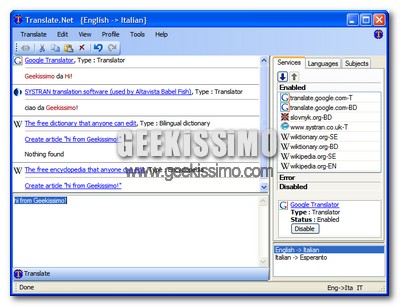
Oggi infatti vi presentiamo Translate.Net che, come facilmente intuibile dal suo nome, permette di tradurre frasi e parole di qualsiasi lingua con un solo click. Si appoggia ai più famosi servizi on-line di traduzione (Google translate, Babelfish, Wikitionary, Systran ecc.) con la peculiarità di rilevarli automaticamente in base alle lingue scelte dall’utente e da prendere quindi in considerazione per il processo di traduzione.

Come passare da 1.000 a 0 e-mail da leggere in una sola giornata

Geek o non geek, studenti o professori, grandi professionisti o persone in cerca di occupazione, ormai quasi tutti hanno a che fare quotidianamente con la posta elettronica, ma talvolta il rapporto con questo prezioso mezzo di comunicazione diventa complicato per l’eccessiva mole di lettere da leggere nel più breve tempo possibile.

Come avrete ben intuito dal titolo piuttosto provocatorio di questo post, oggi noi di Geekissimo daremo qualche dritta, che speriamo utile, destinata proprio a chi desidera passare da 1.000 a 0 e-mail da leggere in una sola giornata (o giù di lì). Ovviamente miracoli non se ne possono fare, ma se organizzato tutto al meglio, il risparmio di tempo nella consultazione della posta elettronica diventa davvero notevole. Buona lettura a tutti, e non dimenticate di darci anche i vostri suggerimenti riguardo questo tema!

  1. Utilizzare Gmail per gestire tutti gli account: questo ottimo servizio on-line non ha davvero più bisogno di presentazioni, permette di avere sempre a disposizione qualsiasi account di posta si desideri (grazie all’opzione che permette di ricevere mail tramite POP3 da altri indirizzi, accessibile dal pannello delle impostazioni), in contemporanea e gestibili in maniera quantomai facile e veloce. Da sottolineare poi la recente introduzione del supporto IMAP, che permette di utilizzare il servizio di web-mail di Google in qualsiasi client desktop (come Outlook), senza gli svantaggi del classico POP3, che non permetteva una perfetta sincronizzazione tra diverse applicazioni desktop per la posta elettronica e lo stesso Gmail sul web.

Come monitorare la temperatura della CPU

Come da bravi geek ben saprete, monitorare la temperatura della CPU è un qualcosa che in diversi casi può addirittura salvare la vita di un PC, facendo scoprire alcuni segnali causati da problemi relativi alla ventilazione, all’alimentazione, e così via. Ciò ovviamente serve anche quando si ama compiere attività di overclocking o quando, in giornate particolarmente calde, si vuole capire quanto e come si può “spremere” il proprio amato computer.

Proprio per l’enorme importanza di questa pratica, oggi noi di Geekissimo vogliamo proporvi tre ottimi strumenti gratuiti, utili proprio a monitorare la temperatura della CPU, ma non solo. Che aspettate a provarli tutti e dirci qual è il vostro preferito?!

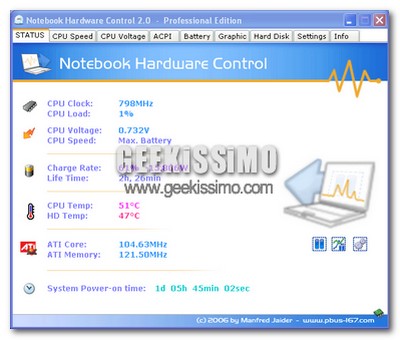
Notebook Hardware Control: ottimo software dedicato ai computer portatili, che permette di controllare la gestione dell’alimentazione, prolungare la durata delle batterie (nulla di miracoloso, sia chiaro), ridurre i consumi energetici e monitorare tutti i componenti hardware, tutto tramite una comodissima interfaccia grafica molto semplice da utilizzare. Per funzionare, il software richiede l’installazione nel sistema del .Net Framework 2.0 di Microsoft.

OPIE, esportare ed importare le preferenze delle estensioni di Firefox

Da bravi geek, proprio come il sottoscritto, avrete sicuramente potenziato il vostro fido Mozilla Firefox con tantissime estensioni. Certo, le potenzialità sono impressionanti, la comodità nella navigazione indescrivibile, ma sorge il dramma ogni qualvolta bisogna fare un “trasloco” da un PC all’altro o da una versione del browser all’altra: bisogna re-installare e, soprattutto, reimpostare le preferenze di ogni singola estensione!

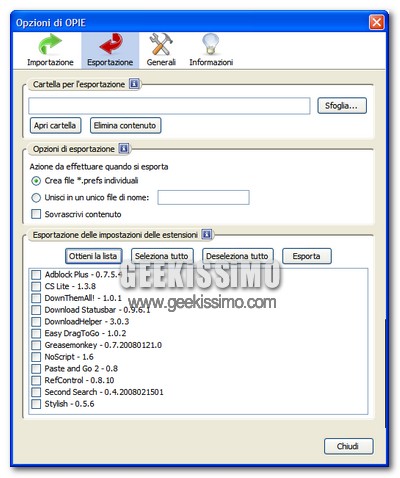
Se per il primo problema basta salvarsi manualmente i file xpi e trascinarli nel browser (o utilizzare qualche estensione dedicata), per la seconda questione si è sempre dovuta affrontare una grandissima perdita di tempo (e pazienza) per il fatto di dover riconfigurare tutto da capo ed in modo manuale. Almeno era così fino a poco tempo fa, vale a dire fino alla nascita di OPIE.

Backup To EMail, salvare i file sulla propria casella di posta in un click

Il diffondersi di servizi come Gmail e Yahoo! Mail, vale a dire delle caselle di posta elettronica molto funzionali e con uno spazio messo a disposizione pari a svariati GB di capienza, ha fatto enormemente aumentare il numero delle persone che utilizzano la propria casella di posta come un posto alternativo dove conservare le copie di backup dei file più importanti.

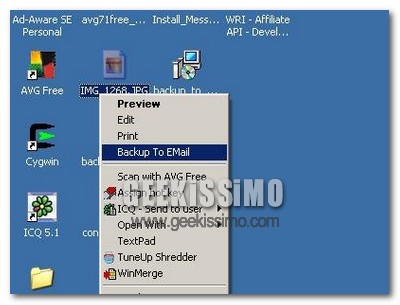
Bene, se anche voi fate parte di questa nutritissima schiera di persone, non potete assolutamente farvi sfuggire la possibilità di provare il software gratuito per Windows Backup To EMail, che permette proprio di salvare i file sulla propria casella di posta in un click. Basta installarlo, inserire i dati del proprio account ed il gioco è fatto!