Kallout: cerchiamo sul web direttamente dall’explorer di Windows

Le estensioni per Mozilla Firefox sono milioni. Noi di Geekissimo molte volte, se ne troviamo di meritevoli, non perdiamo l’occasione per segnalarvele con un articolo. Oggi però Geekissimo vi presenta un’estensione per Windows, che vi permetterà di fare delle ricerche sul web, tramite i vari motori di ricerca, direttamente dall’explorer di Windows.

KallOut è l’estensione che Geekissimo vi presenta oggi. Quest’estensione per Windows aggiunge dei collegamenti nell’explorer di Windows, che vi permettono di ricercare sul web delle parti di testo che noi selezioniamo nei documenti, o nelle pagine internet. Infatti, una volta selezionata una parte di testo cliccando con il tasto destro troverà tutti i collegamenti per i motori di ricerca.
4 metodi alternativi per installare gli aggiornamenti di Windows. Voi quale utilizzate?

Da bravi geek lo sapete già benissimo: aggiornare costantemente la propria copia di Windows è fondamentale per mantenerla sicura il più possibile e proteggerla dalle varie minacce, che ogni giorno prendono di mira il sistema operativo di casa Microsoft.

Per vari motivi però sono molti gli utenti insoddisfatti del servizio Windows Update offerto dall’azienda di Redmond, che non permette di conservare gli aggiornamenti scaricati e non sempre suggerisce elementi piacevoli da installare (molti si ricordano ancora l’intrusivo genuine advantage notifier). Ed ecco perché, oggi, noi di Geekissimo, abbiamo deciso di proporvi 4 metodi alternativi per installare gli aggiornamenti di Windows: non vi resta che scegliere quello che più si adatta alle vostre esigenze.

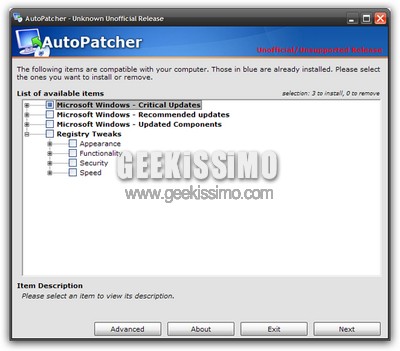
Autopatcher: uno dei progetti più famosi del settore, che permette di scaricare, tramite un unico pack, tutti gli aggiornamenti delle varie versioni di Windows (2000, XP, 2003 e Vista) per poi installarli dove, come e quando si desidera. Permette anche di applicare dei trucchetti e di installare dei software aggiuntivi.

LeopardXP Brico Pack, trasformare il look di Windows XP in quello di Mac OS X Leopard

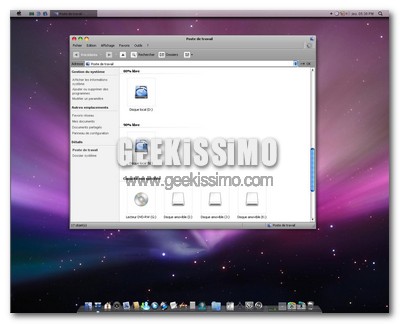
Se siete stanchi del “solito” look di Windows XP ed amate il celeberrimo Mac Style, non potete assolutamente fare a meno di provare il nuovo LeopardXP Brico Pack, un pack all-in-one che permette, in una manciata di click ed in maniera del tutto automatica, di trasformare il look di Windows XP in quello di Mac OS X Leopard, con risultati davvero sorprendenti.

L’applicazione funziona su ogni versione di Windows XP a 32 bit, indipendentemente dal linguaggio, ed è compatibile con il Service Pack 3. Basta seguire la praticissima procedura d’installazione e, dopo aver riavviato il computer, è possibile ammirare la trasformazione pressoché perfetta del sistema, dovuta alla presenza di elementi quali:

7 launcher di applicazioni per Windows, sconosciuti ma buoni

Non si vive di solo Launchy! Come da bravi geek ben saprete, sono sempre più le persone che installano sul proprio PC un launcher di applicazioni, ovvero uno di quei comodissimi programmi che permettono di avviare applicazioni (e molto altro) digitando del testo o cliccando su delle icone ben ordinate.

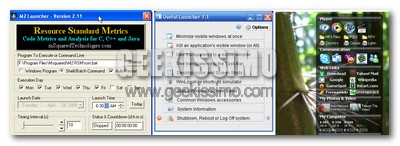
Ecco perché oggi vogliamo proporvi una bella lista contenente 7 launcher di applicazioni per Windows, sconosciuti ma buoni che, con delle caratteristiche molto differenti tra loro, permettono di soddisfare appieno le esigenze di ognuno. Provateli tutti e scegliete quello che fa per voi!

  1. DE Launcher: software simile a RocketDock, che integra una taskbar nella parte alta dello schermo, dalla quale è possibile avviare applicazioni, sfruttare la funzione di calcolatrice, quella di linea di comando, di orologio e tanto altro.

Otteniamo avvisi delle azioni compiute in Windows grazie a Snarl

Torniamo a parlare di Utilities adatte a Windows per migliorare sempre più questo OS utilizzato da parecchie famiglie.
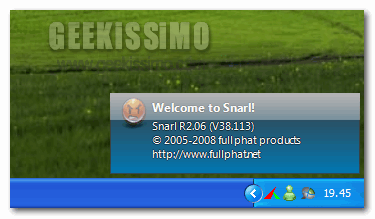
È il turno di Snarl il quale ci avvisa con dei semplici pop-up quando compiamo determinate azioni che potremo stabilire direttamente dalle Impostazioni del programma.
Gli avvisi sono completamente personalizzabili. Infatti è disponibile una grande vastità di temi tutti settabili nei tanti colori di “Default”.

L’applicazione in questione si ispira a Growl per Mac OS X e come progetto si sta evolvendo con molta rapidità consentendoci di fare uso di un software sempre più completo e funzionale.

Microsoft primo nel uptime dei server d’aggiornamento

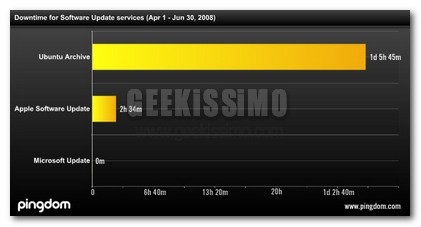
Royal Pingdom ha pubblicato uno studio relativo al uptime dei server per gli aggiornamenti dei tre maggiori sistemi operativi attualmente in circolazione ovvero Windows, Mac OS X e Ubuntu. I siti tenuti sotto controllo sono stati Windows Update (update.microsoft.com), Apple Software Update (swscan.apple.com/content/catalogs/index-1.sucatalog) e la repository principale di Ubuntu (archive.ubuntu.com).

Lo studio è durato circa 3 mesi. L’uptime è stato controllato da un servizio che ogni cinque minuti controllava se c’era un down, e se questo veniva trovato, veniva effettuato in automatico un test da una seconda locazione per avere conferma.

Potenziamo Windows Explorer con StExBar, ottima Utility per Windows

Windows si sa, è l’O.S. più utilizzato al mondo ed è soprattutto per questo che possiede una vastissima compatibilità con software grandi e piccoli.
Questo Sistema Operativo è caratterizzato anche dalla presenza di Explorer che garantisce una visione in finestre (e altro), esteticamente eccellente, unita ad una stabilità quasi unica.
Torniamo quindi a parlare di Utilities per quest’ultimo “processo”, presentandovi un’ottima applicazione compatibile, per l’appunto, solo con S.O. Windows. Mi riferisco a StExBar.

Il software in questione necessita di installazione, ma sia l’installer che il programmino stesso occupano veramente poca memoria (meno di 1 Mb).
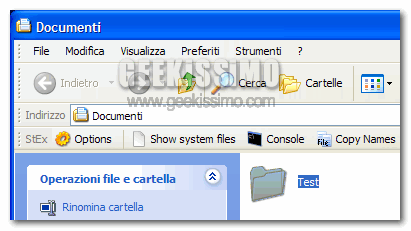
StExBar aggiunge un’intuitiva barra, posta vicino a quella degli indirizzi, in ogni cartella grazie alla quale potremo crearne una nuova, o ancora aprire un Prompt dei Comandi mostrando inoltre i file di sistema presenti, rinominare una cartella o semplicemente cercarla.
Bastano pochi click per fare tutto questo con possibilità di settare le impostazioni predefinite dell’Utility.

Windows XP, come abilitare/disabilitare il completamento automatico nella finestra di apertura/salvataggio file

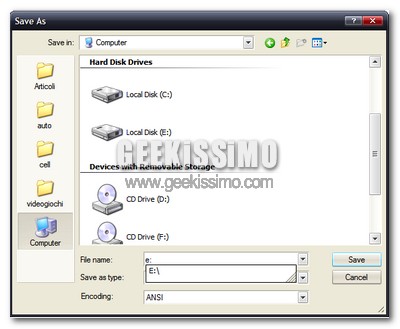
La funzione di completamento automatico è sicuramente tra le più amate/odiate di tutti i sistemi operativi Microsoft. Per chi non avesse le idee ben chiare sull’argomento di cui parliamo, basta provare ad aprire o salvare qualsiasi file e digitare una lettera nel campo destinato al nome di quest’ultimo: quasi come per magia, Windows suggerirà in maniera automatica e – a seconda delle impostazioni adottate – completerà autonomamente l’appellativo da attribuire al file, mostrando quelli di oggetti già presenti nella cartella di destinazione (ad es: se nella cartella nella quale salvare/aprire un file c’è un’immagine chiamata “campeggio.jpg“, alla digitazione della lettera C nel campo destinato al nome del file, verrà automaticamente proposto “campeggio.jpg“, insieme ad il resto degli oggetti che hanno un appellativo che inizia con la lettera inserita).

Per chi ogni giorno ha a che fare con tantissimi file ed ha bisogno di operare nelle medesime cartelle ogni giorno, la funzione di completamento automatico spesso rappresenta una vera e propria manna dal cielo, in grado di far risparmiare molto tempo nel lavoro, mentre per gli altri la situazione potrebbe essere nettamente opposta. Ed allora, che ne dite di vedere insieme come abilitare/disabilitare il completamento automatico nella finestra di apertura/salvataggio file in Windows XP?

Convertiamo un file video in un esegubile per una veloce riproduzione

Quanti di voi hanno almeno un amico che non sa cosa sono i codec? Penso che la risposta sia la maggior parte. Oggi voglio semplificare la vita di noi geek che giornalmente dobbiamo combattere contro l’ignoranza informatica di amici e parenti, segnalandovi un ottima applicazione per vedere video facilmente.

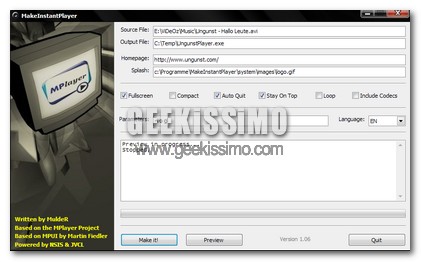
Sto parlando di MakeInstantPlayer che converte qualsiasi video in un file eseguibile con inclusi il player e i codec necessari a riprodurlo.

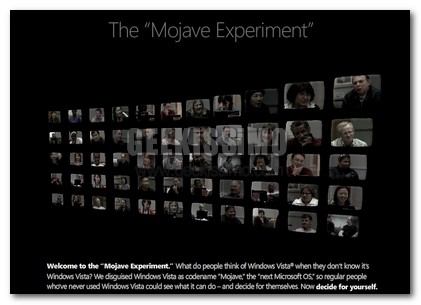
Mojave Vista Experiment: Vista non è poi così male!

Windows Vista non è poi così male come dicono in molti, lo posso affermare senza nessuna paura di ricevere smentite, perché ormai lo sto provando da due mesi sul mio Portatile e poi perché è quello che è emerso da un recente esperimento portato a termine nei giorni scorsi da Microsoft stessa. L’esperimento dal nome Mojave Vista Experiment, voleva far capire proprio questo, cioè, che Vista non è poi così male. Scopriamo insieme come sono arrivati a questa conclusione.

L’esperimento era composto di 3 fasi. Nella prima fase all’utente era mostrato quanto potesse andare Male Vista, nella seconda era installato un software chiamato Majove che faceva migliorare le prestazioni di Vista, nell’ultima fase invece era dichiarato all’utente che aveva partecipato al test, che sul PC non era stata apportata nessuna modifica e che quindi, Majove non era altro che Windows Vista.

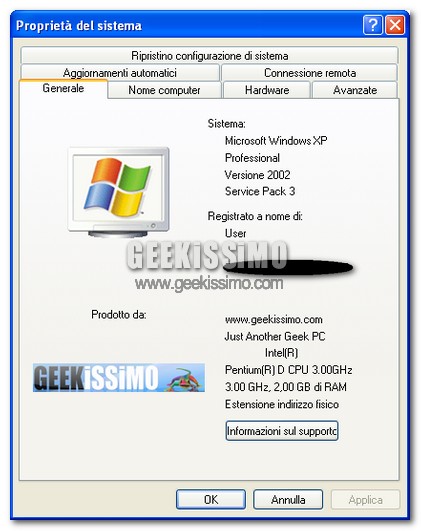
Personaliziamo un po le Proprieta di Risorse del Computer

Tutti di voi sicuramente hanno visto il menu Proprietà accessibile da Risorse del Computer, ma davvero pochi, hanno visto un menu Proprietà come il mio (con il logo Geekissimo e tutto il resto).

Oggi voglio insegnarvi a personalizzare un po di più questo menu con una nostra foto e delle nostre informazioni. Dobbiamo creare innanzitutto un file di questo tipo:

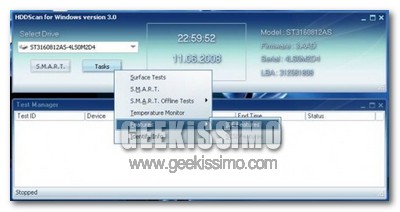
HDDScan, per conoscere tutti i segreti del proprio hard disk

hddscan

Se al cuor non si comanda, alla voglia che ogni geek ha, di sapere vita, morte e miracoli dei componenti hardware presenti nel computer con il quale lavora ogni giorno, non lo si riesce a fare ancor di più.

Ecco perché oggi vi presentiamo un ottimo software gratuito – per Windows 2000, Windows XP, Windows 2003 Server e Windows Vista (anche se su quest’ultimo non pare certificata al 100%) – utile proprio a sapere tantissimi dettagli ed effettuare diversi test su uno degli elementi più importanti di un computer: il disco fisso, che, come da bravi geek ben saprete, va costantemente monitorato per evitare brutte sorprese (vale a dire quelle che vedono “friggersi” all’improvviso tale dispositivo ed andare in fumo tutti i nostri, preziosi dati).

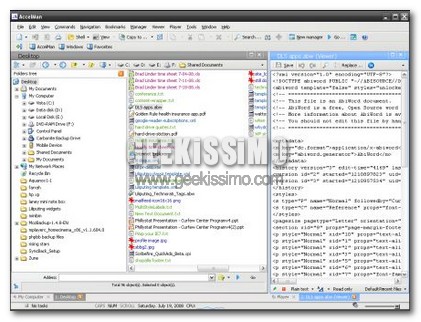
AccelMan: l’ Esplora Risorse di Windows all’ennesima potenza

Con ogni nuova release di Windows vengono aggiunte nuove funzioni e caratteristiche all’ Esplora Risorse, che, soprattutto con Vista, è diventato più completo. Tuttavia si sente ancora la mancanza di un sistema in grado di utilizzare più di una finestra e che sia in grado di rendere più agevole ed intuitiva la ricerca e soprattutto lo spostamento dei file (ora come ora bisogna necessariamente aprire due finestre di gestione risorse).

Sono caratteristiche che già molti Explorer hanno inserito, e che possiamo implementare molto semplicemente in Windows utilizzando AccelMan File Manager.
Il software è stato fino a qualche giorno fa disponibile solo a pagamento, ma ora viene rilasciato sotto licenza freeware.
Tra le tante funzioni che offre (tante al punto che è definito da molti come il sostituto ideale di Windows Explorer) spicca appunto l’ interfaccia grafica a più finestre.

Windows Vista ma che crisi e crisi!

A maggio dello scorso anno Bill Gates rivelo di aver venduto 40 milioni di licenze Windows Vista. Durante il keynote conclusivo a gennaio di quest’anno il numero era salito a 100 milioni. Ad aprile ammontavano a 140 milioni. Ed infine la scorsa settimana Microsoft ha annunciato di aver venduto altre 40 milioni di copie dell’ultimo sistema operativo (forse l’incremento è anche dovuto al rilascio del SP1).

Se andiamo avanti di questo passo sicuramente per la fine dell’anno sarà sfondato il muro delle 200 milioni di copie vendute. Fino ad oggi Vista ha apportato alle casse di Microsoft ben 60 miliardi di dollari. La media è all’incirca di 10 milioni di licenze vendute al mese.