Windows tips: Velocizziamo la visualizzazione dei file condivisi in un network

Oggi vedremo come velocizzare la visualizzazione in Windows XP/2000 dei file condivisi in un network. Questi due sistemi operativi infatti perdono circa 30 secondi quando tentiamo di visualizzare i file condivisi in un network, perché Windows prende del tempo per ricercare altri computer remoti per ogni processo.

Per rendere più veloce questa visualizzazione tutto quello che dobbiamo fare è prevenire la ricerca. Innanzitutto premiamo in contemporanea Win+R digitiamo regedit e diamo l’ok.

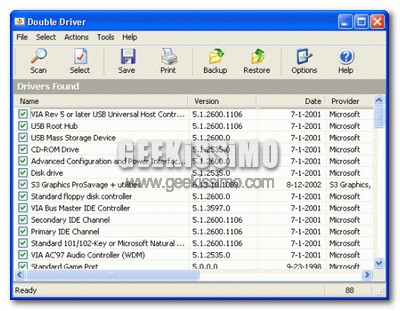
Double Driver: salvare e ripristinare tutti i driver, in due click

double driver

Un po’ come le chiavi delle automobili, i CD e le cartelle che contengono i driver, utili a far riconoscere a qualsiasi computer l’hardware che si ha a disposizione, capitano sempre sotto il naso di ognuno di noi… tranne nel momento nel quale servirebbero realmente.

Altra situazione abbastanza disastrosa, è poi quella del cambio di computer, ai margini del quale, bisogna riconfigurare e reinstallare – oltre che tutti i propri software preferiti – i driver relativi a stampanti, scanner, joypad, modem, e così via.

Ebbene, se vi dicessimo che, per uscire da questa spirale infernale, basta un semplice software gratuito?

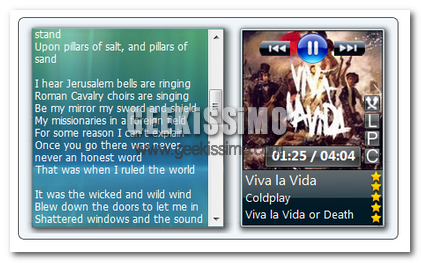
Now Playing: controlla il tuo lettore multimediale dalla sidebar di Vista!

Windows Vista è sicuramente il sistema operativo maggiormente utilizzato oggi ed è riuscito a catturare gran parte del mercato, vuoi per la sua installazione di default sulla maggior parte dei PC ora in vendita, vuoi per la grafica molto accattivante, ora lo si trova nei computer di molte case.

Oggi parliamo della grafica di Vista, come ben sapete nella nuova grafica del sistema operativo di Microsoft, è stata introdotta una comodissima Sidebar nella quale potete inserire tanti gadget che vi permettono di controllare l’ora, le previsioni meteo oppure leggere i FEED. Tra i vari gadget oggi Geekissimo vi vuole presentare il nuovo Now Playing che vi permette di controllare il vostro lettore multimediale direttamente dalla Sidebar di Vista.

Microsoft limita ad 1 Giga la RAM per Windows XP!

Windows XP Service Pack 3

Il popolo della rete e forse anche Microsoft, ama veramente XP. Dopo lo stop, imposto dalla stessa Microsoft, sulla vendita delle licenze per Windows XP non sembrano fermarsi le notizie riguardanti uno dei sistemi operativi più utilizzati e sicuramente più amati della storia di Microsoft, ma probabilmente dei PC in generale.

Anche Microsoft sembra intenzionata a non far dimenticare questo sistema e ogni giorno rilascia nuovi comunicati. Questa volta però il comunicato non sembra pendere dalla parte di Windows XP, ma pare più orientato a “convincere” l’utente finale all’acquisto di un PC provvisto di Windows Vista, scopriamo insieme perché.

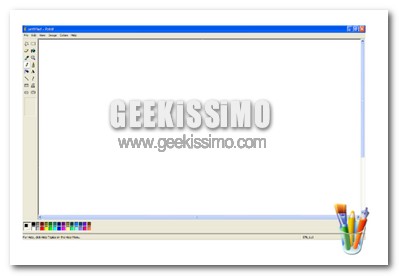
Paint, tutti i segreti del software di disegno integrato in Windows

Da bravi geek, lo saprete sicuramente: molte volte Microsoft riesce a “nascondere” nei suoi software delle funzioni molto utili, talvolta anche più apprezzabili di quelle ben piazzate nell’interfaccia grafica ed accessibili mediante un paio di click.

E’ ad esempio il caso di Paint, il celeberrimo software di disegno integrato in Windows (da sempre). Stiamo infatti per vedere insieme alcuni simpatici trucchetti, consistenti in alcune funzionalità segrete che – scommettiamo – vi torneranno utili in tantissime circostanze.

Dai pennelli giganti allo strumento timbro, passando per i pennelli personalizzabili ed il ridimensionamento veloce delle immagini, c’è davvero di tutto. Ed allora, bando alle ciance, ed ecco tutti i segreti di Paint:

Pennelli giganti

Sapevate che era possibile avere dei pennelli ben più grandi di quelli presenti nella barra degli strumenti di Paint? Provate a selezionare lo strumento pennello (in qualsiasi sua forma), tenere premuto il tasto Ctrl e premere il tasto + del tastierino numerico, tante volte quanto si desidera ingrandire lo strumento per disegnare. Impressionante vero?

Creare punti di ripristino in Windows con un semplice click

Il Ripristino della configurazione di sistema di Windows è sicuramente una delle funzioni più utili introdotta con Windows Xp. In pratica se utilizata vengono modificati file di sistema, programmi e impostazioni del Registro di sistema di Windows, nonché script, file batch e altri tipi di file eseguibili presenti nel computer.

In molti casi può risultare fondamentale per evitare una formattazione o un intervento più drastico, sempre che si disponga di un punto di ripristino recente e valido da poter utilizzare. Come saprete i punti di ripristino vengono creati automaticamente anche se con frequenza irregolare e comunque prima di importanti eventi di sistema, ad esempio l’installazione dei driver di un programma o un dispositivo, ma possono essere creati anche manualmente con una procedura tutt’altro che agile. Vediamo insieme come semplificarla al massimo.

Guida: come installare Windows XP da una penna USB

Se, per moltissimi utenti alle prime armi, installare un sistema operativo equivale ad un qualcosa di completamente oscuro, per i geek la musica è totalmente diversa: tra amici, parenti e manie personali, c’è chi ha quasi stabilito dei record del mondo circa la formattazione e l’installazione di nuovi sistemi nell’arco di una sola giornata.

Proprio alla luce di ciò, una semplice guida su come installare un qualsiasi SO – Mac OS X compreso – risulterebbe davvero troppo semplice per i geek più esigenti… tranne se non ci fosse quel pizzico di “smanettamento“ che rende il tutto più stuzzicante, quel tocco in più che trasforma la routine in un’impresa da portare assolutamente a termine, anche se tesa solo alla soddisfazione di uno sfizio personale.

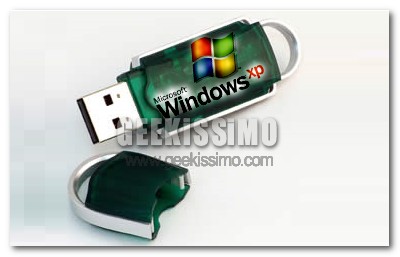
Ebbene, carissimi amici geek, oggi abbiamo davvero pane per i vostri denti: una bella guida su come installare Windows XP da una penna USB. DVD e (soprattutto) CD ormai stanno diventando obsoleti, troppo ingombranti da portare sempre con se. Quindi, perché non mettere in campo tutta la nostra abilità e creare un XP da tenere sempre a portata di mano per ogni evenienza (ovvero, per ogni amico che ci porta quasi di forza a casa sua per mettergli a posto il PC)?

La procedura è un po’ lunghetta ma per nulla complicata, quindi, al bando tutte le ciance ed iniziamo subito!

Microsoft respinge un contratto da 100,000 licenze a 12 dollari l’una.

Nessuno si sarebbe mai aspettato una reazione simile da parte di Microsoft, ma andiamo con ordine e cerchiamo di capire meglio quello che è successo. Di recente la ELCOT, azienda che si trova nella penisola indiana, più precisamente in Tamil Nadu, aveva proposto a Microsoft di firmare un contratto che prevedeva 100,000 licenze di Windows a soli 12 dollari a licenza, ma perché questo?

Il sistema operativo andava installato su dei portatili, che poi l’azienda avrebbe distribuito a tutti gli studenti, per un prezzo che parte da un minimo di 500 fino ad arrivare a 600 dollari. Microsoft ha rifiutato quest’offerta e ne ha proposta un’altra, mettendo a disposizione un “Pacchetto Accademico” che comprende sistema operativo, Office e un antivirus a 57 dollari. Se ELCOT accetta questa proposta, cosa di cui dubitiamo fortemente, il costo di questi laptop aumenterebbe del 10% e calcolando che sono rivolti a degli studenti non mi sembra la mossa migliore per commercializzarli.

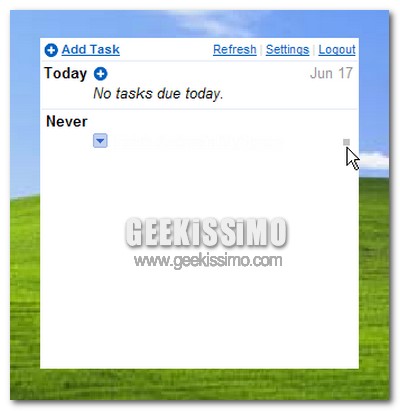
Come avere Remember The Milk sul desktop di Windows senza installare programmi aggiuntivi

Remember The Milk è considerato da molti il miglior servizio on-line per la creazione e la gestione di to-do list, vale a dire che permette a chiunque, in maniera del tutto gratuita, di creare e gestire delle liste dinamiche in cui inserire tutti gli impegni che si hanno nell’arco di un’intera settimana, con la possibilità di impostarne scadenza (es: devo fare questa cosa entro le 10 di oggi), ripetizione (ad es: devo portare a termine tale lavoro ogni giovedì) e tanto altro.

Quasi inutile dire che, avere uno strumento ottimo come questo perennemente sul desktop è un qualcosa di veramente utile, e se poi ci mettiamo che è possibile ottenere ciò senza l’installazione di programmi aggiuntivi, l’operazione è da compiere in men che non si dica. Vediamo quindi insieme come fare:

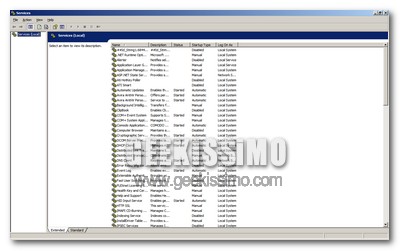
Come esportare ed applicare lo stato dei servizi di Windows su altri PC

Da bravi geek avrete sicuramente ottimizzato al meglio il sistema operativo con il quale interagite ogni santo giorno e, nel caso in cui utilizzaste Windows, avrete sicuramente agito sui servizi. Disabilitare i servizi inutili secondo le proprie esigenze (andando in start > esegui e digitando services.msc) si riesce infatti ad alleggerire RAM e CPU in maniera davvero notevole, con ottimi risultati circa l’aumento di prestazioni della propria macchina.

Va però detto che, una delle cose più fastidiose del gestore dei servizi integrato nei vari sistemi operativi di casa Microsoft, è la mancanza di opzioni per esportare ed applicare le impostazioni che abbiamo scelto su altri PC, con l’inevitabile risultato che, su qualunque computer dobbiamo mettere le mani, dobbiamo perdere molto tempo nel reimpostare tutti i servizi.

Come avviare la deframmentazione del disco fisso dal menu contestuale di Windows

Da bravi geek saprete sicuramente che, per chi utilizza sistemi Windows, è buona abitudine effettuare una periodica deframmentazione del disco fisso per prevenire un vertiginoso calo delle prestazioni della macchina.

L’utility integrata nei sistemi operativi di casa Microsoft, utile proprio a compiere questa delicata operazione – anche se non ad ottimi livelli di software appositamente creati (soprattutto in ambito commerciale) – è piuttosto valida, nonché sufficiente a chi quotidianamente muove una normale mole di dati sul proprio PC.

Proprio per questo, oggi vogliamo suggerirvi un simpatico metodo per accedere in maniera super-veloce alla deframmentazione del disco fisso: il menu contestuale di Windows. Basta solo inserire un paio di chiavi nel registro di sistema, e poi, con un click destro sull’icona dell’hard disk da deframmentare, sarà possibile avviare la procedura. Ecco come procedere:

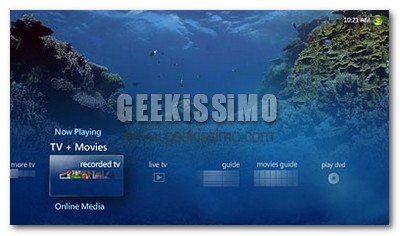
Windows Media Center, tutte le scorciatoie da tastiera per risparmiare tantissimo tempo

Da bravi geek saprete sicuramente che, (quasi) tutti i software attualmente in circolazione permettono di accedere alle loro funzioni in maniera facile e veloce utilizzando delle scorciatoie da tastiera.

Non fa certo eccezione il Windows Media Center contenuto in Windows Vista che, anche se pensato principalmente per un utilizzo mediante telecomando, permette di utilizzare delle scorciatoie da tastiera per risparmiare tantissimo tempo. Eccoci quindi pronti a proporvi un utile elenco che le contiene tutte:

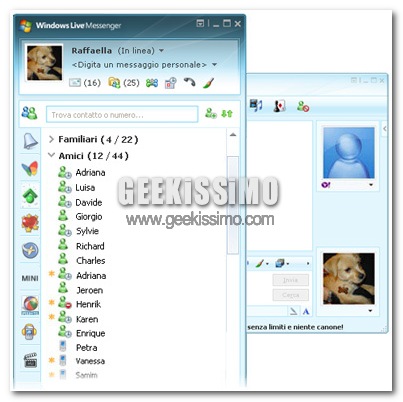
Windows Live Messenger: ecco i client ufficiali

Esistono diversi programmi che ci consentono il collegamento all’ormai famosa rete di Windows Live Messenger, ne esistono così tanti che molte volte si confondono con quelle originali. Oggi noi di Geekissimo riassumiamo in quest’articolo tutti i client ufficiali di Windows Live Messenger (D’ora in poi WML). Uno dei perché WML è così famoso è sicuramente la disponibilità di questi client per tutte le piattaforme, Windows, MAC e una versione WEB utilizzabile con Linux.

Il primo che voglio ricordavi è Windows Live Messenger 8.5. Uscito lo scorso Novembre 2007, è il client di punta di questa serie di programmi. Le qualità di questo software sono numerose, dalla personalizzazione con il cambio dello skin, fino all’aggiunta di funzioni supplementari grazie a software prodotti da terzi, come Plus! e Discovery.