Come eliminare la richiesta di riavvio post-aggiornamento di Windows XP

updnag.jpg

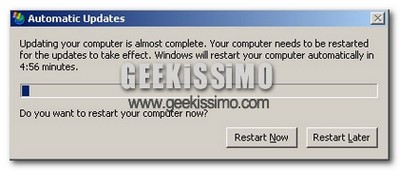
Sono certo che, proprio come me, molti altri geek odieranno gli insistenti messaggi di Windows XP quando, dopo un aggiornamento, viene richiesto di riavviare la macchina.
Nonostante la pressione del tasto, con cui diciamo che non vogliamo ancora riavviare il PC, ogni 4-5 minuti il sistemone di Microsoft torna a mostrarci lo stesso fastidioso avviso “vuoi riavviare adesso il computer?”.

Finalmente oggi, possiamo mettere da parte gli “incubi” post-installazione di aggiornamenti importanti ed eliminare la richiesta di riavvio continua.
Tre piccoli passi per velocizzare Windows Vista

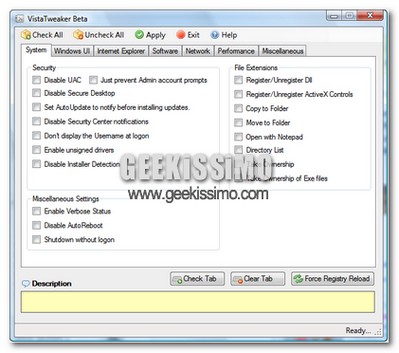
Dopo aver visto qualche giorno fa come renderlo meno stressante, vediamo oggi insieme come velocizzare un po’ determinate operazioni in Windows Vista.

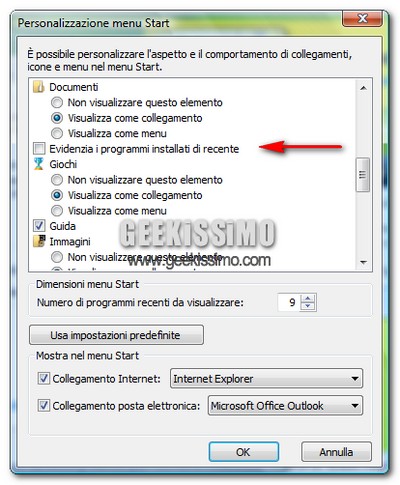
La prima cosa che andremo a disabilitare è un’impostazione del menu start: la marcatura dei nuovi software installati.
Per modificare questa opzione, basta fare click destro sul pulsante “start” e selezionare “proprietà” > scheda “menu start” > tasto “personalizza” togliendo la spunta alla voce ”evidenzia i programmi installati di recente”. Adesso l’apertura e la navigazione nel menu di avvio saranno nettamente più veloci.

Album Art Screensaver per Windows: copertine degli album di iTunes nello screensaver

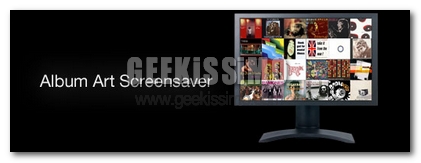
Uno degli screensaver che mi piace di più in assoluto, è quello del Mac che preleva tutta le copertine degli Album presenti in iTunes applicandogli diversi tipi di effetti. Grazie alla segnalazione di Baca invece, con Album Art Screensaver potremmo avere gli stessi risultati anche in Windows.

Come detto precedentemente si tratta di uno screensaver formato dalle copertine dei vostri brani musicali presenti in iTunes.

AMP WinOFF: programmare lo spegnimento, il riavvio, la sospensione ecc. del tuo computer

AMP WinOFF

Ecco a voi un software, assolutamente gratuito, che può tornare utile in numerose occasioni.
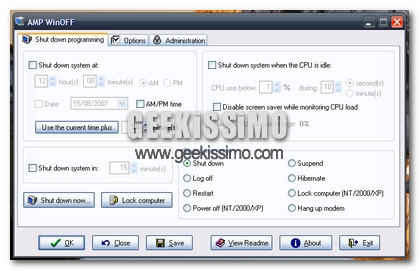
Si tratta di AMP WinOFF, ed è un programma che ci permette di schedulare lo spegnimento, il riavvio, l’ibernazione ecc. del nostro computer.

Grazie a questo software, potrete, per esempio, chiudere la sessione di Windows ad orari prestabiliti, oppure quando la CPU è sovraccarica o, al contrario, quasi inutilizzata.
In totale ci sono 8 operazioni che potrete programmare, ovvero Spegnimento, Log Off, Riavvio, Chiusura Rapida, Sospensione, Ibernazione, Blocco Computer e Disconnesione da Internet.

Come disabilitare i software Apple all’avvio del PC

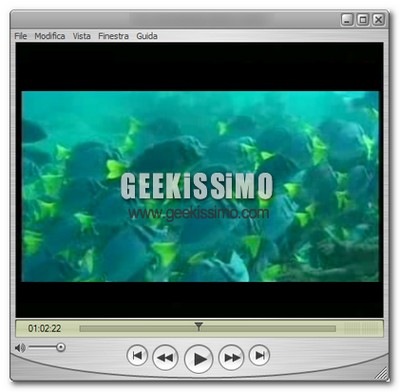
Per chi non ne fosse al corrente, molti programmi di casa Apple (e non solo purtroppo, ma in questo articolo parleremo di questo caso specifico) come QuickTime ed iTunes, una volta installati nei sistemi Windows, fanno partire dei “programmini” in automatico all’avvio del sistema.

Quasi inutile dire che molti utenti possono fare assolutamente a meno di questi “regalini”, risparmiando così MB di RAM e secondi per l’avvio del PC.
Adesso vediamo insieme come disabilitare il tutto:
  1. Andiamo nella cartella d’installazione di iTunes (solitamente “C:\Programmi\iTunes”) e rinominiamo il file “iTunesHelper.exe” in “iTunesHelper_.exe”.
  2. Andiamo in “C:\Programmi\iPod\bin” e rinominiamo il file “iPodService.exe” in “iPodService_.exe”.
  3. Andiamo nella cartella d’installazione di QuickTime (solitamente “C:\Programmi\QuickTime”) e rinominiamo il file “qttask.exe” in “qttask_.exe”.

Windows Vista Review: Giochi

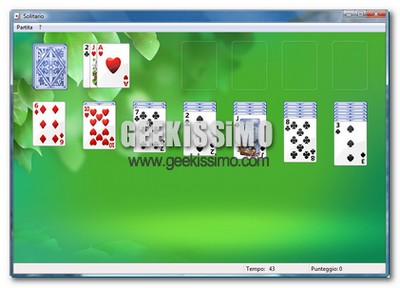
Lo ammetto: sin da Windows 3.1 non ho mai mancato ogni tanto di fare una partita con i vari giochetti inclusi in Windows.
Dallo storico solitario (che facevo appunto anche su Windows 3.1) al campo minato (poi diventato “campo fiorito” chissà per quale contorta ragione!) passando per Free Cell, Spider e Pinball, i giochetti sono sempre stati un segno distintivo e fondamentale di ogni versione del sistema operativo di casa Microsoft e, Vista non fa certo eccezione.

Windows Vista: prendere il controllo dei file con TakeControl

Come già detto in questo articolo di qualche giorno fa, Windows Vista grazie alla sua solida struttura di sicurezza, risulta talvolta fastidioso quando un utente non alle prime armi, decide di compiere alcune operazioni un pochino più particolari e delicate.

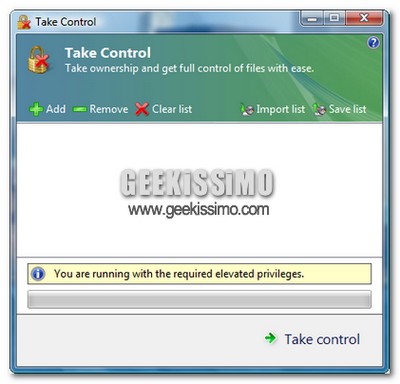
Oggi, noi di Geekissimo vi proponiamo un altro bel software gratuito con il quale, è possibile fare in pochi click quello che solitamente richiede diversi settaggi nelle proprietà avanzate di ogni file.

Il software è TakeControl, è ancora in fase beta ma funziona molto bene e, il suo scopo è quello di farci ottenere il controllo sui file che vogliamo senza perdite di tempo.

Diamo un tocco di dark al nostro Windows XP con il nuovo Xpize

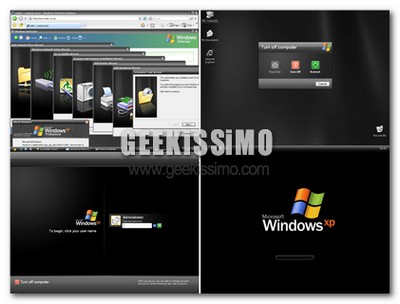
Da bravi geek conoscerete sicuramente “Xpize”, quel software che in pochi click permette di cambiare il look del nostro XP, abbellendo alcune icone, modificando il tema grafico (installando quello “Royale” tipico di Windows Media Center Edition) ed aggiungendo sfondi, schermate d’avvio, cursori per il mouse ed altro.

Oggi che va tanto di moda lo stile di Vista, è nato “Xpize Darkside”, un programma analogo a quello appena descritto, ma con uno stile completamente rinnovato che renderà dark il nostro Windows XP.

Rendiamo Vista meno stressante con TweakUAC

Senza ombra di dubbio, Windows Vista è il più strutturalmente sicuro dei sistemi di casa Microsoft, ma, proprio questa sua protezione maniacale verso tutti i suoi componenti lo porta ad essere talvolta troppo “stressante” per un utente che non è per la prima volta davanti allo schermo di un computer.

Avvisi continui e richieste di conferma per praticamente ogni operazione da fare sono la prassi per Vista. Noi oggi vedremo insieme come fare a renderlo un po’ meno “mammina oppressiva” e velocizzare così tutte le nostre attività.

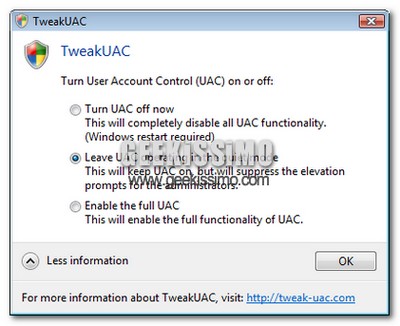
Lo stress numero uno si chiama UAC (user account control), ed è quello che ci chiede conferma ogni volta che si apre un programma o un file di un certo tipo. Disabilitarlo non sarebbe una buona cosa per la sicurezza del nostro sistema, quindi, lo renderemo solo meno assillante grazie al software gratuito TweakUAC. Basta effettuare il download del leggero software (che non necessita d’installazione), avviarlo, scegliere il”quiet mode” ed il gioco è fatto!

Wallpaper Windows 7

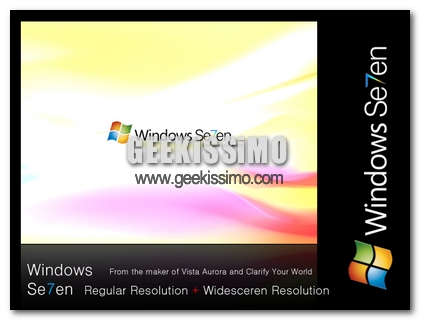
Windows 7 Wallpaper

Windows 7, nome in codice, ovviamente, dovrebbe uscire nel 2010, e prenderà dunque il posto di Windows Vista.
Qualche settimana fa, la pubblicazione online di alcuni presunti screenshot del futuro sistema operativo Microsoft, fece letteralmente impazzire la blogosfera.
Da allora nessun’altra notizia riguardo Seven, ma oggi, noi di Geekissimo, vi vogliamo proporre quello che sembra il primissimo concept del wallpaper del medesimo sistema operativo.

Da come vedete in anteprima, lo sfondo è davvero molto bello, colori pregiato che vanno dal giallo al rosa.
Ciò che inoltre ci spinge a credere che questo possa essere effettivamente uno sfondo ufficiale, e non il solito fake, è il curriculum del suo autore: quest’ultimo ha infatti realizzato Aurora, il wallpaper di Vista.

Qui sotto trovate il link per il download:

Windows Vista Review: il mixer del volume

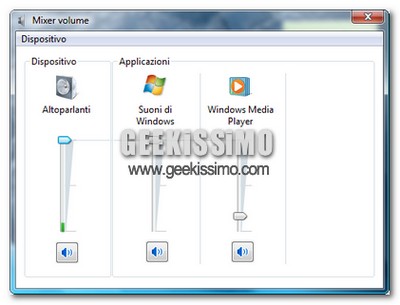
A molti sarà addirittura sfuggito, non è quasi mai declamato tra le nuove caratteristiche di Vista, invece, secondo me, è una piccola grande rivoluzione che ci voleva proprio: il nuovo regolatore del volume.
Sì, lo so, detta così può sembrare una cretinata, invece il nuovo regolatore del volume presente in Windows Vista ha una marcia in più, fondamentale rispetto ad i suoi “antenati”, ovvero, la possibilità di cambiare il volume da programma a programma.

Diciamocelo, cambiare continuamente volume alle casse (o nel regolatore interno, nel caso in cui le casse fossero integrate nel PC) è una scocciatura grossa come poche. Allora, mettiamo il caso che stiamo ascoltando la musica (avendo regolato il volume del nostro player a dovere) e, decidiamo di giocare contemporaneamente ad un giochino in flash… ops, abbiamo il volume delle casse al massimo e, non avendo il giochino in flash un regolatore audio, ci spacca i timpani in 2 secondi netti!

Cosa fare quando Flash Player e Vista “litigano”

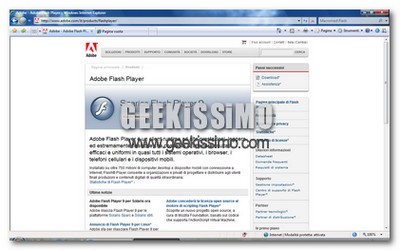
A volte, può capitare che su Windows Vista, nonostante l’apparente buona riuscita della sua installazione tramite e per Internet Explorer, il Flash Player di Adobe inizi a fare le bizze e non funzionare correttamente (in modo parziale o addirittura totalmente).

La soluzione a questo problema, si può trovare con un paio di click sui file giusti, senza dover disinstallare o scaricare nulla di aggiuntivo e/o complesso. La prima cosa da fare è dirigersi nella cartella “X:\Windows\system32\Macromed\Flash” dove, “X” sta per la lettera dell’unità dove avete installato il vostro sistema operativo (di solito è “C”).

Come sincronizzare i calendari di Google e Windows Vista

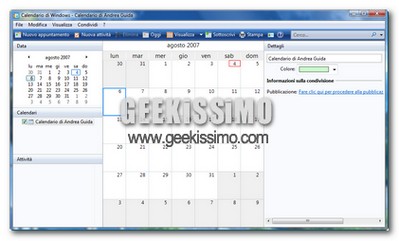
Uno dei nuovi, utili programmi integrati in Windows Vista è il “Calendario di Windows”. Come suggerisce il nome, con questo software possiamo appuntare e gestire i nostri impegni segnandoli in un calendario virtuale, ricco di funzioni e facile da usare.

Software del genere, sono da tempo presenti in sistemi come Mac OS X di Apple che, di “iCal” fa uno degli applicativi più famosi ed utilizzati. Gran successo, ha però ottenuto negli ultimi tempi anche il software-calendario on-line di Google chiamato “Google Calendar”. Oggi vedremo insieme, come in pochi click è possibile visualizzare le informazioni del calendario di Google in quello di Windows.

Tutto quello che bisogna fare, è andare nelle impostazioni del nostro Google Calendar e selezionare la voce “Calendario”, per poi selezionare quella relativa al calendario attualmente utilizzato (se non avete cambiato le impostazioni, dovrebbe essere “calendario di…” ed il vostro nome).