Speed Up Shutdown, ridurre facilmente i tempi d’arresto di Windows

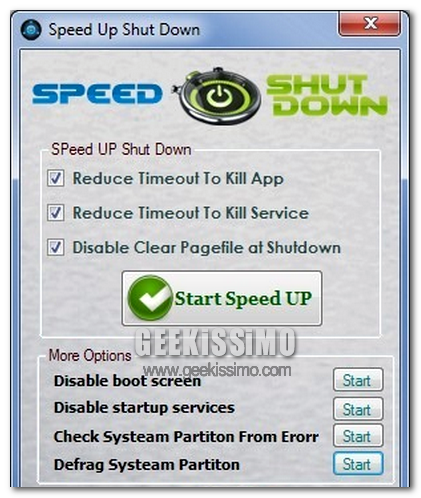
Talvolta capita che, durante la fase d’arresto, il sistema impieghi molto più tempo del dovuto per “spegnersi” cosa che, per diversi utenti, potrebbe risultare particolarmente fastidiosa, specie per i più frettolosi.

Per far fronte ad una situazione di questo tipo è possibile metter mano a specifici settaggi di sistema, un’operazione che, però, alcuni tra voi lettori di Geekissmo potreste non ppreferire.

In questi casi un ottimo sistema mediante cui diminuire i tempi d’arresto potrebbe consistere nel ricorrere all’utilizzo di Speed Up Shutdown.

Stealth Player, il player audio senza interfaccia che si controlla utilizzando il tastierino numerico

Ascoltare musica mentre si eseguono altre svariate operazioni al PC è prassi abbastanza comune tra la vasta utenza ma non sempre le interfacce che caratterizzano i player audio impiegati potrebbero risultare tanto gradevoli quanto le funzionalità offerte dal software in uso creando, al contempo, eventuali fastidi e distrazioni.

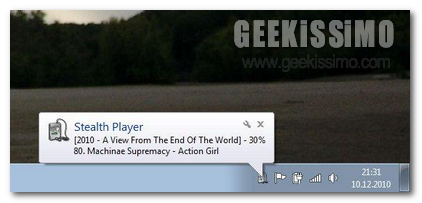
Per ovviare nel miglior modo possibile a quanto appena accennato è però possibile ricorrere all’utilizzo di Stealth Player, un software completamente gratuito ed utilizzabile senza alcun tipo di problema su tutti i sistemi operativi Windows che, senza far troppi giri di parole, va a configurarsi come un ottimo player musicale utilizzabile senza doversi servire di alcuna interfaccia utente.

Questo software, inoltre portatile e di natura open soruce, infatti, consente di visualizzare il brano musicale in ascolto, il relativo artista e l’album di riferimento semplicemente portando il cursore del mouse sull’apposita icona che verrà annessa alla system tray di Windows, così come illustrato anche nello screenshot d’esempio collocato ad inizio post, e permetterà poi di controllare tutto quanto in esecuzione semplicemente sfruttando i comandi del tastierino numerico.

Toolwiz GameBoost, aumentare facilmente le performance di gioco e quelle della navigazione online su Windows

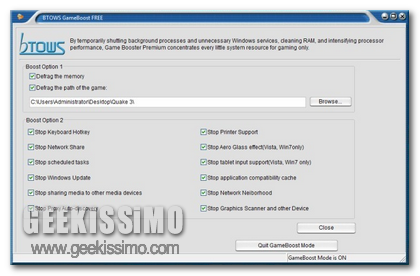
Gli utenti che sono soliti servirsi del proprio computer come postazione di gioco sicuramente sapranno ed avranno avuto modo di verificare personalmente, specie in concomitanza dell’esecuzione di specifici games e sopratutto qualora la postazione multimediale impiegata non risulti esattamente di ultima generazione, che il quantitativo di risorse di sistema necessarie appare tutt’altro che scarno.

In particolare, qualora il computer in uso non risulti abbastanza “potente” non sono da escludere casi di rallentamento della sessione di gioco, senza contare poi gli eventuali blocchi improvvisi, grafica a scatti etc.

Onde evitare di andare incontro a queste e ad altre fastidiose problematiche ogni qual volta, o quasi, ci si ritrovi a giocare ad uno specifico videogame dal proprio PC potrebbe quindi rivelarsi molto utile sfruttare uno strumento quale Toolwiz GameBoost.

aiFILE, organizzare i file schedulando lo spostamento e la copia in specifiche cartelle

Chi si ritrova a scaricare numerosi file da internet sicuramente ben saprà cosa significhi ritrovarsi ad avere a che fare con la cartella Download piena zeppa di tutto quanto reperito in rete e, di certo, saprà altrettanto bene quanto possa essere scocciante dover collocare il tutto nelle giuste directory al fine di ottenere maggior ordine sulla postazione multimediale impiegata e, di conseguenza, in modo tale da poter reperire in maniera ben più semplice ciò di cui si ha bisogno.

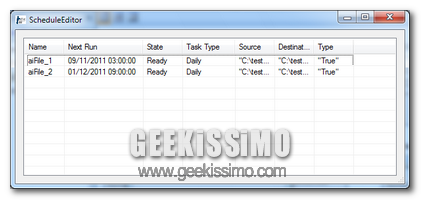
Qualora non si desideri effettuare personalmente l’esecuzione dell’operazione in questione è però possibile prendere in considerazione l’idea di ricorrere all’utilizzo di una risorsa quale aiFILE.

Si tratta, appunto, di un software totalmente gratuito ed utilizzabile senza alcun tipo di problema su tutti i sistemi operativi Windows che è in grado di entrate in azione sui file presenti in una specifica cartella spostandoli e copiandoli in posizioni differenti, il tutto senza richiedere alcun intervento da parte dell’utente se non durante il rapido processo di configurazione.

Launcher: accedere facilmente e rapidamente ad applicazioni, file, cartelle e pagine web

Alcuni giorni fa, qui su Geekissimo, abbiamo avuto modo di fare la conoscenza di Quick Pop menu, un programmino grazie al quale accedere in maniera rapida ed intuitiva a tutte le applicazioni maggiormente utilizzate sul proprio computer.

Tale risorsa, però, per quanto utile possa risultare, non mette a disposizione dei suoi utilizzatori la possibilità di accedere altrettanto rapidamente a file e cartelle e ai collegamenti alle pagine web e ai siti internet, un dato questo che per taluni utenti potrebbe rivelarsi irrilevanti ma per altri, invece, va a configurarsi come una fastidiosa carenza.

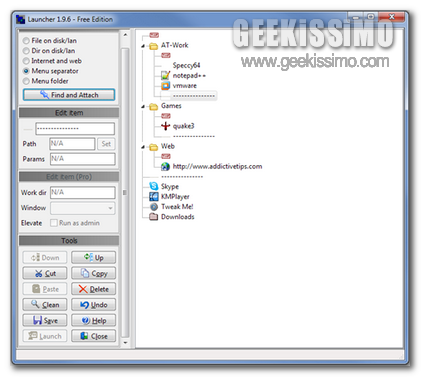
Quest’oggi, però, per la felicità di tutti coloro che sono alla ricerca di uno strumento comprensivo di tutte le sopracitate caratteristiche, andiamo a dare uno sguardo a Launcher, un software gratuito, di natura portatile ed interamente dedicato ai sistemi operativi Windows, il cui nome risulta abbastanza esplicativo.

Launcher, nello specifico, permette di creare collegamenti alle pagine web preferite, ai file e alle cartelle a cui ci si ritrova ad accedere più di frequente e, per non far mancare proprio nulla, anche a specifiche applicazioni.

O&O AutoBackup, eseguire il backup automatico dei dati su un’unità USB o su un hard disk esterno

Tutti, o quasi, utilizzano una o più chiavette USB per archiviare specifici dati e per avere la possibilità di accedere sempre e comunque, a prescindere dal computer impiegato, a quelli che sono i propri file.

Oltre a poter essere impiegate in tal modo, le chiavette USB risultano utili anche al fine di effettuare dei backup dei file e delle cartelle presenti sul disco rigido, ovviamente a patto che il device utilizzato metta a disposizione un quantitativo di spazio sufficiente.

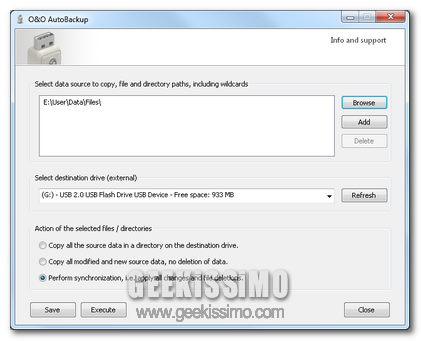
Nel caso in cui foste alla ricerca di un semplice ma valido tool mediante cui eseguire l’operazione in questione senza troppi problemi O&O AutoBackup potrebbe rivelarsi particolarmente utile (anche per coloro che sono alle prime armi!).

SoundDownloader, scaricare rapidamente i brani musicali presenti su SoundCloud

Sicuramente molti tra voi lettori di Geekissimo utilizzano o, quanto meno, avranno sentito parlare almeno una volta di SoundCloud, il popolare servizio web mediante cui condividere brani musicali con altri utenti e, talvolta, effettuarne il download sulla postazione multimediale in uso.

Quel “talvolta”, purtroppo, sta però ad indicare il fatto che non tutti i brani musicali presenti su SoundCloud possono essere scaricati, un fattore questo derivante da quanto impostato dall’utente che ha provveduto a condividere quel dato file audio.

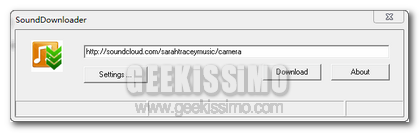
Tale inconveniente, però, può essere aggirato in maniera abbastanza semplice ricorrendo all’utilizzo di una pratica risorsa quale lo è SoundDownloader.

Si tratta di un programma gratuito ed interamente dedicato ai sistemi operativi Windows che, nel giro di pochi click, consente di scaricare tutti i file musicali presenti su SoundCloud direttamente sul proprio computer.

Nexus Image, un’alternativa gratuita e portatile al visualizzatore di immagini di Windows

Se utilizzate un OS Windows e, per una qualsiasi ragione, non vi ritenete soddisfatti del visualizzatore di immagini offerto di default allora, cari lettori di Geekissimo, dovreste provare a dare uno sguardo a Nexus Image, ovvero l’alternativa che abbiamo intenzione di proporvi quest’oggi.

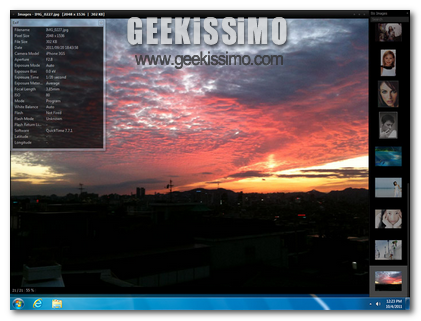
Nexus Image è, appunto, un software totalmente gratuito ed utilizzabile su tutti i sistemi operativi Windows che, così come già accennato, va a configurarsi come una valida alternativa al visualizzatore d’immagini reso disponibile di default dal sistema differenziandosi da quest’ultimo per la sua interfaccia utente estremamente accattivante, così com’è anche possibile constatare personalmente dando uno sguardo allo screenshot annesso ad inizio post, e per la possibilità di passare rapidamente e facilmente da un’immagine all’altra.

L’interfaccia dell’applicativo supporta varie lingue ed integra tutti quelli che sono i più comuni strumenti impiegati al fine di ottenere una migliore visualizzazione delle immagini, come, ad esempio, lo zoom, la rotazione e molto altro ancora, facilmente selezionabili direttamente dal menu contestuale del software.

ScreenParts, catturare qualsiasi parte dello schermo ed eseguirne la copia negli appunti

Catturare screenshot risulta particolarmente utile in svariate circostanze ma, talvolta, purtroppo, l’esecuzione di questa semplice operazione può trasformarsi in un qualcosa di molto complicato a causa della difficoltà riscontrata nell’impiego dei software appositi o, ancora, conseguenzialmente alla loro mancanza di specifiche funzioni.

Su Geekissimo, nel corso del tempo, abbiamo fatto la conoscenza di diverse risorse mediante cui catturare lo schermo ma qualora non foste ancora soddisfatti di quanto proposto sino a questo momento allora, cari lettori, potreste provare a dare uno sguardo a ScreenParts.

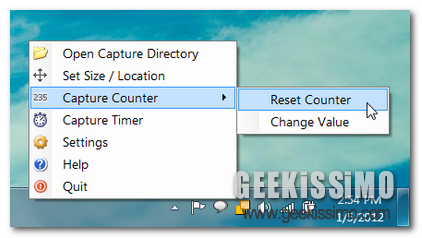
Questo software, completamente gratuito, di natura portatile e specifico per sistemi operativi Windows, consente di catturare lo schermo in maniera davvero facilissima e, successivamente, di effettuare il salvataggio direttamente nella clipboard in modo tale da poter poi incollare il tutto direttamente in un’altra applicazione.

SearchMyFiles, un utility per ricercare file e cartelle sfruttando appositi filtri

L’utilizzo di appositi filtri durante i processi di ricerca risulta di fondamentale importanza al fine di poter reperire, in maniera semplice ed impiegando il minor quantitativo di tempo possibile, ciò di cui si ha effettivamente bisogno.

Tenendo conto di quanto appena affermato e partendo dal presupposto che non sono poi così poche le situazioni in cui, nel caso specifico dei sistemi operativi redmondiani, la funzionalità di ricerca resa disponibile di default risulta tutt’altro che pratica ed efficace, quest’oggi, cari lettori di Geekissimo, andiamo a dare uno sguardo all’utility SearchMyFiles.

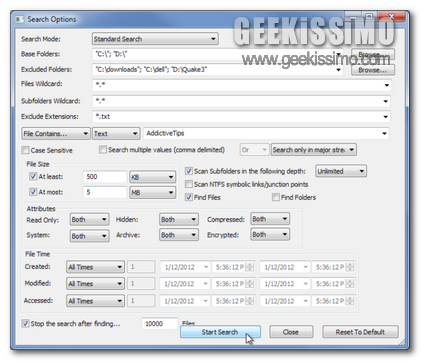
Questo software, totalmente gratuito, di natura portatile ed utilizzabile su sistemi operativi Windows (XP, Vista e 7), sia le versioni a 32-bit sia quelle a 64-bit, mette a disposizione di ciascun utente differenti modalità di ricerca mediante cui sarà possibile reperire file, cartelle e quant’altro risulti archiviato sulla postazione multimediale in uso in maniera davvero semplicissima ed applicando appositi filtri (ad esempio sarà possibile eseguire ricerche tenendo conto degli attributi, delle dimensioni, della data di creazione e di quella dell’ultima modifica dei file e molto altro ancora).

Amazon rilascia Send to Kindle per OS windows

Il Kindle di Amazon è approdato soltanto da pochissimo in Italia ma, nonostante ciò, il ben noto lettore di eBook è già riuscito a riscuotere uno straordinario successo tra la vasta utenza, così come espresso chiaramente dai dati forniti dalla stessa compagnia di commercio elettronico.

Tenendo conto di quanto appena affermato ed al fine di facilitare e velocizzare il trasferimento di eBook e documenti vari dal computer al Kindle, Amazon, nel corso delle ultime ore, ha reso disponibile un interessante risorsa gratuita e specifica per sistemi operativi Windows denominata Send to Kindle.

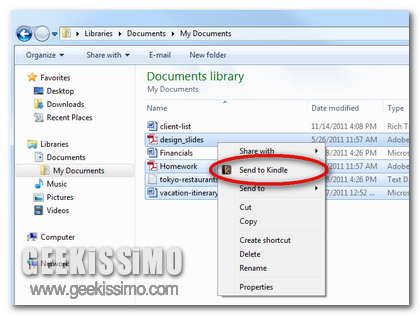
Il software, una volta in uso, consente di inviare i propri documenti dalla postazione multimediale impiegata al proprio device Kindle agendo direttamente dal menu contestuale accessibile previo click destro del mouse e sfruttando la rete Wi-Fi.

Quick Pop Menu, creare apposite scorciatoie per accedere alle applicazioni maggiormente utilizzate

Utilizzare appositi dock o application launcher mediante cui accedere rapidamente ad applicazioni, risorse, file e cartelle di maggior impiego risulta particolarmente utile in una gran varietà di circostanze ma, così come avranno avuto modo di notare molti tra voi lettori di Geekissimo, per potersi servire di risorse di questo tipo risulta necessario effettuare tutta una serie di passaggi di configurazione che, inevitabilmente, portano via del tempo prezioso e, talvolta, potrebbero anche risultare complicati.

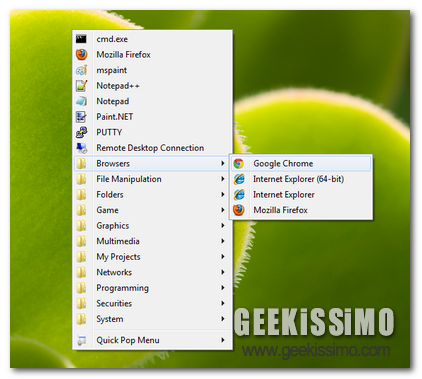
Tenendo conto di quanto appena affermato e nel caso in cui foste comunque alla ricerca di una risorsa di questo tipo potreste prendere in considerazione l’idea si sperimentare le fattezze di Quick Pop Menu.

yMule, cercare e scaricare i video di YouTube ed estrarne l’audio

Così come ben sapranno tutti coloro che si ritrovano a bazzicare in maniera abbastanza frequente tra i meandri di YouTube, il ben noto servizio non offre alcuna opzione, di default, mediante cui effettuare il download dei contenuti d’interesse direttamente sul computer o sul device in uso.

Per far fronte a tale carenza è però possibile attingere all’utilizzo di una delle tante ed apposite risorse extra, molte delle quali recensite anche qui su Geekissimo.

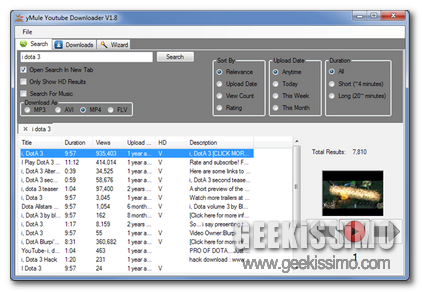
La maggior parte di tali app, però, richiedono l’immissione da parte dell’utente dell’url relativa al video d’interesse o, ancora, risultano tutt’altro che immediate nel loro utilizzo, a differenza, invece, di quanto viene offerto da yMule.

NetSpeedMonitor, monitorare la velocità della connessione ad internet direttamente dalla barra delle applicazioni

Spesse volte può rivelarsi particolarmente utile avere direttamente a portata di mano le informazioni relative alla propria connessione ad internet (come, ad esempio, in tutti quei casi in cui ci si vuole assicurare circa l’andamento di un determinato download).

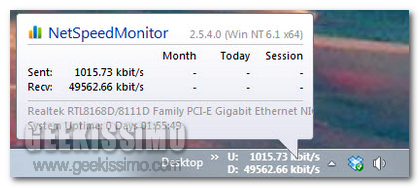
Qualora si desideri ottenere tali informazioni in maniera pratica e dettagliata e nel caso in cui il sistema operativo impiegato sia Windows si potrebbe prendere in considerazione l’idea di sfruttare una risorsa quale NetSpeedMonitor.

Questo software, totalmente gratuito ed utilizzabile su Windows XP, Windows Server 2003, Windows Vista e Windows 7, una volta in uso consentirà infatti di monitorare in tempo reale la velocità, sia in upload sia in download, della propria connessione ad internet, il tutto direttamente e comodamente dalla barra delle applicazioni, così come illustrato anche nello screenshot d’esempio annesso all’inizio di questo post.