ScreenCatch, catturare e condividere screenshots con estrema facilità

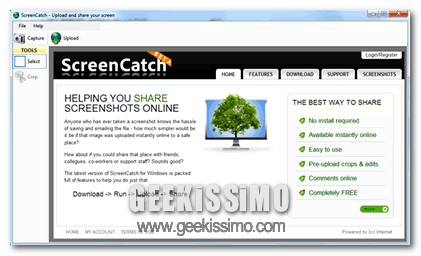
Catturare e condividere schermate, allo stato attuale delle cose, costituisce senz’altro un operazione abbastanza diffusa tra l’intera utenza poiché, mediante l’ausilio di appositi tool, si ha la possibilità di divulgare direttamente online parti del proprio desktop e, ovviamente, non solo.

Tuttavia, se siete alla ricerca di uno strumento semplice, pratico e leggero che consenta, in men che non si dica, di effettuare operazioni della suddetta tipologia, allora forse è il caso di dare uno sguardo a ScreenCatch.

Infatti, con un peso inferiore ai 200 KB e presentandosi come uno strumento portatile, gratuito e specifico per OS Windows, questo programmino risulta la soluzione ideale mediante cui catturare e condividere schermate senza troppi fronzoli o complicazioni, il tutto in modo tanto semplice quanto immediato.

Sync.in, collaborare in tempo reale sfruttando un editor online completo e funzionale

http://www.youtube.com/watch?v=xRcTjgq4Euo&feature

Oggi giorno avere la possibilità di operare direttamente online, collaborando con altri utenti e condividendo i propri documenti, costituisce senz’altro una delle principali necessità di tutti coloro che si ritrovano ad avere a che fare in modo costante e continuando con il mondo del web.

Nel corso del tempo, infatti, sono stati ideati molteplici servizi, più o meno efficienti e professionali, mediante cui eseguire l’operazione in questione in modo tanto semplice quanto pratico.

A tal proposito, quest’oggi diamo uno sguardo ad un nuovo ed efficiente servizio web che, ponendo come obiettivo quello di far operare più persone su un unico documento, consente di stabilire vere e proprie collaborazioni online di alto livello.

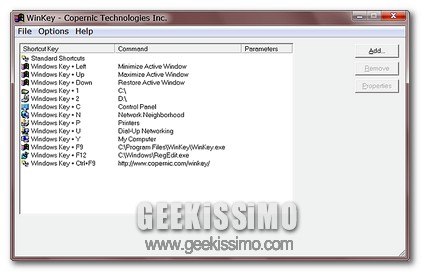
WinKey, creare hotkey personalizzate per aprire cartelle ed applicazioni

Le scorciatoie da tastiera, altrimenti definite come hotkey, rappresentano una valida risorsa alla quale appellarsi al fine di velocizzare di gran lunga l’esecuzione di tutta una serie di operazioni differenti, il che costituisce senz’altro una gran bella comodità!

Ad esempio, per quanto concerne Windows, esso va ad integrare un innumerevole serie di hotkey mediante cui eseguire con estrema rapidità e, al contempo, con il minimo impegno, un numero decisamente ampio di operazioni.

Tuttavia, la cosa potrebbe però risultare ancor più comoda se ciascun utente venisse messo in condizione di creare degli shortcut personalizzati mediante cui avviare ciò di cui si ha più bisogno, inclusa la visualizzazione del contenuto di una determinata cartella o l’esecuzione del nostro game preferito.

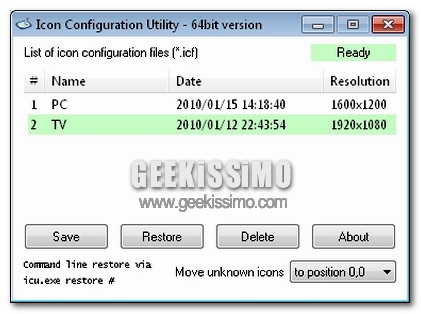
Icon Configuration Utility, ripristinare il layout del proprio desktop in modo facile e veloce

Il desktop, così come una scrivana vera e propria, costituisce quella zona del proprio PC in cui vengono collocati tutta una serie di elementi, almeno momentaneamente, in modo tale da poterli reperire, all’occorrenza, in maniera immediata.

Tuttavia, può però accadere che se il desktop diviene eccessivamente pieno d’icone o, magari , se si modifica la risoluzione del PC per giocare al nostro game preferito, allora quella che era la disposizione originaria degli elementi posti sulla nostra scrivania virtuale viene completamente stravolta, implicando dunque un successivo impegno da parte dell’utente nel tentare di sistemare nuovamente ogni cosa così com’era in origine, o quasi.

Se spesso vi ritrovate in situazioni di questo tipo allora è forse il caso di dare uno sguardo ad un interessante utility completamente gratuita che, nel giro di un istante, permetterà di eseguire esattamente quanto accennato.

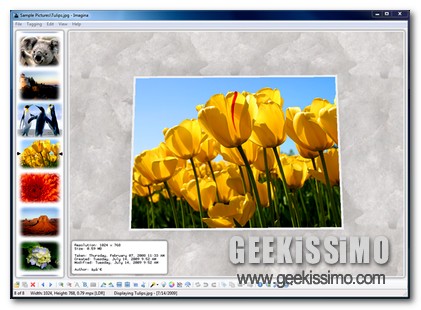
Imagina, visualizzare ed editare immagini e video in modo decisamente innovativo

Se amate ritoccare e correggere le vostre foto ed immagini, dilettarvi anche in quella che è l’arte del video editing e divertirvi nel visionare in tutta comodità i risultati ottenuti, allora forse è il caso di dare uno sguardo ad un software tanto versatile quanto utile quale lo è Imagina.

Detta in altri termini, si tratta di un ottimo software che pone come obiettivo quello di combinare insieme un visualizzatore di immagini e video ed un apposito editor per eseguire le relative modifiche, dando dunque vita ad un prodotto decisamente unico nel su genere.

Infatti, basandosi su quelle che sono le più moderne tecnologie 3D e le funzioni di rendering hardware, questo programmino consente di eseguire una molteplice quantità di operazioni mediante un interfaccia utente estremamente pratica ma al contempo accattivante, adornata da fantastici effetti tridimensionali (ovviamente è possibile passare, secondo esigenza, anche a quella che è la modalità 2D).

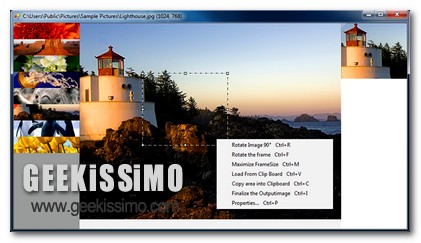
PictureCutter, eseguire operazioni di ritaglio su più immagini simultaneamente

Se spesso vi ritrovate ad operare su foto ed immagini, magari effettuando operazioni di taglio e ridimensionamento su un cospicuo numero di file, allora senz’altro apprezzerete di gran lunga l’utile programmino che sto per proporre a tutti voi lettori di Geekissimo in questo post.

Infatti, senza girarci troppo attorno, ecco in arrivo per tutti gli appassionati di image editing un utile e funzionale software completamente gratuito e specifico per OS Windows che, in modo pratico, facile e veloce, consentirà di operare su una gran quantità di immagini eseguendo operazioni di ritaglio.

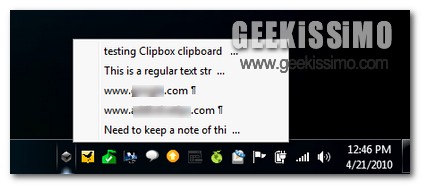
Clipbox, prendere appunti con Windows in modo semplice ed efficiente

Chi si ritrova ad utilizzare costantemente il PC, in particolare per motivi di lavoro, di certo saprà quanto possa essere fondamentale avere a propria disposizione dei validi strumenti mediante cui tenere traccia della propria attività appuntando note, spunti e quant’altro possa venire in mente.

Per quanto concerne quelli che sono gli OS Windows, di default il sistema integra già il ben noto blocco note, dalle funzionalità decisamente scarne ma comunque sia utile in mancanza d’altro.

Navigando online, o ancor meglio, dando uno sguardo qui su Geekissimo, è facile notare la presenza di molteplici strumenti adibiti allo scopo in questione, tuttavia sono ben pochi quelli in grado di combinare insieme due fattori di estrema importanza quali semplicità ed efficienza.

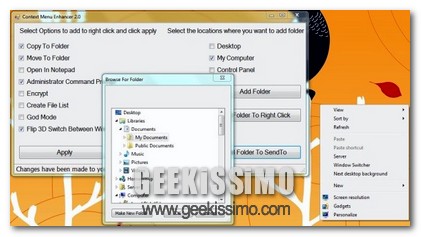
Context Menu Enhancer, un altra valida utility per personalizzare ed ottimizzare il menu contestuale di Windows

Più volte, qui su Geekissimo, abbiamo suggerito e recensito diverse utility mediante cui ampliare le voci presenti nel menu contestuale di Windows e, di conseguenza, ottimizzarne l’utilizzo in base a quelle che sono le singole esigenze di ciascun utente.

Quest’oggi, a tal proposito, scopriamo insieme un altro interessante e funzionale strumento mediante cui eseguire esattamente quanto appena accennato in modo tanto semplice quanto veloce e, ovviamente, senza spendere neanche un centesimo!

Il programmino oggetto di questo post è Context Menu Enhancer, un applicazione supportata da tutti gli OS Windows che, com’è facile dedurre anche dal nome stesso del software, consente di aggiungere tante ed utili voci al menu contestuale dei sistemi operativi di casa Redmond, così da facilitare e velocizzare l’accesso ad una gran quantità di operazioni eseguite, almeno nella maggioranza dei casi, a livello giornaliero, il tutto selezionabile direttamente da un pratico pannello di controllo appositamente preposto allo scopo.

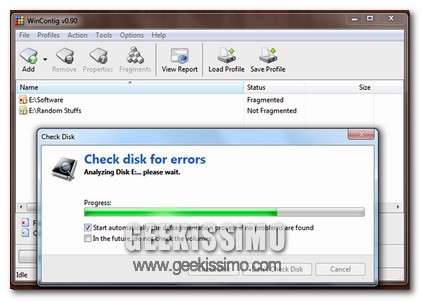
WinContig, un utility portable per deframmentare solo alcuni file

L’operazione di deframmentazione del disco costituisce sen’altro un processo di notevole importanza al fine di ottimizzare l’utilizzo della propria postazione di lavoro, prevenendo così l’insorgenza di eventuali problemi futuri.

Tuttavia, la maggior parte dei tool utilizzati per eseguire tale operazione va ad agire sull’intero disco, il che potrebbe rivelarsi una procedura del tutto inutile e decisamente lenta se si ha intenzione di operare solo ed esclusivamente su determinati file.

Proprio per tale motivo, quest’oggi, diamo un occhiata ad un efficiente strumento portable preposto esattamente a tale scopo che, di certo, gli amministratori di sistema sapranno apprezzare di gran lunga.

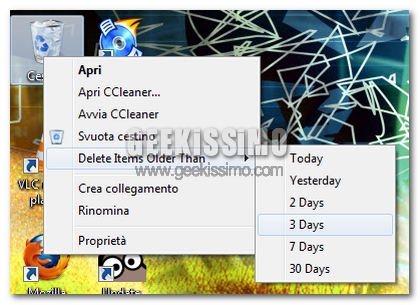
Gestisci i file presenti nel Cestino di Windows con BinManager

Il cestino, se potesse parlare sicuramente ci manderebbe al diavolo. Il cestino di Windows sicuramente ha poca importanza nella mente di un comune utente di Windows, ma non tutti sanno che quel piccolo cestino che vi ritrovate sul desktop, è una fonte di salvezza per molti che sono fissati con l’eliminazione dei file. Molte volte, infatti, capita di eliminare dei file inutilmente ed ecco che per ripristinarli, basta un doppio click nel cestino.

Molte volte mi è capitato di eliminare file fondamentali per un lavoro, ma dimenticati in una sotto-cartella e quindi eliminando la cartella principale, addio anche alle varie sottocartelle con annessi file. Grazie al Cestino di windows, che possiamo equiparare al purgatorio, cioè quella parte dove i file stazionano prima dell’eliminazione definitiva (inferno), o del ripristino (Paradiso).

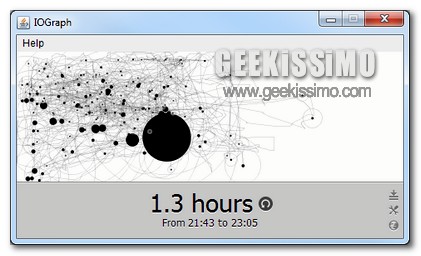
IOGraph, trasformare i movimenti del mouse in un disegno artistico

Avete mai pensato a quanti movimenti vengono eseguiti con il mouse ogni volta che sedete dinanzi al vostro adorato PC?

Bhe, se non avete mai prestato particolare attenzione alla cosa allora è forse il caso di dare un occhiata ad un interessante strumento mediante cui, senza ombra di dubbio, sarà facile farsi un idea dell’intero percorso compiuto dal topo da scrivania più amato dall’intero globo.

Lo strumento in questione è IOGraph, un applicazione in Java che consente di tenere traccia di quelli che sono i vari movimenti del mouse mentre si è impegnati dinanzi al monitor, permettendo dunque di visualizzare il tutto sottoforma di una vera e propria opera d’arte decisamente fantasiosa.

CCleaner: ovvero come ripulire automaticamente il PC prima dello spegnimento

Come già ribadito più volte, CCleaner, la nota utility mediante cui ripulire il sistema in modo ottimale, costituisce senz’altro uno tra i migliori applicativi mediante cui assicurarsi un miglior utilizzo del proprio PC, il tutto mediante un interfaccia utente semplice, intuitiva ed alla portata di tutti.

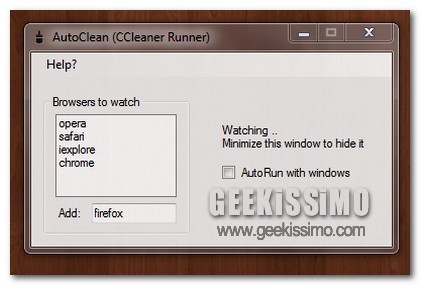
A tal proposito, qualche giorno fa, qui su Geekissimo, avevamo parlato di un pratico programmino mediante cui ottimizzare ancor di più l’utilizzo del noto software di casa Piriform automatizzandone l’esecuzione alla chiusura del browser.

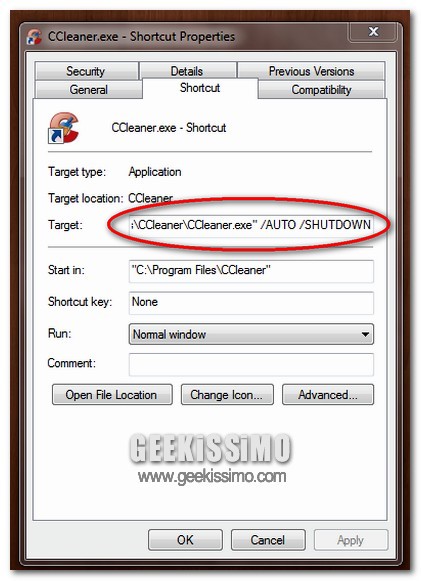
Quest’oggi, invece, vediamo come avviare automaticamente CCleaner prima dello spegnimento del nostro fido PC in tre semplici e veloci passaggi, il tutto senza però dover ricorrere all’applicazione di alcuna utility.

AutoCleaner, ovvero come ripulire il browser alla chiusura avviando automaticamente CCleaner

Far pulizia all’interno del sistema costituisce senz’altro una buona norma mediante cui contribuire ad un corretto e ben più fluido funzionamento della propria postazione multimediale, magari ricorrendo anche all’utilizzo di appositi tool adibiti all’esecuzione di tale tipologia d’operazioni.

Tra essi, uno dei tool maggiormente utilizzati a tal proposito è senz’altro CCleaner che, per la sua estrema facilità d’utilizzo e per le più che convincenti funzionalità offerte, consente di ripulire in modo impeccabile l’OS.

Ciò che però manca all’applicazione in questione, ed è un punto a sfavore del noto software, è la possibilità di settare l’esecuzione automatica della pulizia del browser, per cui, a meno che non si abbia intenzione di eseguire manualmente e di volta in volta il procedimento in questione, risulterebbe molto più comodo disporre di un apposito strumento che consentisse di far fronte alla cosa.

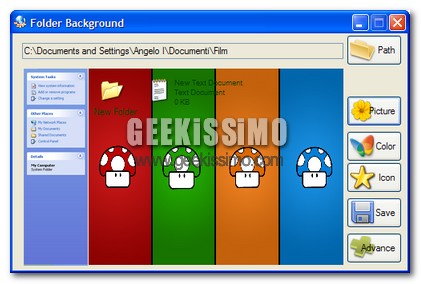
CustomFolder, cambiare lo sfondo delle cartelle in Windows XP

Il nostro computer è come se fosse la nostra casa. Cerchiamo di tenerla in ordine, non vogliamo che dei malintenzionati ci entrino e ogni tanto cambiamo il suo aspetto. DI tanto in tanto è bello9 modificarne le icone, e lo sfondo, ci sembrerà quasi di aver a che fare con un computer diverso e nuovo.

Lo sfondo, quindi, è una delle parti più importanti dal punto di vista dell’estetica. Da esso dipendono anche i tempi con cui riusciamo ad individuare un’icona ed ad aprirla. Si, mi riferisco al fatto che se l’ sfondo è troppo disordinato, le icone contenute nel monitor si mimetizzeranno e sarà per noi più difficile scovarle ed utilizzarle.