EAVE, come tenere sotto controllo gli aggiornamenti relativi agli add-ons sperimentali installati in Firefox

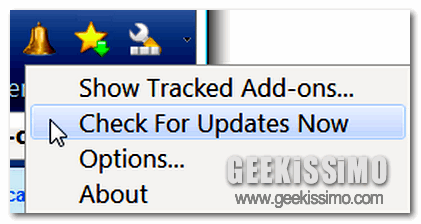
Di certo la maggior parte degli utilizzatori di Firefox che, per un qualsivoglia motivo, si ritrova a dover ricorrere all’applicazione di componenti aggiuntivi sperimentali, avrà sicuramente avuto modo di verificare con man propria quanto possa essere fastidioso e, nella maggioranza dei casi, anche frustrante, verificare manualmente e di volta in volta la disponibilità di eventuali aggiornamenti.

Infatti, gli add-ons sperimentali, a differenza di quanto avviene per quelli approvati ed ufficiali, non vengono monitorati ed aggiornati automaticamente dal tanto amato browser web, ragion per cui, dal momento in cui si decide di ricorrerne all’utilizzo, l’utente interessato dovrà anche controllare da sè il rilascio di eventuali aggiornamenti.

Considerando tutto quanto detto, vediamo ora com’è possibile far fronte a questo piccolo inconveniente ricorrendo all’utilizzo di un apposito add-on per il browser web targato Mozilla.

Firefox 4.0, arrivano i plug-in “autonomi”

Firefox non ha ancora sparato tutte le sue cartucce. È questo il messaggio che casa Mozilla vuole far arrivare ad utenti e critica con la pubblicazione della versione alpha 2 di Firefox 4.0, la prima a contenere un assaggio della nuova tecnologia Electrolysis.

Quest’ultima, si pone come principale obiettivo quello di applicare ai plug-in il concetto già applicato da Google Chrome e dallo stesso browser del panda rosso alle schede, quello che ogni elemento (ogni plug-in, in questo caso) va eseguito in un processo separato, in modo che un eventuale crash di quest’ultimo non vada a minare la stabilità dell’intero navigatore.

Facciamo un esempio pratico. Nel caso in cui il Flash Player installato sul nuovo Firefox dovesse andare in crash mentre stiamo guardando un video su YouTube, né si bloccherà il browser né verrà terminata la scheda di YouTube. Comparirà semplicemente un messaggio di errore (come quello che vedete nella foto sopra) al posto del filmato e il programma provvederà automaticamente a riavviare il plug-in.

Auto-Colorizer, cambiare colore delle pagine di facebook in base al contenuto

Quante volte avrete trovato dei gruppi che spiegavano come cambiare il look a facebook, è quante volte si sono rivelate delle vere e proprie prese per i fondelli, visto che il metodo magico era quello di far iscrivere una decina di persone ed aspettare. Ho perso il conto delle volte che ho detto ad i miei amici che sono tutte cretinate e non servono assolutamente a nulla, se non a rimpinguare l’elenco degli iscritti al gruppo (il movente rimane ancora un mistero).

In questo post non troverete uno di quei metodi fasulli consigliati dai gruppi, ma un estensione per Firefox funzionante al 100%. Per essere più precisi si tratta di uno script per Greasemonkey. Dopo la sua installazione, le pagine di facebook cambieranno colore, e non sarà un cambiamento casuale, ma dovuto al’immagine contenuta all’interno della pagina. Quindi, ogni pagina avrà un colore differente.

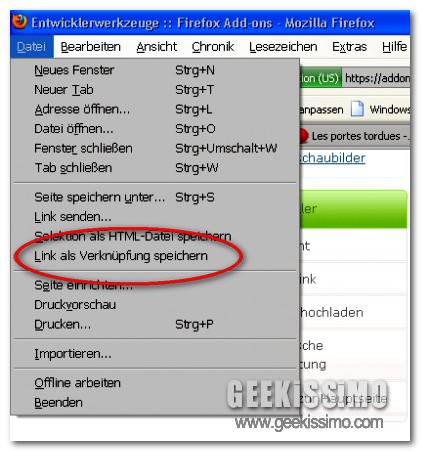
SaveLink, come salvare i link sottoforma di file in Firefox

Di consueto, quando si è interessati ad un dato contenuto online, è abitudine comune quella di salvare il tutto direttamente nei propri preferiti o di archiviare la pagina web sulla propria postazione di lavoro, così da poter raggiungere, seppur in un secondo momento, quel dato www.

Fin qui nulla di strano, tuttavia la cosa potrebbe divenire problematica per tutti coloro che hanno la necessità di dover archiviare, piuttosto frequentemente, una gran quantità di link in via temporanea, andando dunque a scombussolare l’ordine dei propri segnalibri.

In virtù di tutto questo, probabilmente, potrebbe risultare particolarmente utile ricorrere all’utilizzo di un efficiente add-on interamente dedicato al browser di casa Mozilla.

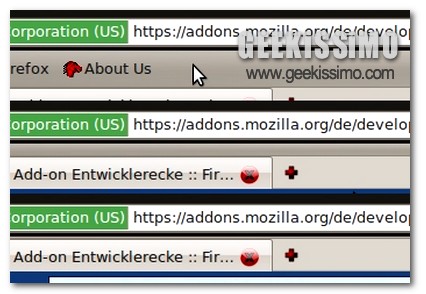
Bookmark Autohider, far scomparire automaticamente la barra dei preferiti in Firefox

Tutti coloro che utilizzano Mozilla Firefox per solcare il web in lungo e in largo, di certo avranno a propria disposizione tutta una serie di apposite estensioni mediante cui migliorare la propria esperienza online o, in alternativa implementare nuove ed interessanti funzionalità.

Proprio a questo proposito, quest’oggi, voglio proporre a tutti voi lettori di Geekissimo un valido add-on mediante cui sarà possibile, semplicemente spostando il cursore del mouse, gestire in maniera ottimale la visualizzazione dei preferiti, segnalibri o che dir si voglia.

Infatti, se siete amanti della cosiddetta funzione auto-hide e, a maggior ragione, siete alla ricerca di una soluzione mediante cui ottimizzare lo spazio a disposizione nella finestra del browser al fine di una migliore visualizzazione dei contenuti online, allora di certo l’installazione di Bookmark Autohider potrebbe risultare davvero illuminante.

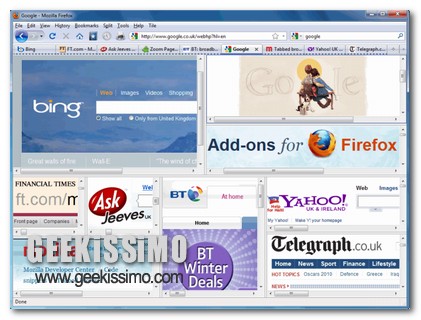
Tile Tabs, ottimizzare la visualizzazione di Firefox per monitor ad alta risoluzione

Tutti coloro che si ritrovano ad utilizzare display dalle grandi dimensioni ed una relativa risoluzione piuttosto elevata, di certo avranno avuto modo di notare, una volta lanciato un qualsivoglia tipo di browser, come quest’ultimo tenda a lasciare inevitabilmente vuota una parte della schermata, rendendo dunque, di conseguenza, una sezione dello schermo totalmente inutilizzata.

Di certo la cosa non costituisce un gran problema ma è ovvio che, al fine di poter utilizzare l’intera area del monitor che ciascun utente ha a propria disposizione, si cerca di ricorrere all’applicazione delle più svariate soluzioni, come ad esempio quella di aprire un ulteriore finestra del browser andandola dunque ad affiancare alla prima.

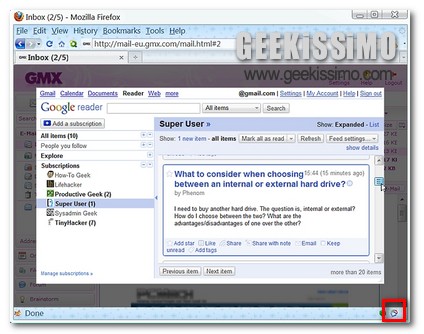
GReader Popup, ecco come avere Google Reader sempre a portata di browser

Sicuramente tutti voi lettori di Geekissimo ben saprete quanto può essere importante, ai fini di una maggiore praticità e per una migliore e più completa organizzazione, seguire i propri siti web preferiti sfruttando gli oramai più che diffusi feed RSS.

Ad esempio, personalmente, per seguire quelli che sono tutti gli aggiornamenti relativi a Geekissimo, ricorro all’utilizzo di Google Reader, che, in maniera del tutto inavvertita (ebbene si!), mi ritrovo a controllare piuttosto frequentemente.

A questo proposito ritengo dunque che possa risultare particolarmente utile l’utilizzo di un apposito add-on mediante cui migliorare di gran lunga la gestione e la lettura dei vari feed.

Google Buzz, tre estensioni per utilizzarlo al meglio sfruttando Chrome e Firefox

Soltanto da pochissimo è stato reso disponibile all’intero pubblico, o quasi, Google Buzz, il nuovo social network targato Mountain View che, nelle ultime ore, sta facendo tanto parlare di sé.

Dopo aver utilizzato per un po’ il servizio e dopo averne sperimentato le varie funzionalità, pur risultando comunque ancora tutto da scoprire, a primo impatto, Google Buzz sembra aver conquistato il favore di buona parte del pubblico, entusiasta di quanto offerto da big G ed al contempo curioso di vedere l’evolversi del simpatico progetto.

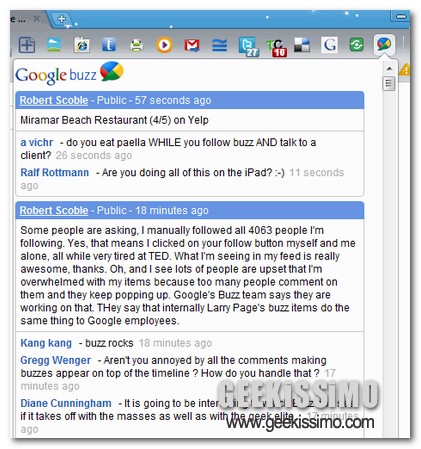
Considerando tutto quanto detto e stando in attesa di ulteriori sviluppi da parte di Google, voglio frattanto suggerire tre fantastiche alternative mediante le quali sfruttare al meglio Buzz direttamente dai due browser più chiacchierati del web, quali Chrome e Firefox.

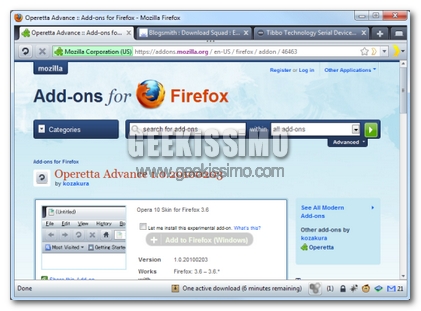
Operetta Advance, rendi Firefox identico ad Opera 10

In queste ultime settimane le indiscrezioni e le news ufficiali riguardanti Opera 10 si sono succedute ad un ritmo impressionante, complice anche la versione 10.5 ancora in sviluppo, che a quanto pare garantirà ottime prestazioni, viste le sue eccezionali performance che le hanno permesso di battere Firefox e raggiungere Chrome sin da quando era ancora nello stadio Pre-Alpha. Inutile dire che Opera 10 è affascinante anche sotto molti altri aspetti, come ad esempio quello della grafica, innovativa e bella da vedere come sempre.

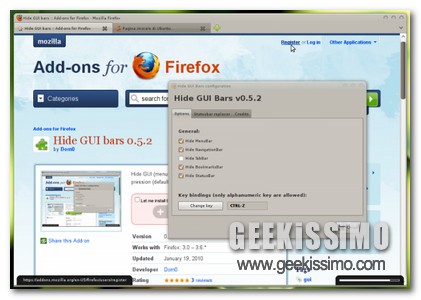
Hide GUI Bar, ottimizzare la navigazione a schermo intero con Firefox

Solitamente, chi si ritrova ad utilizzare un laptop, nell’accezione più generale del termine, considerando le dimensioni piuttosto ridotte di quest’ultimo rispetto ad un ben più comune PC fisso, cerca di sfruttare ed ottimizzare, nel migliore dei modi, lo spazio a disposizione sul proprio desktop, prediligendo, di conseguenza, la navigazione a schermo intero all’apertura del proprio browser web.

Infatti, visualizzare una pagina web a tutto schermo, non soltanto permette di focalizzare maggiormente l’attenzione sui contenuti visibili online ma, oltretutto, consente anche di massimizzare di gran lungo l’area di lavoro a disposizione, il che non è sicuramente cosa da poco.

Purtroppo, però, l’utilizzo della suddetta modalità, sebbene molto vantaggiosa in taluni casi, mette inevitabilmente in conto anche tutta una serie di piccole pecche, quali l’impossibilità di visualizzare, in maniera fissa, alcuni elementi piuttosto utili ai fini della navigazione online.

Firefox 4.0: da grande voglio essere come Chrome!

L’invidia è davvero una brutta bestia, specie quando chi la prova non dovrebbe avere motivi per esserne posseduto. Ne sa qualcosa Firefox, il primo browser che è riuscito nella storica impresa di far scricchiolare il monopolio di Internet Explorer ma che ora, nonostante mantenga saldo il titolo di secondo navigatore più utilizzato al mondo, si ritrova afflitto da un complesso di inferiorità nei confronti di Google Chrome. È brutto a dirsi, ma è così.

Basta guardare i primi mockup dell’interfaccia utente di Firefox 4.0 per capirlo, in casa Mozilla stanno facendo di tutto per far somigliare il loro browser a quello di Google. E questo non è affatto salutare per un programma che, avendo aperto la strada agli altri, dovrebbe essere inseguito da questi ultimi e non guardarsi alle spalle.

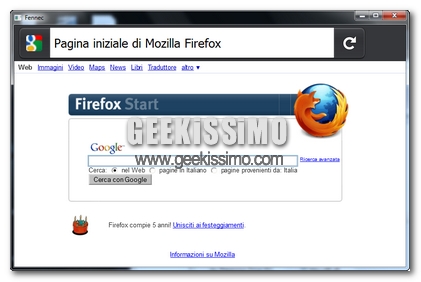
Insomma, va bene prendere gli spunti più interessanti offerti da questo o quel concorrente, ma qui si sta esagerando. Guardate, ad esempio, i filmati appena pubblicati da Stephen Horlander (designer molto attivo nel progetto Firefox) sul suo blog, dei concept di animazione per le schede del prossimo navigatore del panda rosso:

Rilasciato Firefox 1.0 mobile per Nokia Maemo

La stabilità, sicurezza e grande flessibilità (dovuta agli addon) di Firefox è stata finora solo una visione per tutti gli utenti Mobile, che hanno potuto utilizzare come browser alternativo a quelli inclusi di default nel cellulare/smartphone solo “colossi” del genere come Opera Mini ed altri, che per quanto possano essere ben fatti e performanti non daranno mai all’utente l’impressione di familiarità che darebbe l’uso del browser utilizzato normalmente a casa.

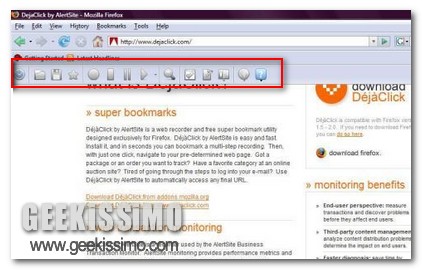
DéjàClick, registrare e automatizzare le operazioni eseguite più frequentemente online

La maggior parte degli utenti che si ritrova a navigare online quotidianamente di certo ben saprà quanto può essere scocciante e ripetitivo compiere, giorno dopo giorno, sempre le stesse medesime azioni all’apertura del proprio browser preferito.

Infatti, solitamente, non appena avviato il browser, tutti noi tendiamo a compiere una serie di azioni di routine (controllare la propria casella di posta, accedere a Facebook o Twitter, leggere gli ultimi fedd ecc…) che, giorno dopo giorno, vengono ripetute infinite volte senza neanche rendercene conto.

Risulterebbe dunque molto più comodo poter effettuare tutta quest’insieme di operazioni ripetitive in modo automatico, senza dover eseguire di volta in volta lo stesso procedimento, di certo non fastidioso ma sicuramente scocciante!

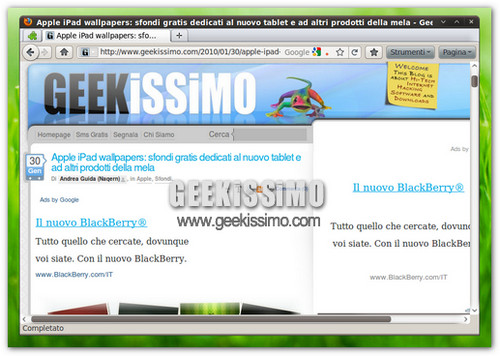
Linux: come trasformare il look di Firefox 3.x in quello di Firefox 4.0 [Guida]

Il team di Mozilla già sta lavorando alla realizzazione di Firefox 4.0 e, come testimoniano i mockup pubblicati qualche tempo fa su queste stesse pagine, già ci sono idee chiare su come potrebbe essere l’aspetto del nuovo browser del panda rosso.

Che ne dite, allora, di anticipare un po’ i tempi e portare questo nuovo look sin da ora nella vostra Linux box. Come? Ma semplice, scoprendo insieme a noi come trasformare Firefox 3.x in Firefox 4.0. Che ci crediate o no, bastano cinque minuti di tempo libero e il gioco è fatto. Ecco la guida da seguire passo passo.
  1. Installare ed applicare il tema Strata40, per rendere il look di Firefox simile a quello di Firefox 4.0;
  2. Installare l’estensione StrataBuddy, che permette di configurare ogni aspetto di Strata40;