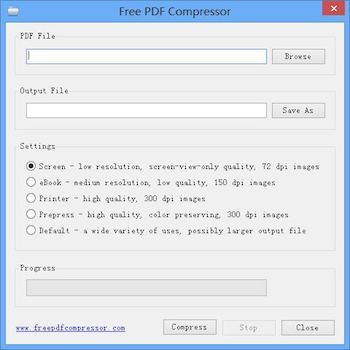
Free PDF Compressor, ridurre le dimensioni dei file PDF in modo semplicissimo

Free PDF Compressor, comprimere i PDF agendo sulle immagini

Free PDF Compressor, ridurre le dimensioni dei file PDF in modo semplicissimo Le dimensioni di un documento in formato PDF possono variare molto in base a ciò che l’autore decide di aggiungere al file. La presenza di un’immagine non ottimizzata può, ad esempio, andare ad aggiungere uno o più MB ad un documento PDF.

Seppur apparentemente di poco conto tale dato potrebbe costituire un vero e proprio problema in tutte quelle circostanze in cui risulta necessario prestare attenzione alle dimensioni dei file.

In tali situazioni l’impiego di uno strumento quale Free PDF Compressor può rivelarsi sicuramente molto utile.

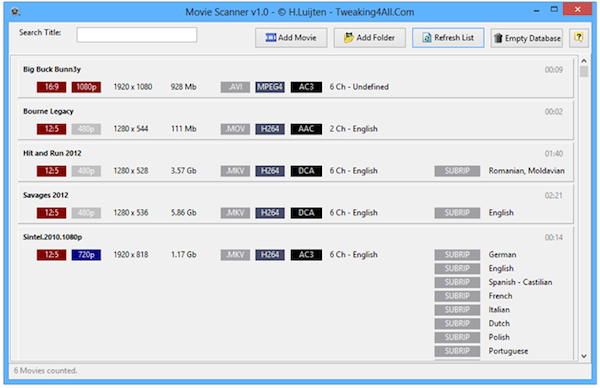
MovieScanner, visualizzare i metadati di tutti i file video

MovieScanner, visualizzare i metadati di tutti i file video

MovieScanner, visualizzare i metadati di tutti i file video

Chi ha l’abitudine di archiviare i propri video non solo sull’hard disk del computer ma anche su ulteriori unità di archiviazione sicuramente ben saprà quanto, in circostanze di questo tipo, confrontare i vari file può essere difficoltoso.

Analizzare diverse versioni di un video ed i relativi metadati è un’operazione che può essere effettuata sia accedendo alle proprietà dello stesso filmato sia sfruttando l’apposita sezione annessa alla maggior parte dei lettori multimediali.

L’esecuzione di tale operazione può però essere semplificata notevolmente ricorrendo all’utilizzo di un’apposita ed interessante risorsa quale MovieScanner.

Si tratta di un software totalmente gratuito ed utilizzabile senza alcun tipo di problema sia su sistemi operativi Windows sia su Mac OS X che, una volta in uso, aiuta ad analizzare le informazioni relative a tutti i propri file video mediante un’unica finestra, così com’è anche possibile notare osservando lo screenshot d’esempio annesso all’inizio di questo post.

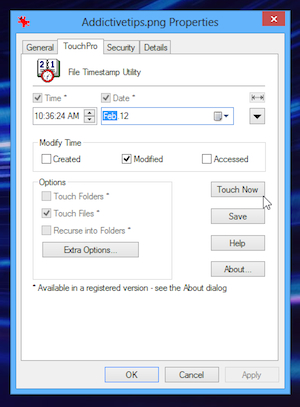
TouchPro, modificare il timestamp dei file dalla sezione Proprietà

TouchPro, modificare il timestamp dei file dalla sezione Proprietà

TouchPro, modificare il timestamp dei file dalla sezione Proprietà

Ogni file archiviato sul computer, che si tratti di video, musica, immagini, documenti di testo o quant’altro poco importa, è contrassegnato da un timestamp e dai relativi metadati.

Accedendo alle proprietà di file e cartelle in Windows è dunque possibile visualizzare informazioni quali, ad esempio, la data e l’ora di creazione, la data e l’ora dell’ultima modifica, la data e l’ora dell’ultima apertura effettuata e molto altro ancora.

Su Windows, purtroppo, tali informazioni non possono essere modificate, almeno non senza ricorrere all’impiego di tool ad hoc.

Chi, per un motivo o per un altro, desidera quindi modificare il timestamp dei file dovrà ricorrere all’utilizzo di strumenti appositi così come nel caso del buon TouchPro.

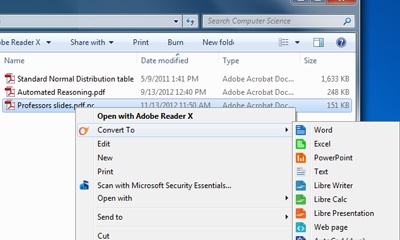
Cometdocs for desktop, convertire PDF dal menu contestuale di Windows

Cometdocs for desktop, convertire PDF dal menu contestuale di Windows

Cometdocs for desktop, convertire PDF dal menu contestuale di Windows

Spesso capita di avere la necessità di convertire documenti in formato PDF in un altro tipo di file, ad esempio DOC, JPEG, TXT etc., ed altrettanto di frequente capita di non avere a propria disposizione uno strumento ad hoc mediante cui poter effettuare in maniera semplice ed immediata tale operazione.

Chi tra voi lettori di Geekissimo si ritrova spesso e malvolentieri in situazioni analoghe a quella appena descritta sarà sicuramente ben felice di apprendere che con una risorsa quale Cometdocs for desktop è possibile rimediare alla cosa in men che non si dica.

Cometdocs for desktop è un software gratuito, utilizzabile su tutti i sistemi operativi Windows e che fa riferimento al già citato servizio web CometDocs che, una volta in uso, permette di effettuare conversioni sui file PDF agendo direttamente dal menu contestuale del sistema operativo, così come illustrato anche nello screenshot annesso a questo post.

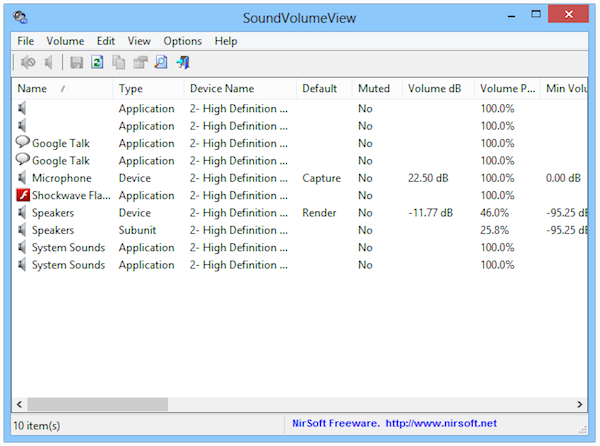
SoundVolumeView, creare profili volume personalizzati Windows

SoundVolumeView, creare profili volume personalizzati su Windows

SoundVolumeView, creare profili volume personalizzati Windows

Da quando Windows è stato creato Microsoft non ha mai evoluto troppo la modalità di gestione del volume audio del computer.

Accedendo infatti all’apposita sezione mediante cui gestire l’audio del PC è possibile decidere se alzare o abbassare il volume. Alle più recenti versioni di Windows è stato aggiunto un mixer che consente di gestire il volume a seconda dei programmi aperti ma risulta comunque una funzione abbastanza limitata.

Gli utenti che desiderano una miglior gestione dell’audio del PC potrebbero dunque considerare l’idea di utilizzare un apposito ed utile tool quale SoundVolumeView.

Si tratta di un software totalmente gratuito, di natura portatile (quindi non necessita di installazione per poter essere utilizzato!) e compatibile con tutti i sistemi operativi Widows (sia a 32-bit sia a 64-bit) che permette di creare più profili audio impostando selettivamente il volume di ogni dispositivo e di ogni applicazione aperta.

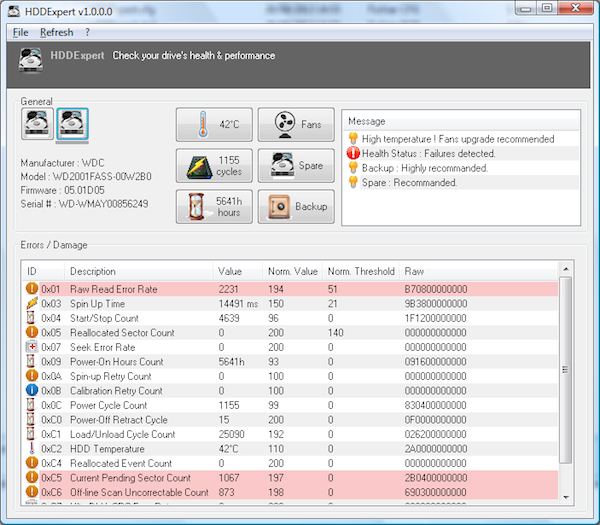
HDDExpert, controllare lo stato e le prestazioni degli hard disk

HDDExpert, controllare lo stato e le prestazioni degli hard disk

HDDExpert, controllare lo stato e le prestazioni degli hard disk

Poter contare su validi sistemi mediante cui evitare l’eventuale perdita dei dati archiviati sui dischi fissi è molto importante ma altrettanto lo è anche controllare periodicamente lo stato di salute degli hard disk del proprio computer onde evitare di ritrovarsi a dover fare i conti con spiacevoli sorprese.

Per poter effettuare l’operazione in questione in maniera semplice ed efficace è possibile ricorrere all’impiego di un’apposita risorsa quale HDDExpert.

Si tratta di un software totalmente gratuito ed utilizzabile su tutti i sistemi operativi Windows (sia a 32-bit sia a 64-bit) che una volta in uso mostra le informazioni sullo stato degli HDD e degli SSD installati nel sistema fornendo inoltre le informazioni S.M.A.R.T in forma leggibile e consigliando sulle eventuali operazioni da effettuare per mantenere in salute i dischi.

Free Driver Backup, fare il backup dei driver in modo semplicissimo

Free Driver Backup, fare il backup dei driver in modo semplicissimo

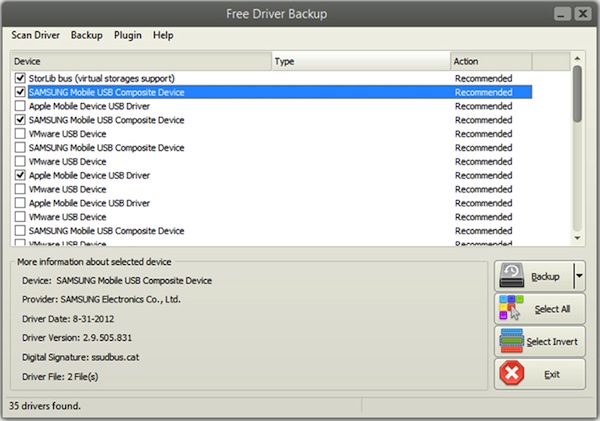
Free Driver Backup, fare il backup dei driver in modo semplicissimo

Sicuramente buona parte di voi lettori di Geekissimo avrà reinstallato almeno una volta Windows. Chi ha effettuato tale operazione sa bene che dopo la formattazione è necessario installare nuovamente i driver delle varie periferiche hardware del computer.

Per poter eseguire in maniera pratica ed efficace l’operazione in questione è possibile ricorrere all’impiego di un apposito tool quale Free Driver Backup.

Si tratta di un software totalmente gratuito ed utilizzabile su tutti i sistemi operativi Windows (sia a 32-bit sia a 64-bit) che consente di creare una copia di backup dei driver installati nel PC mediante un sol click del mouse permettendo poi di ripristinare il tutto in un secondo momento. I backup creati con Free Driver Backup possono essere ripristinati dalla sezione dell’OS adibita alla gestione delle periferiche.

File Fisher, copiare file tra cartelle in base al tipo

File Fisher, copiare file tra cartelle in base al tipo

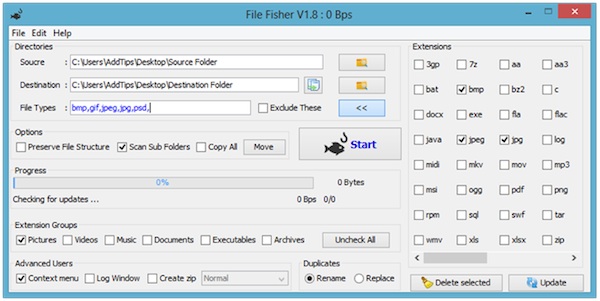
File Fisher, copiare file tra cartelle in base al tipo

Con il passare del tempo e sopratutto con il continuo utilizzo del PC i dati in esso archiviati tendono a perdere quella parvenza d’ordine iniziale.

Sono infatti davvero pochi gli utenti che nonostante tutto riescono a continuare a mantenere ordinati i file archiviati sul proprio computer.

Per tutti gli altri, per coloro che per un motivo o per un altro non riescono proprio ad organizzare documenti, immagini, video, musica e quant’altro possa essere archiviato sul computer in maniera più o meno precisa è però disponibile File Fisher, un apposito ed utile tool.

File Fisher è infatti un software totalmente gratuito ed utilizzabile su tutti i sistemi operativi Windows (sia a 32-bit sia a 64-bit) che consente di copiare in blocco i file da una cartella ad un’atra in base al loro tipo.

Free PDF Image Extractor 4dots, estrarre immagini daidocumenti PDF

Free PDF Image Extractor 4dots, estrarre immagini dai documenti PDF

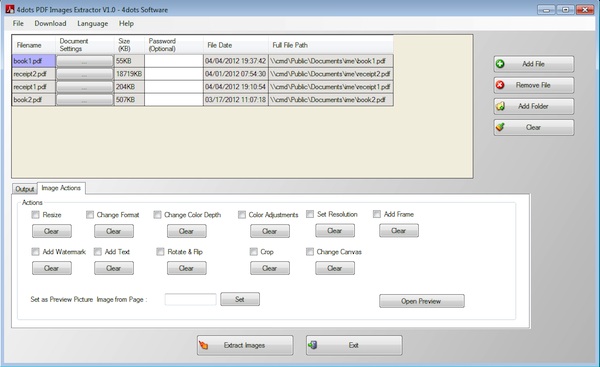
Free PDF Image Extractor 4dots, estrarre immagini daidocumenti PDF

Sicuramente anche a qualcuno tra voi lettori di Geekissio sarà capitato di aver avuto a che fare con file PDF contenti immagini che, a prescindere dal motivo, avreste voluto estrarre in modo tale da poterle archiviare singolarmente sul computer in uso o riunirle in un altro file PDF.

Chi ha provato ad effettuare tale operazione servendosi dei comuni visualizzatori di PDF avrà però avuto modo di notare l’assenza di una funzione dedicata.

Per poter estrarre una o più immagini da un file PDF è infatti necessario ricorrere all’impiego di strumenti appositi come nel caso di Free PDF Image Extractor 4dots.

Auslogics Browser Care, gestire toolbar e plugin dei browser web

Auslogics Browser Care, gestire toolbar e plugin dei browser web

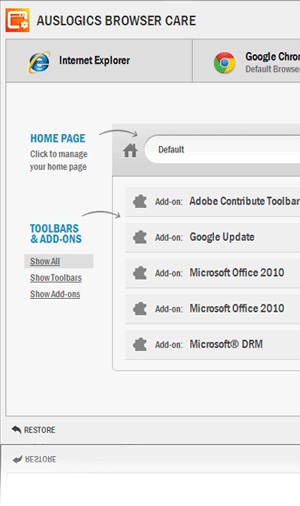
Auslogics Browser Care, gestire toolbar e plugin dei browser web

Chi utilizza più di un browser web sul proprio OS avrà senz’altro avuto modo di verificare da se che riuscire a gestire in maniera pratica e corretta tutti gli eventuali plugin, le  barre degli strumenti e le estensioni non è sempre così semplice.

La cosa diventa poi particolarmente evidente quando viene installata involontariamente una nuova barra degli strumenti.

L’utilizzo di uno strumento quale Auslogics Browser Care può però permettere di porre facilmente rimedio al verificarsi di situazioni di questo tipo.

Auslogics Browser Care è infatti un software totalmente gratuito ed utilizzabile senza alcun tipo di problema su tutti i sistemi operativi Windows (sia a 32-bit sia a 64-bit) che permette di visualizzare tutte le barre degli strumenti ed i componenti aggiuntivi sull’OS unitamente alla homepage ed al motore di ricerca predefinito per ciascun browser web in uso.

Auto Cleaner, eliminare automaticamente i file temporanei di Windows

Auto Cleaner, eliminare automaticamente i file temporanei di Windows

Auto Cleaner, eliminare automaticamente i file temporanei di Windows

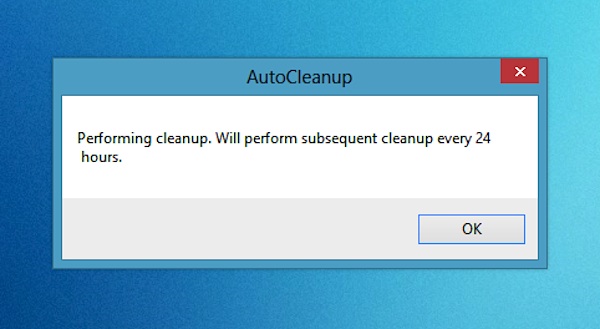
L’utility Pulzia disco resa disponibile di default sui sistemi operativi Windows è uno strumento molto utile che consente di recuperare parecchio spazio sul proprio disco andando a rimuovere elementi quali file temporanei di internet, file dump di applicazioni generati quando si verificano vari errori, backup di file e molto altro ancora.

La stragrande maggioranza degli utenti, specie i meno esperti, non ha però l’abitudine di servirsi di tale utility su base regolare.

Tenendo conto di ciò l’utilizzo di una risorsa quale Auto Cleaner può dunque rivelarsi molto utile.

Swiftsearch, cercare file rapidamente senza indicizzazione

Swiftsearch, cercare file rapidamente senza indicizzazione

Swiftsearch, cercare file rapidamente senza indicizzazione

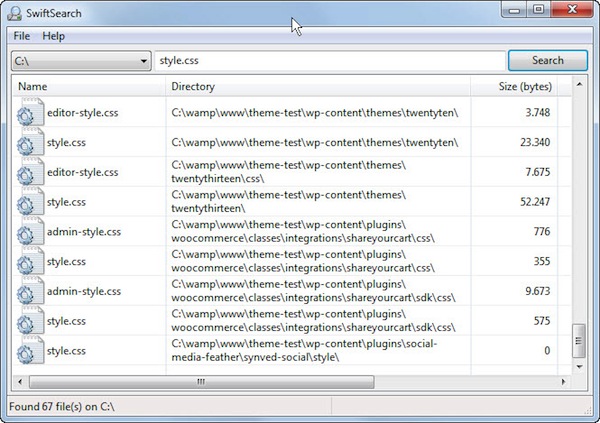
Per poter effettuare ricerche di file sul computer in maniera rapida i sistemi operativi Windows eseguono un processo di indicizzazione.

Per quanto possa essere un’ottima soluzione l’indicizzazione dei file porta, in alcuni casi, ad un eccessivo consumo di risorse il che può comportare rallentamenti improvvisi dell’OS.

Tenendo conto di ciò non sono pochi gli utenti che preferiscono disattivare l’indicizzazione e ricorrere all’impiego di risorse alternative e più performanti in tal senso. Tra queste Swiftsearch è senz’altro degna di nota.

Swiftsearch è infatti un software gratuito, di natura portatile, utilizzabile su tutti i sistemi operativi Windows (sia a 32-bit sia a 64-bit) ed open source che consente di cercare file sull’OS in maniera ultra rapida e senza sfruttare l’indicizzazione.

MasterSeeker, uno strumento di ricerca istantaneo per Windows

MasterSeeker, uno strumento di ricerca istantaneo per Windows

MasterSeeker, uno strumento di ricerca istantaneo per Windows

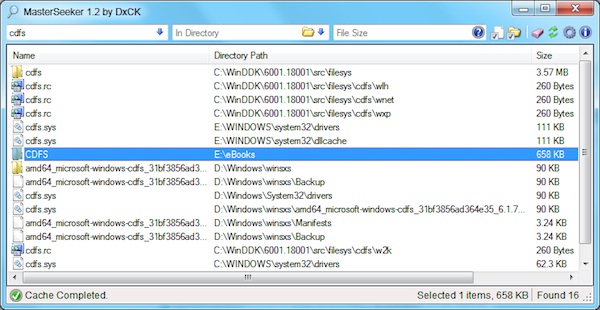
Gli strumenti adibiti alla gestione ed alla ricerca dei file presenti sul sistema sono più veloci, seppur sensibilmente, rispetto a quanto offerto di default.

Ricorrere quindi all’impiego di un tool di questo tipo può rivelarsi molto utile al fine di individuare sull’OS ciò di cui si ha bisogno agendo in maniera ben più semplice ed immediata.

A tal proposito, chi tra voi lettori di Geekissimo è alla ricerca di una risorsa del genere ma non è ancora riuscito a trovare uno strumento in grado di soddisfare le proprie esigenze potrebbe prendere in considerazione l’idea di utilizzare MasterSeeker.

Si tratta di un software totalmente gratuito e specifico per sistemi operativi Windows che consente di cercare i file mostrandoli alla velocità della luce permettendo inoltre di filtrare i risultati e di estendere la ricerca anche al registro di sistema.

Folder Merger, unire facilmente il contenuto di più cartelle

Folder Merger, unire facilmente il contenuto di più cartelle

Folder Merger, unire facilmente il contenuto di più cartelle

Molti utenti hanno l’abitudine di conservare i propri file in cartelle separate, una pratica questa che ne semplifica di gran lunga la gestione e l’organizzazione.

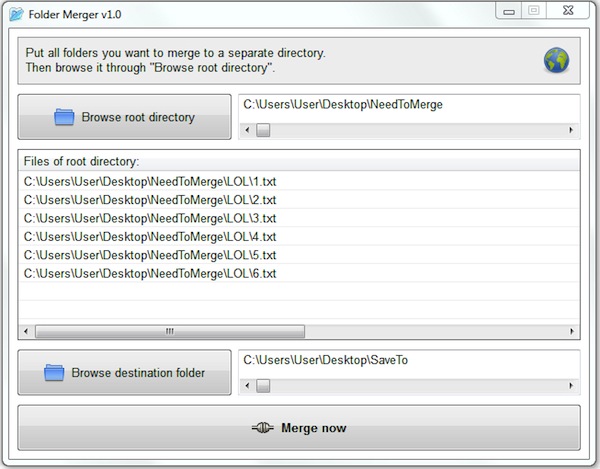
Per quanto utile possa essere tale suddivisione sono tuttavia diverse le circostanze in cui può risultare necessario dover unire il contenuto di più cartelle in un’unica directory.

Tale operazione potrebbe però portar via parecchio tempo, specie se le cartelle e le eventuali sottocartelle da unire sono molte.

Per poter eseguire in maniera semplice, rapida ed efficace l’operazione in questione fortunatamente è possibile ricorrere all’impiego di un apposito strumento quale Folder Merger.