Passcape ISO Burner: masterizzare immagini ISO su CD, DVD e unità USB non è mai stato così semplice

Avere a propria disposizione un valido ed efficiente strumento mediante cui masterizzare è senz’altro fondamentale ma sapere di poter contare su di un applicativo in grado di eseguire le medesime operazioni andando ad operare su immagini ISO appare decisamente ancor più importante.

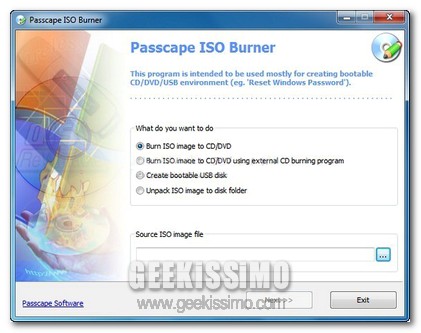
Proprio per tale ragione, quest’oggi, per la gioia di tutti coloro che sono alla ricerca di un’affidabile risorsa mediante cui attuare operazioni di questo tipo, diamo uno sguardo a Passcape ISO Burner, un software freeware che, di certo, saprà fare la gioia di gran parte di voi lettori.

Si tratta infatti di un applicativo specifico per Windows ed utilizzabile senza dover essere installato che, mediante una semplice interfaccia utente, così com’è anche possibile notare dando uno sguardo all’immagine d’esempio, consentirà di scrivere immagini ISO su CD, DVD e, per non far mancare proprio nulla, anche su unità USB, il tutto in modo tanto semplice così come non mai.

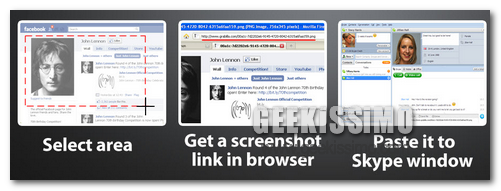
Grabilla, creare screenshot e screencast e condividerli sul web in un click

In diverse occasioni qui su Geekissimo ci siamo occupati nel descrivere a voi lettori vari programmi gratuiti per Windows aventi la capacità di creare screenshot e screencast. Questo tipo di software, oltre ad essere un punto di riferimento per tantissimi blogger e da chi si diletta particolarmente nel creare dei propri video tutorial, è molto diffuso tanto non sapere quale soluzione adottare e quale freeware installare sul PC per compiere tali operazioni.

Una nuova applicazione, semplice e gratuita, disponibile per i sistemi operativi redmondiani, preposta alla creazione istantanea di screeenshot e screencast è Grabilla. In un battibaleno (non stiamo scherzando!) può essere catturato lo schermo del computer, selezionando l’area desiderata, o creare uno screencast, per illustrare in un filmato le proprie guide, tutorial ecc…

MailMyFile, inviare file allegati alle e-mail direttamente dal menu contestuale di Windows

Nella maggior parte dei casi, specie per motivi di lavoro, le e-mail che vengono inviate, oltre ad essere costituite da testo, risultano equipaggiate anche di file e documenti di varia tipologia da spedire sotto forma di allegati.

L’esecuzione di tale tipo d’operazione, inevitabilmente, richiede l’apertura del proprio client e-mail in uso, come nel caso di Outlook, e, successivamente, la messa in atto di tutta una serie di copiosi passaggi mediante cui allegare un dato file ad una data e-mail da spedire (per par condicio!) ad un dato utente.

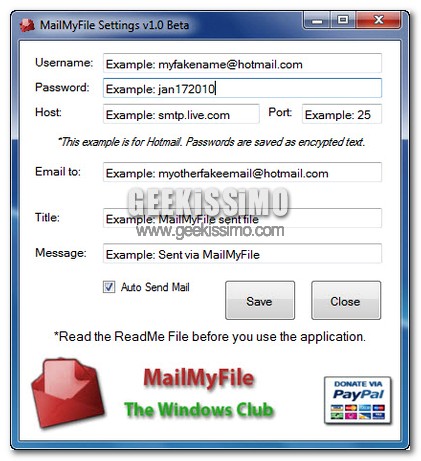
Un’operazione di questo tipo potrebbe però essere notevolmente semplificata e, di conseguenza, ridotta a qualche click, ricorrendo all’utilizzo di una recente ed utilissima applicazione quale lo è MailMyFile.

Si tratta infatti di un software freeware tutto dedicato agli OS Windows che, senza girarci troppo attorno, consentirà di inviare uno specifico file come allegato ad un e-mail agendo direttamente dal menu contestuale e senza dover aprire alcun client di posta elettronica.

Chrome Password Recovery Master, recuperare le password memorizzate in Google Chrome

Quando si naviga in rete con il proprio browser e si effettuano i login presso i siti in cui si è registrati, le password immesse, nella maggior parte dei casi, vengono memorizzate all’interno, tranne se nel browser web si è disabilitata/disattivata tale opzione, ovvero di non salvare tutte le password inserite quando ci si logga nei vari siti e servizi in cui si è scritti.

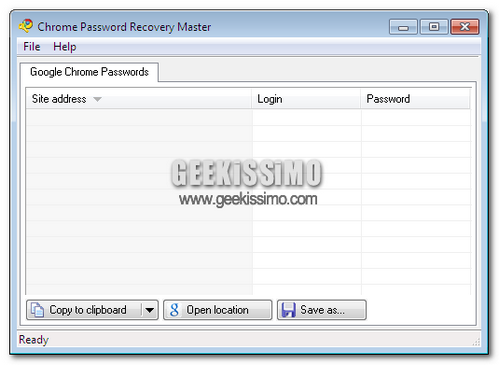
Chrome Password Recovery Master è un’applicazione gratuita e molto semplice da utilizzare che ha il compito di far visualizzare automaticamente login e password memorizzati nel browser Google Chrome. Per entrambi, le informazioni possono essere visualizzate mediante una lista, ovviamente con annesso sito a cui fanno riferimento.

NEWS – RSS Ticker, visualizzare i feed RSS d’interesse in modo originale e direttamente sul proprio desktop

L’utilizzo dei fedd RSS è molto importante al fine di restare sempre aggiornati circa gli argomenti d’interesse ma altrettanto importante è anche la scelta del lettore più adatto da impiegare per prenderne visione.

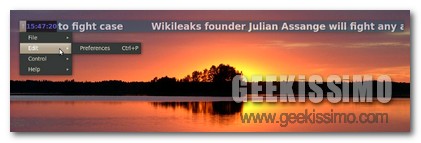
A seconda delle diverse esigenze è possibile attingere ad una delle apposite risorse diponibili online, come ad esempio nel caso di Google Reader o, in alternativa, agli strumenti accessibili direttamente dal proprio desktop, come nel caso di NEWS – RSS Ticker, il software che, quest’oggi, si è meritato un piccolo spazio qui su Geekissimo.

Scopriamo insieme perchè!

IP Geolocation, localizzare un indirizzo IP ed ottenere informazioni dettagliate

In particolari occasioni potrebbe risultare molto utile, quanto opportuno, ottenere l’esatta ubicazione di un indirizzo IP. Accessi nel proprio account di posta elettronica non autorizzati, spamming nel proprio blog / sito web, sono solo alcune delle numerose cause che portano, in un secondo momento, all’identificazione e localizzazione di uno specifico IP.

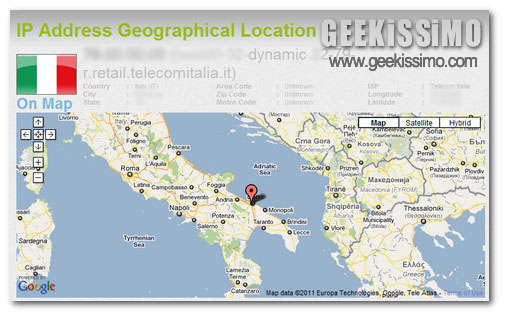
IP Geolocation è un’ottima risorsa web mediante cui sarà possibile ottenere diverse informazioni dettagliate riferenti ad un particolare IP. La posizione di quest’ultimo è fornita dal popolarissimo servizio di Google relativo alle mappe, Maps. Sono visualizzabili, inoltre, anche altri dettagli molto utili come il provider (ISP) utilizzato, host, stato e paese di provenienza.

Autofocus, elegante blocco appunti virtuale per ricordare facilmente le cose da fare

Tutti coloro che operano freneticamente dinanzi al proprio PC di certo sapranno quanto possa essere difficoltoso cercare di ricordare tutti i molteplici impegni ai quali assolvere minuto dopo minuto, per cui, onde evitare varie ed eventuali dimenticanze, piuttosto che ricorrere all’impiego degli oramai classici post-it, la cosa migliore da fare consiste senz’altro nell’utilizzare un apposito tool ideato esattamente a tale scopo e, perchè no, magari anche di bell’aspetto ed altamente efficiente come nel caso di Autofocus.

Ma di cosa si tratta?

Smart File Advisor, individuare le risorse più adatte per aprire specifici file

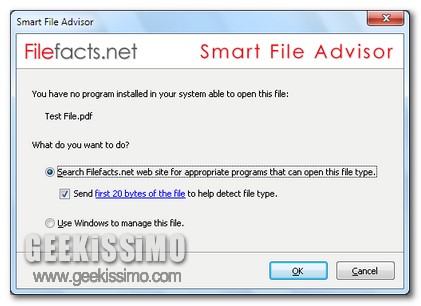
A tutti coloro che utilizzano un OS Windows di certo sarà capitato, almeno una volta, di voler e dover aprire uno specifico file ma, purtroppo, di non disporre del giusto applicativo mediante cui visionarlo e, eventualmente, anche modificarlo, ritrovandosi dunque dinanzi la caratteristica finestra che invita a selezionare un dato programma, tra quelli disponibili, in modo tale da poter ovviare alla situazione.

Per porre rimedio a tutto ciò è possibile optare per l’esecuzione di una ricerca online, così come consigliato anche dal medesimo OS nel caso in cui le risorse disponibili risultassero insoddisfacenti, o, ancora, un’altra valida alternativa potrebbe essere sicuramente quella di utilizzare un semplice ma efficace tool quale Smart File Advisor.

FileMess, ordinare i file contenuti in una cartella in base a regole specifiche definite dall’utente

Tutti gli utenti, eccezion fatta per qualcuno, hanno sul proprio PC una o più cartelle contenti file alla rinfusa che, un po’ per pigrizia e un po’ per mancanza di tempo, decidono di riordinare saltuariamente se non addirittura mai.

Ovviamente una situazione di questo tipo non causa alcun problema all’utente se non quello di non poter accedere a tutto quanto occorre in maniera rapida e, sopratutto, ordinata.

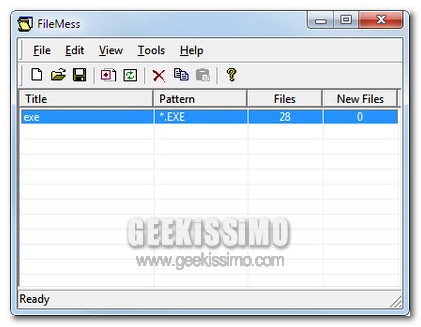
Dunque, per far fronte a tutto ciò le operazioni possibili sono due: armarsi di buona volontà ed iniziare ad organizzare, file dopo file, il contenuto delle cartelle incriminate o, in alternativa, affidarsi all’efficienza di un performante applicativo quale FileMess.

AllVideoDownloader, scaricare video da oltre 280 siti di video sharing con estrema semplicità

Almeno una volta vi sarà sicuramente capitato di guardare un video su YouTube, Vimeo, Megavideo, Dailymotion e in tanti portali simili. La stragrande maggioranza di questi siti, definiti di video sharing, non permettono di effettuare il download diretto sul PC per guardarlo in un secondo momento, comodi comodi dinanzi la propria postazione multimediale.

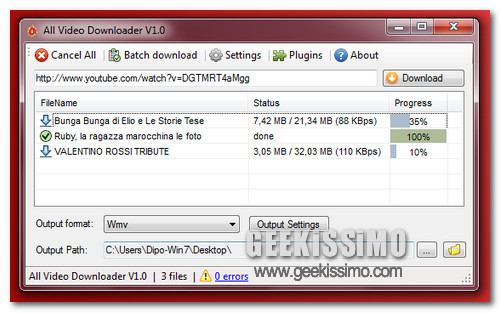
Bene, cari lettori, se siete alla ricerca di un’applicazione che consente in una manciata di click di scaricare video da oltre 280 siti di video sharing, siete finiti proprio nel posto giusto! AllVideoDownloader (il nome dice già tutto) è un fantastico programma freeware molto semplice da utilizzare per eseguire l’operazione sopra citata.

Windows Hider, nascondere rapidamente qualsiasi cosa visualizzabile dal desktop

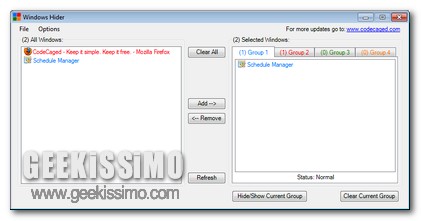
Operando al PC in maniera piuttosto frequente, nascondere processi in corso ed applicazioni aperte (e non solo!), onde evitare che eventuali occhi indiscreti possano scrutare il tutto, va a risultare come una necessità tutt’altro che sporadica ma, purtroppo, a meno che non venga messo in atto qualche specifico trucchetto, l’operazione in questione risulta decisamente di difficile esecuzione.

Tuttavia, in questi casi, una risorsa quale Windows Hider potrebbe però rivelarsi estremamente utile.

Scopriamo insieme perché!

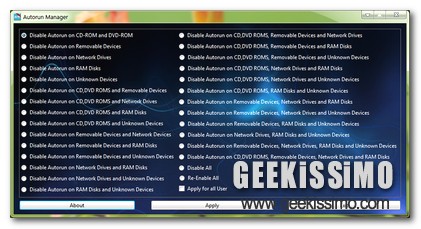
Autorun Manager, abilitare e disabilitare l’autorun in modo selettivo

Chi utiliza un OS Windows di certo avrà avuto a che fare più e più volte con l’autorun, altrimenti definito anche autoplay, ossia la funzione che consente di eseguire automaticamente specifiche operazioni all’inserimento di una qualsiasi unità rimovibile andando dunque a facilitare e velocizzare di gran lunga l’operato dell’utente ma, al tempo stesso, risultando comunque un efficace sistema di trasmissione di eventuali minacce informatiche in caso di uno scarso livello d’accortezza.

Proprio per queste ragioni, di norma, risulta consigliabile disabilitare l’autoplay provvedendo dunque personalmente all’esecuzione di tutto quanto occorre.

Vi è però da considerare che gli utenti meno esperti, così come anche gli amanti della semplicità e dell’immediatezza, potrebbero però non preferire una modifica di questo tipo, almeno non in ogni sua parte, tuttavia un buon compromesso può essere raggiunto ricorrendo all’utilizzo di Autorun Manager.

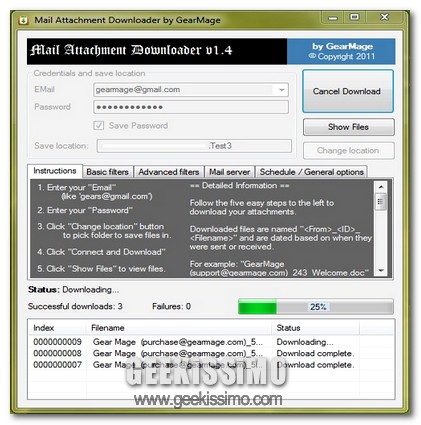
Mail Attachment Downloader, scaricare gli allegati delle e-mail automaticamente e direttamente dal proprio desktop

Le e-mail, oltre che essere un valido strumento grazie al quale scambiare comunicazioni con altri utenti, risultano anche una più che valida risorsa mediante cui spedire file come allegati, a patto però che presentino delle dimensioni piuttosto contenute.

Tuttavia, onde evitare di dover aprire di volta in volta dapprima la propria casella di posta elettronica, poi le e-mail contenti gli allegati e, infine, questi ultimi per poi scaricare il tutto direttamente sul proprio PC, si potrebbe prendere in seria considerazione l’idea di ricorrere all’utilizzo di un utile ed efficiente programmino quale Mail Attachment Downloader.

Si tratta infatti di un software freeware specifico per OS Windows che, in modo tanto semplice così come non mai, consentirà di eseguire il download di tutti gli allegati delle e-mail ricevute agendo direttamente dal proprio desktop e risparmiando dunque una gran quantità di tempo prezioso.

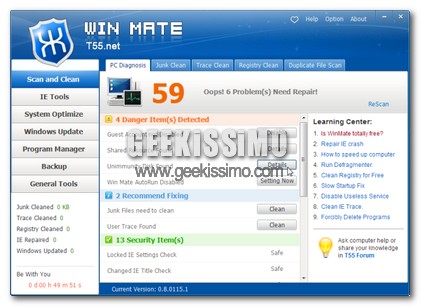
WinMate, un’alternativa all-in-on per migliorare le performance e la velocità del PC

Al fine di rendere ancor più prestante la propria postazione multimediale, risolvere vari ed eventuali problemi nei quali è possibile incappare e, perché no, facilitare ed automatizzare l’esecuzione di tutta una serie di operazioni di pulizia ed ottimizzazione che, spesso, tendono a finire nel dimenticatoio, è possibile attingere ad uno dei tanti ed appositi applicativi esattamente adibiti allo scopo in questione.

Tuttavia, come di certo gran parte di voi lettori di Geekissimo saprà, la maggior parte degli strumenti di tale tipologia risulta utilizzabile solo ed esclusivamente previo versamento di una data somma di denaro, il che, per ovvie ragioni, non sempre è cosa gradita.

Quest’oggi, però, per la gioia di tutti i più appassionati utilizzatori degli OS Windows, diamo uno sguardo a WinMate, un interessante e recente software all-in-one che, in modo completamente gratuito ma efficiente tanto quanto le soluzioni a pagamento, consente di migliorare notevolmente le performance e la velocità del proprio PC.