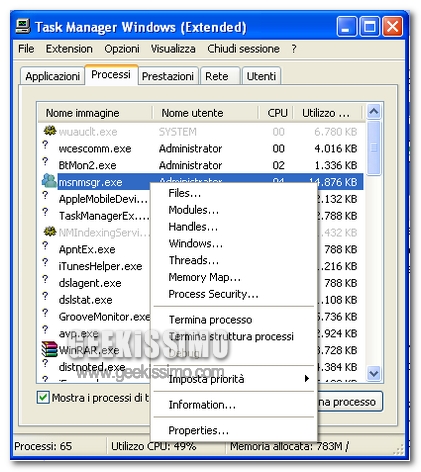
Task Manager 2.0, arricchire le funzionalità del Task Manager di Windows

Cari lettori, il Task Manager (letteralmente Gestore delle Attività) è uno strumento di fondamentale importanza per il nostro Windows. Questo permette, infatti, di avere una mappatura completa di tutti i processi in esecuzione sul PC, dell’utilizzo della CPU, delle prestazioni di rete, etc. Quando il PC si blocca, poi, il Task Manager spesso ricopre un ruolo di primo piano nell’individuazione del processo “difettoso” e nella sua risoluzione. Ricordiamo che per attivare il Task Manager si ricorre alla combinazione da tastiera CTRL + ALT + CANC (o DEL, su alcune tastiere), oppure dalla barra di Start, cliccando su uno spazio vuoto con il tasto destro del mouse e poi scegliendo Task Manager.

Le opzioni del Task Manager, però, si esauriscono in fretta e non rispondono perfettamente alle aspettative del Geek. Con quattro misere opzioni (fondamentali, senz’altro) il Task Manager sa di… Austerity. Passatemi il termine, ma converrete con me quando dico che il ventaglio delle opzioni può essere di molto ampliato. Ed è qui che introduciamo l’utility di oggi, Task Manager 2.0. Andiamo a vedere come si comporta.

TOG, la piattaforma per il Web 2.0

Cari lettori, è davvero inutile, arrivati a questo punto della sua diffusione, continuare a presentare il Web 2.0. Adesso è arrivato il momento di fare il Web 2.0. Abbiamo visto tanti esempi su Geekissimo dei numerosi servizi 2.0 presenti in tutte le lingue sulla Rete. Qualcuno ha avuto la felice idea di cominciare a fornire gli strumenti perché ciascuno riesca a costruire il suo spazio, secondo questa prospettiva del Web. Nasce dunque, da un progetto completamente spagnolo, TOG: una piattaforma open source per gestire tutte le varie possibilità che offre il meraviglioso mondo 2.0.

Trucco Geek: ecco come rimuovere i Servizi di Windows

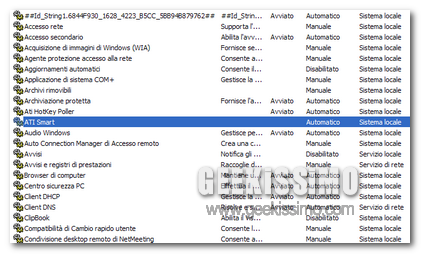
Servizi Windows

Molto spesso si legge in giro per la rete, vari articoli, dove sono segnalati trucchi per aumentare le prestazioni del proprio PC. Molte volte questi trucchi invitano l’utente, a disattivare dei Servizi contenuti in Windows. Eliminare del tutto tali servizi, è sicuramente meglio che disattivarli semplicemente.

Oggi noi di Geekissimo vi vogliamo segnalare un piccolo trucco per eliminare questi servizi del tutto dal vostro PC, sicuramente ne guadagnerete voi, e il vostro PC. Le operazioni da compiere sono veramente poche, una riga di codice di comando e il gioco è fatto. Per prima cosa apriamo la lista dei servizi in questo modo: START->Esegui->scrivere Services.msc.

Confrontiamo i 5 futuri browser più famosi della rete [Sondaggio]

Non so chi di voi utilizzi Firefox, Safari o IE (ecc, ecc.) ma se siete Geek avrete senz’altro la mania di grandezza che ci accomuna per utilizzare quindi quello che più ci soddisfa in quanto a prestazioni e a features.
Questo post, per l’appunto, nasce con lo scopo di affrontare l’argomento “Browser del futuro” e paragonare la potenza dei “5” che verranno rilasciati a breve.
Mi riferisco rispettivamente a Firefox 3.1 (Codename Shiretoko) pre-beta1, l’ultima nightly build di Google Chrome, Safari 4.0 Developer Preview 2, Opera 9.6 beta1 e Internet Explorer 8 beta2.

Non so dirvi i giorni precisi di quando tutti questi browser verranno rilasciati nelle versioni finali, ma so solo che, ironicamente parlando, si dovrà inventare un acid test 4 per poterne misurare le reali prestazioni.
Per la vostra felicità, abbiamo effettuato dei semplici test su questi 5 software riguardanti il Javascript e l’acid test 3.

Quando il doppio clic non basta…

Ben ritrovati per la terza puntata della serie “Quello che un geek deve sapere“: dopo aver discusso di come modificare il menu Invia a e di come aprire la cartella d’origine di un collegamento dal menu a comparsa, oggi ci occupiamo di un’altra funzionalità molto particolare e, almeno personalmente, molto utile.
C’è un vostro amico che si diverte a mettere in gioco la vostra meritata fama di geek, ponendovi ogni giorno una domanda. Oggi vi confessa di essersi svegliato con questo dubbio: “Come aprire un file con un programma diverso da quello standard (quello associato al doppio clic) semplicemente scegliendolo dal menu a comparsa che si ottiene cliccando col tasto destro?”. Non sia mai: le parole “non lo so” sono a noi ignote. Partiamo subito alla ricerca del metodo.

Ricordiamoci, però, del preambolo teorico che non deve mancare mai. Effettuando un doppio clic col tasto sinistro del mouse su un file, il file viene aperto con un programma di default, scelto preventivamente. Ad esempio, cliccando su una canzone, questa viene riprodotta dal vostro lettore di default. Abbiamo però conosciuto un nuovo programma, molto interessante, e lo abbiamo installato. Non lo usiamo sempre, non è il nostro software di default, ma abbiamo tante volte la necessità di aprire un file con questo programma. Una soluzione può essere di fare clic destro sul file e scegliere dal menu “Apri con” il programma di cui abbiamo bisogno (peraltro, il programma potrebbe non essere presente nelle voci del menu e dovremmo cercarlo in una lista di software installati sul PC). Per velocizzare tutto questo processo, può essere utile semplicemente associare una voce del menu a comparsa al programma di cui necessitiamo. Se è tutto chiaro, possiamo andare ad esaminare il metodo.

Facciamoci due risate con FailTv!

In quel di Napoli si dice: “Chi ride campa cient’anne”! Eh si, proprio vero. Ridere è una cosa bella, soprattutto quando la risata è sana, provocata da un qualcosa di comico, non esagerato e non volgare.

Internet è un po’ lo specchio di tutto e di tutti, quindi di certo non possono mancare servizi o siti che in qualche modo si pongono come obiettivo proprio il divertire, il far sorridere.

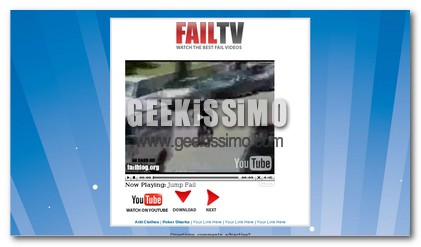
Quest’oggi vi vogliamo presentare un qualcosa di diverso dal solito servizio online, per una volta vogliamo far si che tutti noi possiamo avere il sorriso sulle labbra, fosse solo per poco tempo. FailTv è un Paperissima in salsa YouTube, scopriamolo!

Aprire la cartella di origine di un collegamento dal menu a comparsa

Per la serie “quello che un geek deve sapere”, aperta ieri con il tutorial per la modifica del menu “Invia a”, oggi andremo ad esaminare una funzionalità molto interessante. Ammettiamo, come al solito, che un vostro amico vi contatti ponendovi il quesito “Come fare per aprire velocemente la cartella nella quale risiede un link?”. Anche oggi andremo a caccia del metodo per risolvere il problema e per non mettere in discussione il vostro ambitissimo titolo di geek ;).

Mi sembra di scrivere un libro di matematica, ma dobbiamo anche stavolta descrivere in un piccolo preambolo teorico quello che andremo a fare.
Nei sistemi Windows, si definisce collegamento

un particolare tipo di file, che ha il solo scopo di permettere l’apertura del file o della cartella a cui è associato al momento della sua creazione. L’estensione per questo tipo di file è .LNK; ma non è subito visibile, essendo l’estensione stessa nascosta dalla shell grafica.

(Estratto da Wikipedia)

Un collegamento, dunque, si riferisce ad un certo file presente sul PC. Ogni file, però, risiede in una cartella. Come fare ad aprire la cartella in cui risiede il file senza percorrere tutta la strada per portare alla cartella?

Tutorial: personalizzare il menu “Invia a”

Ammettiamo che un vostro amico vi contatti ponendovi il quesito “Come fare per cambiare gli indirizzi di destinazione del menu “Invia a”?”. Non vi è mai capitato, né per necessità né per diletto, di dover personalizzare le voci di questo menu. Ci sono cose che un buon geek, però, deve conoscere, e non vorrete mica mettere in discussione la vostra abilità di geek, vero? Allora, preveniamo un’eventuale “Non lo so” andando insieme alla ricerca di un metodo per effettuare questa operazione.

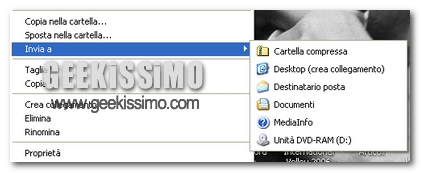
Innanzitutto, il menu “Invia a” è una delle categorie del menu a comparsa che appare cliccando col tasto destro su un file. Questa voce consente di inviare, appunto, il file selezionato ad un dispositivo o ad un certo indirizzo, come una cartella o come un messaggio email. Tenendo a mente questo breve preambolo teorico, vediamo come personalizzare le voci di questo menu.

Un vero Geek si vede dalla sua auto!

Un vero Geek si riconosce anche dalla macchina, per questo motivo oggi vogliamo proporvi una serie di targhe stravaganti trovate nel web, tutte incentrate sul mondo dei Geek, ma ora bando alle “ciance” e godetevi le immagini:

Attimi di terrore…..

Molti di voi potranno capire, altri no…Gmail è temporaneamente indisponibile e mi sento quasi perso…non oso immaginare cosa accadrebbe se

Airis 204: il lettore multimediale con lo schermo rotante.

I lettori DVD di questi ultimi mesi stanno veramente mostrando il massimo della tecnologia. Oggi Geekissimo è lieto di presentare un lettore multimediale veramente speciale. Rappresenta, almeno secondo noi, il massimo della tecnologia in commercio in questi giorni. Al prezzo di 200 dollari, Aris 204, è un lettore multimediale di alto livello.

Il peso di soli 2,2kg rende questo prodotto veramente maneggevole e di bell’aspetto. Questo prodotto è un lettore di file MP3, WAV e WMA, oltre ad avere una Radio FM e a leggere i CD, è possibile anche visualizzare dei DVD sullo schermo da 7 pollici. Dopo il salto, trovate tutte le caratteristiche principali di questo prodotto.

Convertiamo un file video in un esegubile per una veloce riproduzione

Quanti di voi hanno almeno un amico che non sa cosa sono i codec? Penso che la risposta sia la maggior parte. Oggi voglio semplificare la vita di noi geek che giornalmente dobbiamo combattere contro l’ignoranza informatica di amici e parenti, segnalandovi un ottima applicazione per vedere video facilmente.

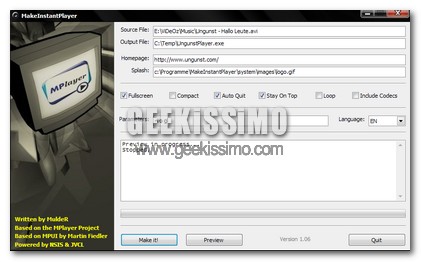
Sto parlando di MakeInstantPlayer che converte qualsiasi video in un file eseguibile con inclusi il player e i codec necessari a riprodurlo.

Video Tutorial: guida all’ottimizzazione di Firefox 3

L’uscita di Firefox 3 nella sua versione finale – oltre che un record entrato dritto nel registro dei guinness dei primati – ha portato con se una buona dose di miglioramenti circa le prestazioni generali dell’amatissimo bowser open source, sia per quanto concerne la pesantezza del programma sulla memoria, che per la velocità con la quale si riesce a navigare sul web con esso.

Va però sottolineato che – pur ammettendo il fatto che noi geek siamo abbastanza incontentabili quando si parla di prestazioni – sono molti gli utenti che si aspettavano di più dalla terza major release del browser del panda rosso. Ecco quindi che, così come per le versioni precedenti di Firefox, nasce l’esigenza di ottimizzare ancora di più il programma per renderlo più reattivo e veloce nello sfrecciare sul web.

Alla luce di ciò, oggi noi di Geekissimo abbiamo confezionato per voi un tutorial (con annesso video, che potete vedere qui sopra) teso proprio all’ottimizzazione di Firefox 3. Basta inserire qualche voce nel pannello di controllo del browser, installare una leggerissima estensione ed il gioco è fatto, ecco tutto descritto punto per punto:

Windows XP, come copiare il contenuto di un file di testo nella clipboard senza apire quest’ultimo

Ammettiamolo, dover copiare ogni volta il contenuto di un file di testo nella clipboard, aprendo preventivamente quest’ultimo e selezionandone il contenuto, è davvero stancante, soprattutto quando si tratta di compiere l’operazione per diverse decine di documenti.

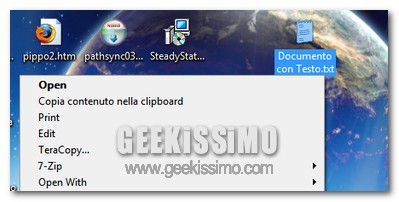
Fortuna che Microsoft ha pensato a creare Clip, un piccolo strumento gratuito (integrato di default in Windows Vista) che, tenendo premuto il tasto Shift della tastiera mentre si clicca con il destro su un file di testo (.txt), permette di accedere ad una voce del menu contestuale utile a copiarne automaticamente il contenuto nella clipboard, senza quindi avere la necessità di aprirlo e selezionare quanto scritto al suo interno.

Che ne dite di integrare questa utilissima funzione anche in Windows XP? Basterà creare un paio di chiavi nel registro di sistema e sarà poi possibile copiare il contenuto di un file di testo nella clipboard senza apire quest’ultimo. Vediamo come procedere: