Gmail: dai Labs arriva la funzione che consente di visualizzare il conteggio delle e-mail non lette nella favicon

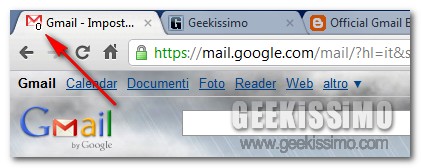
Nei Labs di Gmail sembra non esserci più tregua e, tra le tante ed utili funzioni sperimentali introdotte, nelle ultime ore ha fatto la sua comparsa anche ciò che gran parte di tutti i più appassionati utilizzatori della nota casella di posta elettronica targata Google attendevano oramai da un bel po’ di tempo a questa parte: l’icona relativa al conteggio dei messaggi non letti in Gmail.

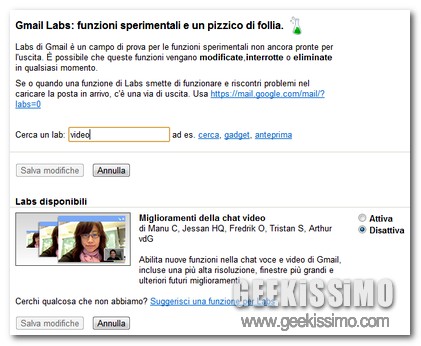
Si, esatto cari lettori di Geekissimo, avete capito bene, ora, aprendo Gmail Labs e ricercando la funzionalità Icona messaggi da leggere (ora ancor più semplice da trovare grazie alla funzione di ricerca instant recentemente introdotta) ciascun utente ha la possibilità di attivare la feature in questione e visualizzare dunque, direttamente in sostituzione della classica favicon di Gmail, il numero delle e-mail non lette in un sol colpo d’occhio all’icona della scheda, così com’è anche possibile notare dando uno sguardo all’immagine d’esempio.

Minimalist Gmail, personalizzare oltre 40 differenti elementi e funzioni della casella di posta elettronica by Google

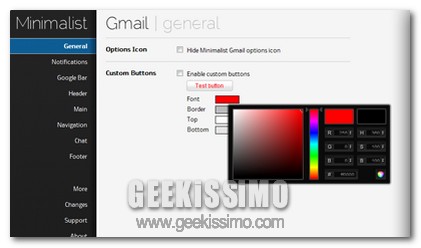
Ammettiamolo, Gmail, il noto servizio di posta elettronica by Google, è in grado di soddisfare le esigenze dei propri utenti sotto molteplici punti di vista andando dunque a risultare, nel corso del tempo, una tra le migliori risorse in tal ambito ma, purtroppo, per un motivo o per un altro, c’è sempre qualche piccolo dettaglio che lascia insoddisfatti, qualche personalizzazione che sarebbe stato bello poter applicare ma che, per forza di cose, non è possibile mettere in atto.

Bhe, in questo caso le opzioni possibili sono tre… cambiare servizio di posta elettronica, rassegnarsi all’idea di utilizzare Gmail così com’è o, in alternativa, impiegare Minimalist Gmail… ma di cosa si tratta?

Gmail, tutti i segreti per ricercare e-mail con allegati


La domenica è la giornata ideale per riposare, rimuginare su ciò che si è fatto durante la settimana, angosciarsi per l’arrivo del lunedì e prendersi a schiaffi da soli per non aver dormito un altro po’ anziché pensare alle cose inutili appena menzionate. Questo per i “comuni mortali”. Per noi geek, il settimo giorno è quello ideale per rinfrescarci le idee e “ripassare” qualche argomento che crediamo di conoscere bene, come le nostre tasche, ma che in realtà abbiamo scordato quasi del tutto.

Ad esempio, quanti di voi ricordano tutti i codici utili a ricercare gli allegati in Gmail? Su, alzate le mani! OK, per fortuna qualcuno c’è ma in molti non sanno nemmeno più di che stiamo parlando, quindi smettiamola di limare le unghie alle acciughe e passiamo al sodo: eccovi serviti tutti i codici per ricercare le e-mail contenenti degli allegati in Gmail.

Gmail Labs: ora la ricerca delle funzioni sperimentali diviene instant

Non molto tempo addietro, come di certo ricorderà gran parte di voi lettori di Geekissimo e così come avrete anche avuto modo di sperimentare personalmente, era stata prestata attenzione alla nuova modalità di ricerca instant introdotta in Google Search che, per intenderci, offriva ed offre tutt’ora la possibilità di visionare i risultati delle ricerche effettuate online in tempo reale, ossia aggiornati lettera dopo lettera digitata.

Trattandosi dunque di una funzionalità estremamente utile, oltre che particolarmente interessante (ed alla quale si sono poi ispirati numerosi servizi online), il team di Google, nelle ultime ore, ha deciso di rendere disponibile la ricerca in modalità instant anche su di un altro fronte, quello di Gmail Labs.

Gmail: come abilitare la disattivazione intelligente delle e-mail


Il raggruppamento delle e-mail in conversazioni è una delle cose più belle di Gmail. Grazie ad esso si può tenere traccia di messaggi scambiati in precedenza con diverse persone e averli sempre a portata di click per consultarli: una vera manna dal cielo, non c’è dubbio. Ma ci sono alcuni momenti in cui questa funzionalità diventa quantomeno irritante, tipo quando cominciano a mettersi in primo piano nella Inbox conversazioni per nulla interessanti con messaggi indirizzati a tutti fuorché a noi.

La disattivazione intelligente delle e-mail è una nuova funzionalità di Gmail Labs che permette di “zittire” le conversazioni non più interessanti e impostarle in modo da farle ricomparire nella posta in arrivo solo se e quando dovessero contenere dei messaggi indirizzati direttamente a noi (tramite “A:” o “CC:”). Ecco come abilitarla:
  1. Accedere al proprio account di Gmail;
  2. Cliccare sulla voce Impostazioni che si trova in alto a destra per accedere al pannello delle impostazioni di Gmail;

Gmail like Outlook, risposte in stile Outlook in Gmail (con Chrome)

Se avete un account di Gmail ma per lavoro siete costretti ad usare Outlook, potrebbe farvi piacere sapere che esiste un’estensione per Chrome che permette di conferire alla web-mail di Google lo stile professionale dei messaggi di risposta inviati con il client Microsoft.

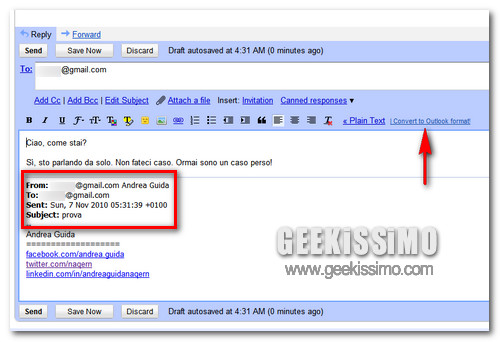
Gmail Like Outlook è un add-on che, come suggerisce il suo nome, rende le intestazioni dei messaggi di risposta scritti in Gmail come quelle dei messaggi di risposta scritti in Microsoft Outlook: con mittente, destinatario, data e oggetto incolonnati e in grassetto (guardate lo screenshot qui sopra per capire meglio di cosa stiamo parlando).

Per cominciare a usare l’estensione, basta installarla nella propria copia di Chrome (il link lo trovate in fondo al post) e cliccare sulla voce Convert to Outlook format che compare nell’editor di Gmail.

Gmail: aumentare il tempo di annullamento delle e-mail dopo l’invio

Ormai è da qualche anno che Gmail permette di annullare l’invio delle e-mail, ma non tutti sanno che Google ha portato il tempo massimo per l’annullamento da 5 a 30 secondi e che ora è possibile regolare tale impostazione.

Se nemmeno voi eravate a conoscenza di questa “chicca” (che può risparmiarci un bel po’ di figure barbine), eccovi un rapidissimo tutorial su come aumentare il tempo di annullamento delle e-mail in Gmail dopo il loro invio.

Google aggiunge 5 nuovi temi a Gmail

Se c’è uno dei tanti servizi email che preferisco maggiormente, è sicuramente gmail e sempre di più sono gli utenti che si affidano al grande colosso di Mountain View per la gestione delle proprie email. Se anche voi utilizzate Gmail e soprattutto la gestione dell’email tramite la pagina web, ho una bella notizia per voi.

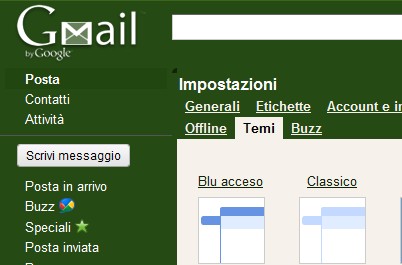
Infatti se amate cambiare look spesso e siete stanchi dei classici temi di Gmail, ecco che arrivano 5 nuovi temi “freschissimi”. Tra questi troviamo:

Cime di alberi” per gli amanti della natura,

Gmail Peeper, un semplice ma accattivante notificatore per Gmail

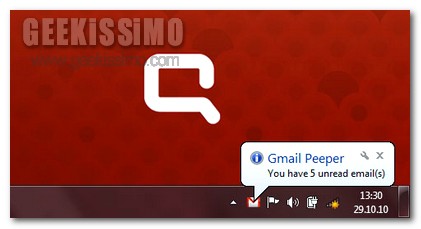
Per la gioia di tutti i più accaniti utilizzatori dei servizi targati Google e, nello specifico, di Gmail, qui su Geekissimo, nel corso del tempo, abbiamo avuto modo di dare uno sguardo ad una svariata serie di apposite risorse mediante cui monitorare agevolmente la ricezione di nuove e-mail direttamente dal proprio desktop mediante l’ausilio di appositi notificatori.

Tuttavia, nel caso in cui le risorse proposte non fossero state di vostro gradimento o, molto più semplicemente, sino ad ora non avete ancora individuato un tool pratico ma efficiente in grado di soddisfare le vostre aspettative, allora, molto probabilmente, un applicativo quale Gmail Peeper potrebbe interessarvi!

Firefox 3.6.12 e Gmail: cosa fare in caso di problemi e freeze

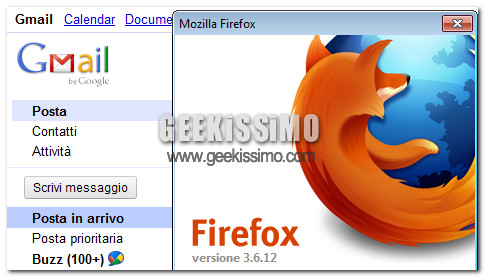
Personalmente non ho notato nulla di strano, ma girovagando per la Rete ho scoperto che un numero non trascurabile di utenti sta avendo problemi con Firefox 3.6.12 e Gmail. Da quello che ho capito, usando l’ultima versione stabile del browser del panda rosso, il servizio di web-mail di Google va spesso in freeze e non permette agli utenti di spedire o leggere la propria posta elettronica come si è sempre fatto.

Al momento non ci sono soluzioni ufficiali al problema, ma il blog di Bill Mullin ne ha pubblicata una che sembra funzionare abbastanza bene e che, quindi, vi propongo qui di seguito. Se anche voi siete caduti vittima dell’attrito fra Firefox 3.6.12 e Gmail, seguitela alla lettera e dovreste poter tornare a usare Google Mail senza problemi.

Dai Labs di Gmail arriva la nuova funzione per passare automaticamente alle e-mail successive o a quelle precedenti

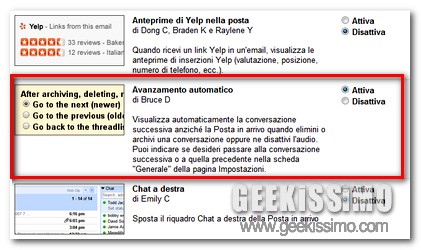
Tutti coloro che utilizzano Gmail, il ben noto ed affermato servizio di posta elettronica targato Google, di sicuro avranno avuto modo di verificare personalmente che aprendo un e-mail ed agendo su di essa archiviando o eliminando il tutto successivamente si verrà reindirizzati direttamente alla lista completa dei messaggi senza avere quindi la possibilità di passare automaticamente alle e-mail successiva o, magari, a quella precedente (a meno che non si decida di utilizzare le apposite hotkey “[” e “]“), rendendo dunque la procedura in questione decisamente molto meno pratica ed immediata rispetto a quanto invece potrebbe esserlo.

Partendo proprio da questo presupposto, nelle ultime ore ha fatto la sua comparsa nei Labs di Gmail una nuova ed interessante funzione sperimentale ideata proprio con lo scopo di far fronte ad una situazione di questo tipo.

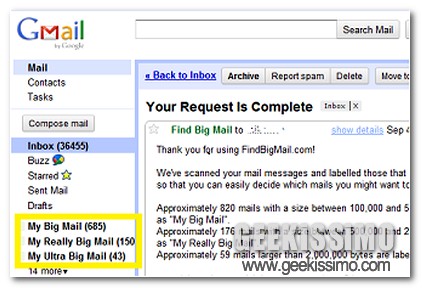
Find Big Mail, individuare ed ordinare le e-mail che occupano più spazio in Gmail

Quest’oggi, per la gioia di tutti i più appassionati utilizzatori dei servizi di posta elettronica e, nello specifico, di Gmail, diamo un occhiata ad un nuovo ed interessante strumento grazie al quale sarà possibile sgomberare facilmente spazio utile nella propria casella e-mail e, di conseguenza, fare anche un po’ d’ordine in modo tale da poter reperire tutto quanto occorre in modo ben più semplice rispetto al previsto.

Il servizio oggetto dell’attenzione è Find Big Mail, un semplice ma efficiente tool online che, in modo del tutto gratuito, consente di ordinare tutte le proprie e-mail in base alla loro dimensione, implicando quindi la possibilità di poter individuare rapidamente e facilmente la posta elettronica più pesante, come ad esempio le e-mail contenti allegati, e, successivamente, procederne alla rimozione, a patto ovviamente che non facciano riferimento ad informazioni importanti o, comunque sia, utili.

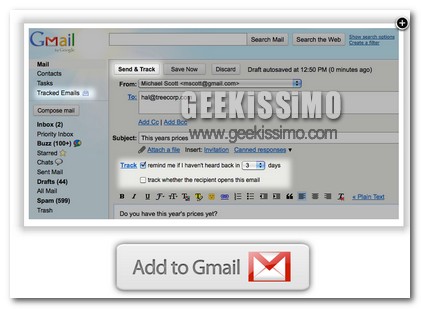
EmailOracle, tracciare le nostre email con Gmail

Se c’è una cosa molto importante quando inviamo delle email è sicuramente il rapporto per conoscere se la nostra e-mail è stata realmente letta dal destinatario, se ancora non l’ha ricevuta, oppure se l’ha letta e non ha risposto. Certamente non sarebbe carino tartassare di telefonate il nostro mittente per avere conferma dell’arrivo della e-mail, proprio per questo sono sorti alcuni servizi che ci permettono di avere un report, una “tracciatura” delle email che inviamo.

Un servizio del genere è disponibile anche in Outlook dove possiamo scegliere se ricevere una email quando il nostro messaggio viene letto o quando arriva a destinazione. Ma ovviamente questo funziona tra outlook e il destinatario può “benissimamente” scegliere di non inviarci il report, la conferma della lettura. Oggi vediamo come utilizzare uno di questi servizi con la webmail di gmail. Si tratta di EmailOracle che non è altro che un add-on per chrome, firefox e safari che ci permette di aggiungere il pulsante Send & Track a Gmail.