DeadMouse, aprire i link presenti sulle pagine web utilizzando la tastiera

Piuttosto che servirsi del mouse selezionando e cliccando specifici comandi o elementi molti utenti preferiscono ricorrere all’utilizzo esclusivo della tastiera, magari sfruttando apposite hotkey.

Molte operazioni, infatti, possono essere eseguite facilmente servendosi solo e soltanto della keyboard come, ad esempio, copiare ed incollare specifici file.

L’utilizzo della sola tastiera può però rivelarsi non poco difficoltoso quando si naviga online, a prescindere dal browser web in uso, e, nello specifico, quando si desidera aprire i collegamenti presenti sulle pagine web visualizzate.

Currently, visualizzare l’ora e il meteo all’apertura di una nuova scheda in Chrome

Se siete del parare che i contenuti visualizzabili all’apertura di una nuova scheda in Google Chrome non siano effettivamente utili e nel caso in cui foste alla ricerca di un valido ed efficiente sistema grazie al quale poter visualizzare l’ora esatta e tenere sotto controllo le previsioni meteo allora, sicuramente, una risorsa quale Currently potrà rivelarsi molto ma molto utile.

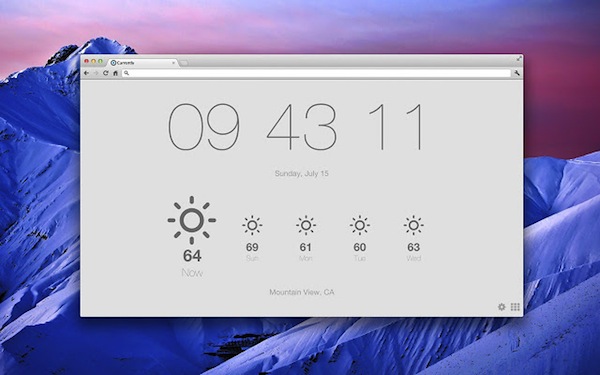
Currently, infatti, è un’estensione per Google Chrome che dopo essere stata installata andrà a sostituire quanto visualizzato di default all’apertura di una nuova scheda nella finestra del browser web con l’orario e le previsioni meteo, il tutto caratterizzato da un design elegante e minimalista, così com’è anche possibile notare dando uno sguardo allo screenshot d’esempio annesso ad inizio post.

Nello specifico, l’orologio mostrerà l’ora esata, le previsioni meteo, invece, faranno riferimento non soltanto al giorno corrente ma anche ai tre successivi indicando sia la temperatura minima sia quella massima.

IronCleaner, ovvero come velocizzare l’utilizzo di Google Chrome e non solo

Sicuramente in molti avranno avuto modo di notare il fatto che Google Chrome, il browser web reso disponibile dal gran colosso delle ricerche in rete, dopo un determinato periodo di tempo di utilizzo e, sopratutto, conseguenzialmente all’aumentare del numero delle pagine aperte inizia a perdere quelle che sono le sue effettive performance di caricamento.

Al fine di ovviare in maniera semplice e rapida a questo fastidioso inconveniente è però possibile ricorrere all’utilizzo di un apposito ed interessante programmino che, sicuramente, molti tra voi lettori di Geekissimo sapranno ben apprezzare.

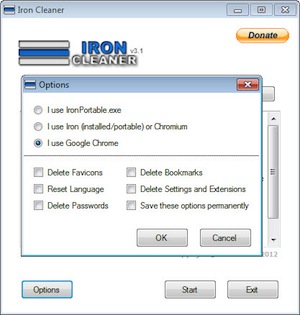
Si tratta, nello specifico, di IronCleaner, un software totalmente gratuito, di natura open source ed utilizzabile senza alcun tipo di problema su tutti i sistemi operativi Windows (sia a 32-bit sia a 64-bit), che mediante un semplice e rapido click consente di pulire Google Chrome in maniera approfondita e velocizzarlo.

Questo sta quindi a significare che oltre a pulire la chache, ad agire sui file temporanei, sulla cronologia e sui cookie IronCleaner rimuoverà anche i tasti di scelta rapida, i dati relativi ai siti web e molto altro ancora.

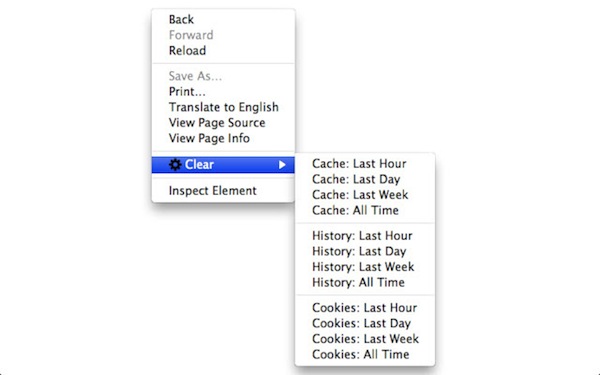
Clear: pulire cronologia, cache e cookies dal menu contestuale di Google Chrome

I dati di navigazione relativi a Google Chrome possono essere cancellati, così come già saprà gran parte di voi lettori di Geekissimo, accedendo all’apposita sezione Strumenti, accessibile previo click sull’icona raffigurante la chiave inglese posta accanto alla barra degli indirizzi nella finestra del browser, e selezionando poi la voce Cancella dati di navigazione.

La medesima operazione, in alternativa, può anche essere eseguita servendosi di un apposita combinazione di tasti, un’opzione questa che va a rivelarsi decisamente ben più comoda in una gran varietà di circostanze.

Pur trattandosi di una procedura abbastanza semplice da eseguire alcuni utenti potrebbero però desiderare di poter effettuare le operazioni di pulizia del browser web sfruttando un sistema ancor più semplice ed immediato di quello reso disponibile di default, magari agendo dal menu contestuale di Chrome.

OneClick, eseguire il download dei file torrent direttamente da Google Chrome

Quando si scaricano i file torrent da internet è necessario servirsi di un apposito client mediante cui poterli aggiungere e grazie al quale, successivamente, poter eseguire il download del contenuto.

Nel corso delle ultime ore, però, BitTorrent ha rilasciato un’apposita estensione per Google Chrome grazie alla quale, d’ora in avanti, sarà possibile scaricare i file torrent direttamente e facilmente dal browser web del gran colosso delle ricerche in rete.

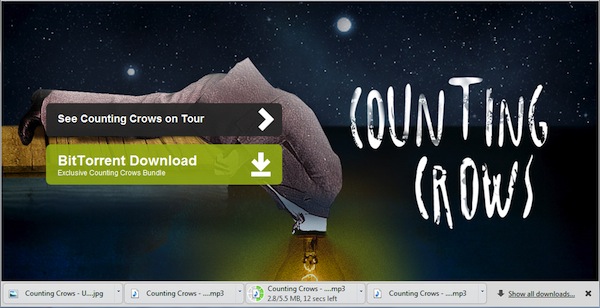
L’estensione in questione è OneClick (ed il nome dice già tutto!) e, appunto, una volta installata, consentirà di scaricare facilmente i file torrent da Google Chrome senza dover necessariamente utilizzare un client torrent o un qualsiasi altro software apposito.

L’estensione non mette a disposizione dell’utente alcuna interfaccia per cui per potersene servire tutto ciò che risulterà necessario fare non sarà altro che eseguire il download di un qualsiasi file torrent da un qualsiasi sito web.

Immagine che mostra il logo di Google Chrme

Google Chrome, alcuni problemi con la ricerca istantanea

Google Chrome problemi ricerca istantanea

Google Chrome, il browser web del gran colosso delle ricerche in rete, da qualche ora a questa parte pare stia dando alcuni fastidiosi problemi agli utenti durante le ricerche effettuate digitando una specifica query all’intero della omnibar.

Stando alle segnalazioni risulta infatti che numerosi utenti, sia Windows sia Mac, appartenenti a differenti locazioni geografiche stanno visualizzando, in maniera piuttosto frequente, una pagina bianca al posto di quella che, invece, dovrebbe contenere i risultati della ricerca effettuata.

Allo stato attuale delle cose da parte di Google non è stata ancora resa disponibile alcuna info ufficiale in merito alla natura della problematica anche se big G ha provveduto a sottolineare il fatto che il tutto è stato risolto per buona parte degli utenti.

Coloro che, nonostante ciò, si stanno ritrovando ancora a dover fare i conti con la fastidiosa pagina bianca sono molteplici, così come testimoniano le discussioni presenti sul forum ufficiale del progetto ed anche su Twitter.

Mac crash Google Chrome

Il Mac va in crash? La colpa potrebbe essere di Google Chrome!

Mac crash Google Chrome

Soltanto da pochissimo Google ha reso disponibile un’apposita versione di Google Chrome per device iOS risucendo a riscuotere, in maniera quasi fulminea, gran successo tra la vasta utenza.

Purtroppo, però, a quella che va a configurarsi come una bella e buona notizia va adesso a sommarsi la news che, proprio nel corso delle ultime ore, ha iniziato ad impazzare online.

Stando a quanto reso noto pare proprio che l’ultima versione di Gogole Chrome per OS X sia in grado di provocare gravi blocchi e crash sui Mac più recenti.

Il problema, a quanto pare, avrebbe a che fare con l’accelerazione via GPU del browser ed il “fattaccio”, nello specifico, andrebbe ad interessare i Mac dotati di scheda grafica Intel HD 4000.

Big G Black Bar Sorter, organizzare i collegamenti presenti sulla toolbar nera di Google

Nella parte superiore della maggior parte delle pagine Google viene visualizzata, già da un bel po’ di tempo a questa parte, un’apposta toolbar di colore nero dalla quale è possibile accedere rapidamente a tutti quelli che sono i principali servizi resi disponibili da big G.

Sulla toolbar, nello specifico, sono posti in bella vista soltanto alcuni collegamenti ad alcuni servizi Google, gli altri, invece, possono essere raggiunti solo dopo aver cliccato sulla voce Altro e, in alcuni casi, su quella Altro ancora.

Di default, purtroppo, non è possibile personalizzare i collegamenti posti in bella vista sulla toolbar ma ricorrendo invece ad una risorsa quale Big G Black Bar Sorter si.

Di che cosa si tratta? Scopriamolo immediatamente!

Big G Black Bar Sorter è un’estensione specifica per Google Chrome che, una volta installata, consente di personalizzare a proprio piacimento l’ordine di visualizzazione dei collegamenti visualizzati all’intero della barra degli strumenti di Google.

Image Collector Extension, eseguire il download di tutte le immagini di una pagina web in un click

Navigando frequentemente online può capitare altrettanto spesso di voler archiviare sulla postazione multimediale in uso eventuali foto ed immagini presenti su uno o più siti web, una situazione questa che va a verificarsi sopratutto quando ci si ritrova a girovagare tra le pagine di deviantART, Picasa, Flickr etc.

Tenendo conto di quanto appena affermato ricorrere all’utilizzo di una risorsa quale Image Collector Extension potrebbe quindi rivelarsi molto utile in diverse circostanze.

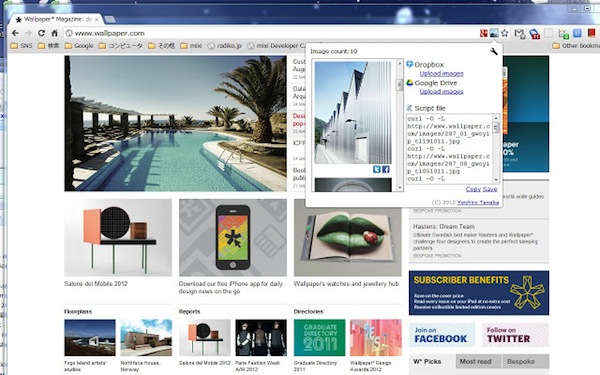
Image Collector Extension, infatti, è un’estensione specifica per Google Chrome, il browser web reso disponibile da big G, che dopo essere stata installata consentirà di recuperare lo script dalle pagine web per il download di tutte le immagini ad esse annesse e di salvarle direttamente sulla postazione multimediale in uso o, ancora su Dropbox o su Google Drive.

Servirsi di Image Collector Extension è molto semplice.

Facebook Chat Notifications, visualizzare le notifiche della chat di Facebook sul desktop

Chi, tra voi lettori di Geekissimo, è solito conversare con amici, parenti, colleghi e chi più ne metta servendosi servendosi chat di Facebook ed al contempo navigando online allora, sicuramente, quest’oggi sarà felice di poter fare la conoscenza di una risorsa quale Facebook Chat Notifications.

Ma di che cosa si tratta? Bhe, nel caso in cui il nome lasciasse ancora qualche dubbio andiamo a scoprirlo immediatamente!

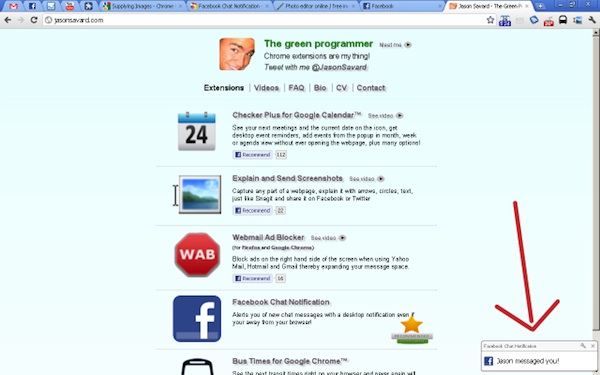
Facebook Chat Notifications è un’estensione specifica per Google Chrome, il browser web del gran colosso di Mountain View, che dopo essere stata installata consentirà di visualizzare apposite notifiche nella sezione in basso a destra del desktop (ad inizio post ne è disponibile uno screenshot illustrativo) che informeranno ogni qual volta un dato utente ci ha contattato.

Image-Details, visualizzare facilmente tutti i dettagli delle immagini online

Chi è solito servirsi di Google Chrome come strumento mediante cui navigare online avrà sicuramente avuto modo di notarlo in svariate occasioni: il browser web reso disponibile dal gran colosso delle ricerche in rete integra, di default, un apposito strumento che consente di visualizzare i dettagli degli innumerevoli elementi annessi ai siti web presenti in rete.

Si tratta, nello specifico, della funzione Ispeziona elemento che risulta accessibile previo click destro del mouse.

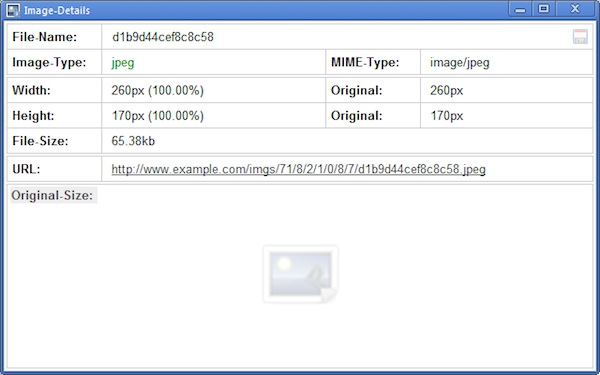
Chi non ha molta pratica con i codici di programmazione potrebbe però trovare di difficile interpretazione quanto restituito dall’utilizzo di tale comando per cui, in questi casi, una risorsa alternativa quale Image-Details può rivelarsi molto ma molto utile.

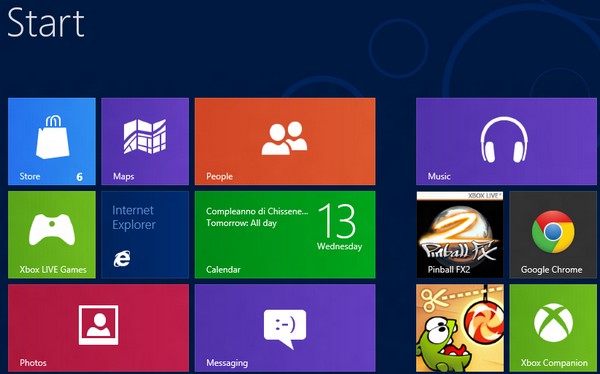
Come usare la versione Metro di Chrome su Windows 8

Google ha reso disponibile la prima versione di Chrome Metro per Windows 8. Come anticipato, si tratta di un software senza grosse novità sotto il punto di vista funzionale, quelle arriveranno più tardi. Per ora è il Chrome che tutti noi conosciamo trapiantato nell’interfaccia Metro del nuovo sistema operativo Microsoft.

Se volete provarlo, dovete scaricare la ultima dev build del browser su Windows 8 (Consumer Preview o Release Preview, dovrebbe fare lo stesso), installarla sul PC e accedere a Chrome dalla Start Screen. Per far comparire il tassello di Chrome nella schermata iniziale del sistema, occorre però effettuare qualche altro piccolo passaggio che forse è meglio affrontare con una procedura step-by-step. Ecco tutti i dettagli.

Instagram for Chrome, utilizzare Instagram direttamente dalla finestra di Google Chrome

Qualche settimana addietro, qui su Geekissimo, avevamo avuto modo di fare la conoscenza di InstaBrowser, l’apposita estensione per Google Chrome mediante cui visualizzare e gestire le foto di Instagram direttamente dalla finestra del browser web.

Ora, proseguendo sulla medesima linea, andiamo a dare uno sguardo ad un’ulteriore estensione adibita sempre al medesimo scopo ma differente da quella proposta giorni addietro per alcune features.

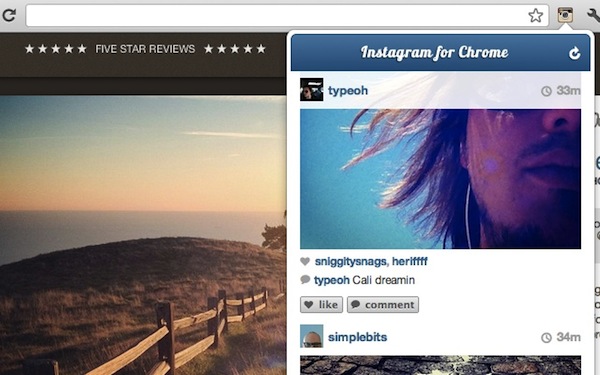
Si tratta, nello specifico, di Instagram for Chrome (ed il nome dice già tutto!) ed una volta annessa al browser web di big G consentirà di visualizzare le proprie foto e quelle altrui che sono state pubblicate su Instagram, di visualizzare commenti, di aggiungerne altri e di esprimere il proprio gradimento per specifiche immagini, il tutto mentre si è intenti a navigare online, così com’è anche possibile notare dando uno sguardo allo screenshot d’esempio annesso all’inizio di questo post.