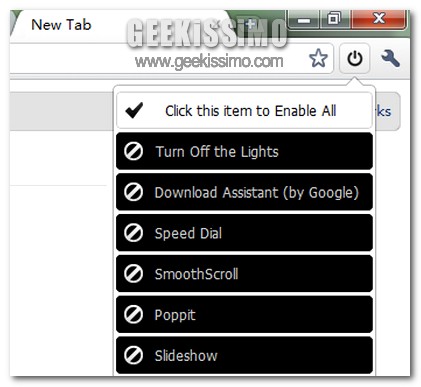
Disable All Extensions Plus, disattivare e riattivare tutte le estensioni in uso su Google Chrome in un click

A seconda del momento ma, sopratutto, a seconda delle diverse attività da eseguire online, alcuni utenti potrebbero preferire procedere alla disattivazione e successiva attivazione di specifiche estensioni, onde evitare di appesantire l’utilizzo del browser web ed al fine di far fronte alle svariate esigenze.

Proprio a tal proposito, non molto tempo fa, qui su Geekissimo avevamo dato un’occhiata a due apposite estensioni tutte dedicate a Google Chrome e ai suoi utilizzatori che, in modo semplice e senza perder troppo tempo, offrivano la possibilità, rispettivamente, di disattivare e riattivare i vari add-on installati.

Quest’oggi, però, per la gioia di gran parte di voi appassionati lettori geek, prestiamo attenzione ad un sistema alternativo grazie al quale sarà possibile eseguire le medesime operazioni sopra citate utilizzando però un’unica estensione: Disable All Extensions Plus.

Twitter Preview URLs, visualizzare in anteprima i link su Twitter e ricevere apposite notifiche in presenza di nuovi tweets

Twitter, come di certo sapranno tutti i suoi più accaniti utilizzatori, costituisce senz’altro una valida risorsa mediante cui condividere rapidamente con altri utenti dati d’ogni genere, a patto che rientrino nei fatidici 140 caratteri, che, nella maggior parte dei casi, includono anche e, sopratutto, link.

Tuttavia, al fine di risparmiare del tempo prezioso ed onde evitare di incorrere in eventuali problematiche relative all’apertura di collegamenti non esattamente definibili come affidabili, potrebbe essere piuttosto utile visionare in anteprima, così come accade, generalmente, per video ed immagini, ciò che va a celarsi dietro un qualsiasi collegamento… peccato però che, per impostazione predefinita, tale feature non risulti disponibile.

Qualora però il browser web impiegato sia Google Chrome una manchevolezza di questo tipo può essere fronteggiata in modo semplice e veloce ricorrendo all’impiego di un’apposita estensione quale Twitter Preview URLs.

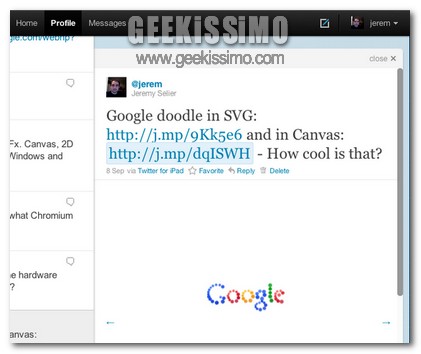
Si tratta infatti di un add-on, ovviamente gratuito, che, una volta installato, consentirà di visualizzare in anteprima il contenuto dei link presenti su Twitter prima di aprirli nel browser web così come di consueto, restituendo quindi, come risultato finale, un qualcosa di analogo a quanto illustrato nell’immagine d’esempio.

Come inserire le emoticons nella chat Facebook in Google Chrome e Firefox [the easy way]

Una pecca che da sempre affligge Facebook, ed in particolare la chat presente, è la mancanza delle emoticons. Non vi è la presenza di una barra o un indice (al contrario di Messenger) che mostra tutte le emoticon che sono disponibili per essere utilizzate durante una conversazione.

Certo si possono aggiungere manualmente digitando gli appositi simboli da tastiera, ma che ne direste di semplificare l’aggiunta di emoticons inserendo una barra degli strumenti proprio nella finestra di chat di Facebook?

La miglior soluzione per avere tutte le faccine pronte all’uso è Facebook Chat Emoticons Bar. Si tratta di uno script che aggiunge una barra di emoticon nella finestra della chat del popolare social network Facebook. Per aggiungere una qualsiasi emoticon presente è sufficiente fare click di sopra.

Tab Split, spostare tutte le schede alla destra di quella attiva in una nuova finestra di Chrome mediante un click

Ritrovarsi ad avere a che fare con un numero spropositato di schede aperte nella finestra del proprio browser preferito non accade poi così di rado, in particolare quando, ad esempio, si utilizza il web come strumento mediante cui effettuare ricerche circa eventuali argomenti d’interesse.

Purtroppo, però, come di certo avrà avuto modo di sperimentare personalmente gran parte di voi lettori di Geekissimo, il dover fronteggiare un elevato numero di tab potrebbe divenire una vera e propria problematica generando quindi non soltanto confusione nell’utente ma, per di più, anche una navigazione online notevolmente rallentata.

Tuttavia, nel caso in cui venga utilizzato Google Chrome come browser web per solcare i meandri della grande rete, una situazione di questo tipo potrebbe essere risolta con estrema semplicità ricorrendo all’impiego di una semplice ma utile estensione quale Tab Split.

IE9 Jump List Tasks, accedere alle varie sezioni dei siti web da Chrome come quando pinnati con IE9

Pochi giorni fa, così come dichiarato anche in un apposito post qui su Geekissimo, Internet Explorer 9 ha fatto la sua comparsa ufficiale tra la vasta utenza del web totalizzando, a sole poche ore di distanza dal lancio, ben il doppio dei download fatti registrare dalle versioni beta (per ulteriori dettagli a riguardo è possibile cliccare qui).

La sua fama e gli innumerevoli apprezzamenti ricevuti (oltre ovviamente alle altrettante numerose critiche) sono imputabili, prevalentemente, alle nuove features introdotte tra cui spicca sopratutto quella concernente la possibilità di “pinnare” i siti web preferiti alla taskbar di Windows 7 in modo tale da poter accedere ad informazioni ben precise in un solo ed unico click, a patto che i www in questione risultino però strutturati in modo adeguato.

Forget me, cancellare i dati di navigazione relativi a specifici siti web in un click

Sebbene tutti i browser web offrano la possibilità di cancellare cronologia, cookie e tutte le varie informazioni relative alla navigazione online nessuno di essi, almeno per il momento, consente però di eliminare i dati in questione per specifici siti web scelti dall’utente stesso, il che potrebbe rivelarsi un’operazione particolarmente utile qualora un dato PC venga impiegato da più utenti simultaneamente.

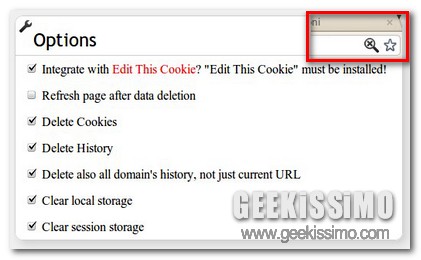
Di default, purtroppo, come già detto, non è possibile ovviare in alcun modo a tale manchevolezza, tuttavia, qualora lo strumento di navigazione in uso sia Google Chrome una situazione di questo tipo risulta facilmente rimediabile ricorrendo all’impiego di un’utile estensione, ovviamente gratuita, quale lo è Forget me.

SuperSorter, migliorare la gestione dei preferiti in Chrome mediante un unico click

A lungo andare, e con l’aumentare dei siti internet e e delle pagine web visitate, anche il numero dei segnalibri tende a crescere andando dunque a generare, almeno nella maggior parte dei casi, un’inevitabile confusione.

La gestione dei preferiti, infatti, a seconda della loro mole potrebbe divenire un compito piuttosto arduo implicandone dunque una scarsa organizzazione che non fa altro che rallentare di gran lunga l’esperienza di navigazione online di ciascun utente.

Pensate ad esempio ad una situazione in cui i segnalibri risultino ammucchiati alla rinfusa in una cartella posta direttamente sulla barra dei preferiti del browser destinata, inizialmente, a contenere tutti i siti web d’informazione ed ora, invece, tramutatasi in un contenitore d’ogni genere di www… risulterà piuttosto scomodo per l’utente riuscire a reperire esattamente ciò di cui ha bisogno!

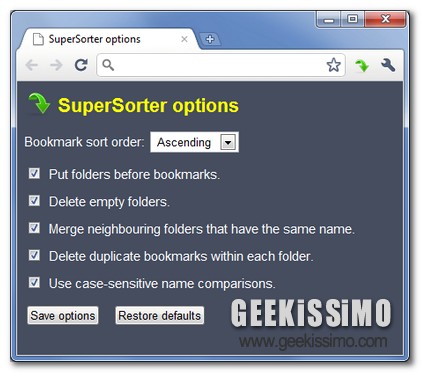
Una catastrofica situazione di questo tipo può però essere notevolmente ottimizzata, a patto che il browser web impiegato per navigare in rete sia Google Chrome, installando ed utilizzando una valida ed utile estensione quale SuperSorter.

PreGBox, riprodurre i video d’interesse senza lasciare Google Search

Tutti coloro che, giorno dopo giorno, si ritrovano ad utilizzare Google come strumento mediante cui solcare i meandri della grande rete ed attingere dunque ai vari risultati d’interesse di certo ben sapranno che, seppur estremamente comodo ed affidabile sotto molteplici punti di vista, l’utilizzo del motore di ricerca del gran colosso del web potrebbe risultare ancor più pratico di quanto già non lo sia mediante l’applicazione di alcuni piccoli ma utilissimi accorgimenti.

È questo il caso dei video che, qualora ricercati mediante Google, per poter essere visualizzati, così come di consueto, sarà necessario dapprima cliccare su di essi e, successivamente, attendere duqnue l’apertura della relativa pagina.

Nel caso in cui, però, si desiderasse ovviare a tutto ciò (il che, di default, non è possibile) ricorrere all’impiego della recente estensione PreGBox di certo costituisce la soluzione più consona alla quale appellarsi, ammesso che il browser web in uso sia Google Chrome.

Plugin Updater, automatizzare il controllo degli aggiornamenti dei plugins in uso su Google Chrome

Google Chrome, così come anche tutti gli altri principali browser web, supporta l’applicazione e l’utilizzo dei plugins in modo tale da poter ottenere il massimo delle prestazioni ed implementarvi ulteriori funzionalità.

Si tratta senz’altro di un fattore estremamente positivo sebbene risulti però necessario considerare anche che, a lungo andare e con l’aumentare dei plugins in uso, riuscire a monitorarne tutti i vari ed eventuali aggiornamenti eventualmente rilasciati potrebbe divenire piuttosto difficile.

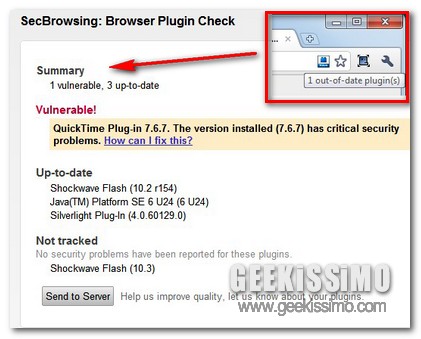
Google Chrome, infatti, di default, non integra alcun apposito sistema mediante cui automatizzare l’esecuzione di tale tipo d’operazione, il che potrebbe costituire una vera e propria problematica qualora l’utente non si prenda la briga di controllare personalmente, volta dopo volta, la presenza di versioni più recenti dei plugins in uso.

ProxyTube, bypassare automaticamente le limitazioni geografiche applicate per i video di YouTube

Chi si ritrova a girovagare piuttosto spesso tra i meandri di YouTube di certo, almeno una volta, sarà incappato in un video impossibile da visualizzare in relazione alla propria locazione geografica, corredato con tanto di avviso indicativo, così come illustrato nell’immagine d’esempio.

YouTube, infatti, una volta rilevata la posizione dell’utente, rende praticamente impossibile la visualizzazione di specifici filmati al di fuori di determinati paesi e territori anche se, eventualmente, tali limiti risultano comunque aggirabili servendosi di proxy server anonimi.

Tuttavia, qualora ci si ritrovasse piuttosto spesso ad avere a che fare con tale situazione e nel caso in cui si desiderasse rendere decisamente ben più veloce l’esecuzione di un’operazione di questo tipo allora si potrebbe prendere in seria considerazione l’idea di ricorrere all’impiego di un’apposita estensione, utilizzabile però solo ed esclusivamente qualora il browser web in uso sia Google Chrome.

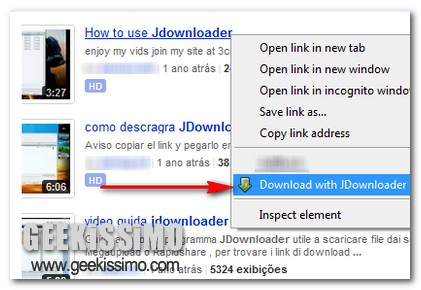
JDownloader Integration for Google Chrome, integrare JDownloader in Chrome

Tutti coloro che si servono del web e, in particolare, dei servizi di file hosting (Rapidshare, Megaupload ecc…) come risorsa alla quale attingere mediante cui ottenere i file d’interesse di certo conosceranno ed avranno avuto modo di provare le fattezze del celebre applicativo JDownloader (e per chi non lo avesse ancora fatto il consiglio è quello di iniziare subito a testarne le funzionalità!).

Tuttavia per poter scaricare i file d’interesse con JDownloader risulta necessario copiarene il link di download e, successivamente, incollarlo direttamente nell’apposito campo annesso alla finestra dell’applicativo.

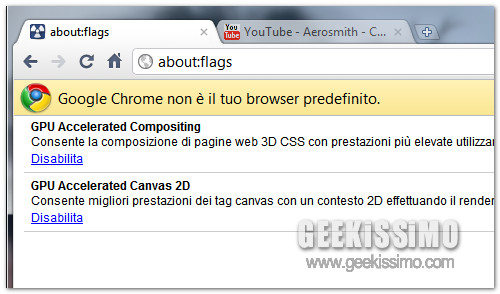
Come abilitare l’accelerazione hardware in Chrome 10


Come abbiamo visto anche nei test comparativi di Internet Explorer 9 con Firefox 4, l’accelerazione hardware è una delle caratteristiche su cui i browser della imminente generazione di browser puntano di più. Sfruttare la GPU può essere utile non solo per ridurre il carico della CPU ma anche per aumentare le prestazioni e rendere migliore la riproduzione degli elementi multimediali presenti sul Web.

Questo lo sanno tutti. Anche Google, che seppur mantenendola disabilitata di default ha inserito questa “feature” anche nel nuovo Chrome 10. Di seguito trovate un bel trucchetto per renderla attiva e abilitare l’accelerazione hardware in Chrome 10 senza ricorrere a estensioni o build instabili del browser.

Colorbook, modificare i colori del layout di Facebook in un click

Ammettetelo, Facebook, il social network per eccellenza oramai utilizzato da un enorme numero di utenti, sebbene permetta di restare in contatto con amici, parenti, colleghi e chi più ne ha più ne metta risulta però ancora manchevole di un piccolo ma sostanziale dettaglio: l’impossibilità di personalizzarne il layout.

Certo, non si tratta di una feature indispensabile ma, sicuramente, avere l’opportunità di modificare, almeno nei colori, le fattezze della tanto amata risorsa di social networking attira la maggior parte degli utenti impegnati nel suo utilizzo.

Fortunatamente, per far fronte ad una situazione di questo tipo, qui su Geekissimo, svariate volte, abbiamo avuto modo di dare uno sguardo ad apposite soluzioni extra alle quali poter attingere e dare dunque un po’ di colore a Facebook, tuttavia, qualora quanto proposto sino a questo momento non fosse bastato e nel caso in cui il browser web utilizzato sia Google Chrome, alllora anche l’idea di utilizzare un’interessante estensione quale Colorbook potrebbe risultare piuttosto valida.