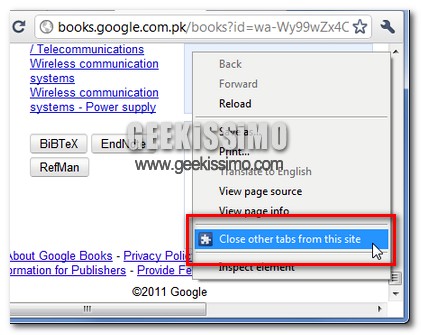
Close other tabs from the same site, chiudere in un unico click tutte le schede aperte relative al medesimo sito web

Tutti i più accaniti navigatori della grande rete di certo avranno ben presente cosa significa ritrovarsi ad avere a che fare con una marea di tab aperte simultaneamente e con l’inevitabile confusione che ne deriva.

Una situazione di questo tipo va poi a risultare ancor più frequente in tutte quelle circostanze in cui, per una ragione o per un’altra, risulta necessario aprire più schede facenti riferimento al medesimo sito web (pensate, ad esempio, a tutte quelle volte in cui leggendo un post su Geekissimo vi siete poi ritrovati ad aprire ulteriori tab per visionare tutto quanto concerne una data parola chiave indicata, un post correlato e via di seguito).

Tuttavia, ultimata la visione di quanto d’interesse, al fine di mettere un po’ d’ordine, appare inevitabile chiudere tutte le varie ed eventuali schede precedentemente aperte che, al momento, non risultano più utili, il che costituisce un’operazione piuttosto laboriosa se si considera che sarà necessario agire su di esse una alla volta.

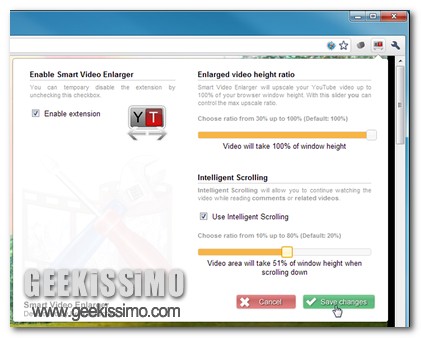
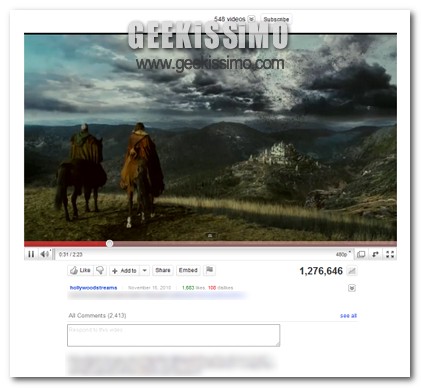
Smart Video Enlarger for YT, aumentare e diminuire le dimensioni dei video in YouTube utilizzano la rotella del mouse

Chi utilizza frequentemente YouTube lo sa, nonostante le varie ed eventuali novità introdotte negli ultimi tempi ed i molteplici accorgimenti, il noto servizio web by Google adibito alla visualizzazione dei filmati non offre poi così tante possibilità per quanto concerne la scelta della dimensione del player e, di conseguenza, dei relativi contenuti riprodotti.

Ovviamente, in linea generale, tale fattore non costituisce una problematica effettiva ma, per taluni utenti, una carenza di questo tipo potrebbe essere piuttosto significativa in una gran varietà di circostanze.

Purtroppo, così come già accennato, di default non è possibile agire in alcun modo ma, qualora il browser web in uso sia Google Chrome, una situazione di questo tipo può essere facilmente risolta utilizzando Smart Video Enlarger for YT.

Better YouTube, migliorare l’utilizzo di YouTube e la visualizzazione dei video in esso presenti

YouTube, il celebre sito web ricco di contenuti visuali per tutti i gusti, costituisce, senza alcun dubbio, una tra le migliori risorse disponibili sopratutto per quanto concerne i comandi e le funzionalità offerte che, sempre più, anno dopo anno, vanno perfezionandosi andando dunque incontro alle esigenze della vasto popolo del web.

Nonostante quanto appena affermato, alcuni utenti potrebbero però desiderare di ottimizzare ancor di più l’utilizzo di YouTube e la visualizzazione dei video in esso presenti, andando dunque ben oltre tutte le varie ed eventuali features offerte di default.

Ma com’è possibile fare ciò? Bhe, semplice, utilizzando Better YouTube, a patto però che il browser web in uso sia Google Chrome!

Personal Blocklist, Google rilascia un’apposita estensione per Chrome mediante cui bloccare i siti web indesiderati tra i risultati di ricerca

Non molto tempo addietro, qui su Geekissimo, avevamo dato uno sguardo ad apposite estensioni per Google Chrome mediante cui ottimizzare la comparsa dei risultati di ricerca andando a rimuovere tutti i vari ed eventuali siti web indesiderati o, per meglio intenderci, da poter contrassegnare come spam.

Tuttavia, tutti gli add-on proposti sino ad ora, come d’altronde la maggior parte delle estensioni disponibili per il browser web del gran colosso delle ricerche online, erano stati rilasciati da sviluppatori estranei a Google, il che, invece, rende Personal Blocklist una risorsa ben diversa dalle altre.

Di cosa si tratta? Molto semplice: di una nuova ed interessantissima estensione, compeltamente gratuita, utilizzabile anche in lingua italiana (per la gioia di tutti noi utenti dello stivale!) e resa disponibile direttamente dalla nota azienda di Mountain View, che, senza troppi giri di parole, consente di migliorare notevolmente la visualizzazione dei risultati di ricerca permettendo dunque di rimuovere i siti web di dubbia attendibilità.

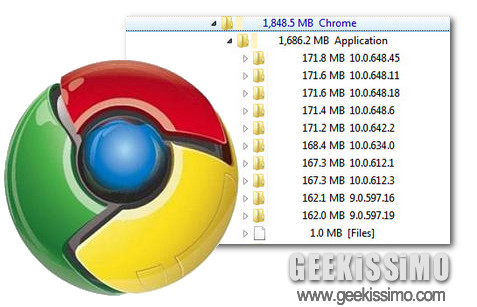
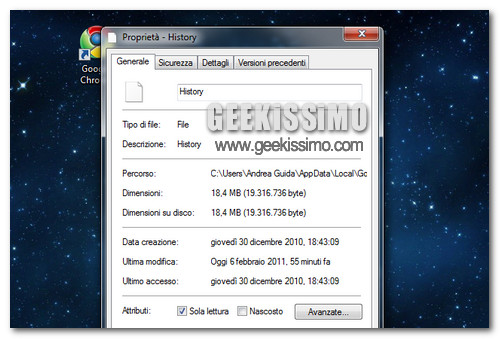
Come liberare spazio su disco cancellando le vecchie versioni di Chrome


Dopo la guida su come spostare la cache di Chrome e limitarne le dimensioni, ecco un altro piccolo trucchetto dedicato al browser di Google e a come si può contenere la sua “esuberanza” sul disco fisso del computer.

Notoriamente, Chrome utilizza un sistema di aggiornamento silenzioso che installa automaticamente le nuove versioni del browser non appena queste vengono rese disponibili da Google. Questo sistema può portare a un “meccanismo perverso” per il quale Windows inizia inspiegabilmente a conservare tutte le vecchie versioni di Chrome sull’hard disk occupando diversi GB di spazio inutilmente.

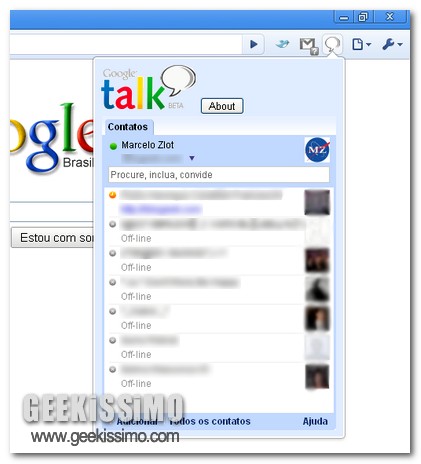
Utilizzare Gtalk direttamente dalla barra degli strumenti di Chrome mediante un’apposita estensione

Tra i servizi by Google maggiormente utilizzati dall’intera utenza del web, di certo, ai primi posti, fa la sua comparsa Gtalk, la risorsa di instant messaging mediante cui conversare e, negli ultimi tempi, anche videochiamare con i propri contatti direttamente in tempo reale.

A seconda di quelle che sono le diverse esigenze, per poter impiegare Gtalk è possibile usufruire di varie alternative come nel caso dell’apposito client da desktop e del supporto accessibile direttamente online (ad esempio dalla finestra di Gmail).

Tuttavia, qualora le risorse rese disponibili sino ad ora non dovessero bastare e, al fine di una maggiore praticità, foste alla ricerca di un qualche cosa da integrare direttamente al browser web, allora, di certo, l’apposita estensione tutta dedicata a Google Chrome potrebbe fare la vostra felicità, a patto, ovviamente, che venga impiegato il browser web in questione.

SocialGmail, visualizzare l’immagine del profilo di ciascun utente accanto ai messaggi di posta elettronica in Gmail

Gmail, il servizio di posta elettronica offerto dal gran colosso delle ricerche online, costituisce una risorsa più che valida sotto molteplici punti di vista ma, purtroppo, ciò non implica l’assenza di qualche piccola pecca o, per meglio intenderci, la mancanza di alcuni accorgimenti che, qualora disponibili, renderebbero la casella e-mail by Google ancor più performante di quanto già non lo sia.

Basti pensare, ad esempio, a quanto potrebbe essere comodo visualizzare l’immagine del profilo di ciascun utente direttamente accanto ai messaggi di posta elettronica in modo tale da poter subito dedurre, mediante un sol colpo d’occhio, il mittente dell’e-mail e, di conseguenza, eseguire anche rapide operazioni di smistamento.

Megaupload Skip Time, bypassare i 45 secondi d’attesa per eseguire il download dei file da Megaupload

Non molto tempo fa, qui su Geekissimo, come di certo ricorderà gran parte di voi appassionati lettori, era stata proposta una breve guida mediante cui effettuare download immediati da Megaupload servendosi di appositi add-on disponibili per alcuni dei principali browser web disponibili, Google Chrome incluso.

Quest’oggi, proseguendo sulla medesima linea e per la gioia di tutti coloro che si servono del performante browser web del gran colosso delle ricerche online per solcare i meandri del web, diamo uno sguardo a Megaupload Skip Time, un’altra efficace estensione mediante cui bypassare l’attesa dei fastidiosissimi 45 secondi prima di procedere al download dei file su Megaupload.

L’add-on questione, tra l’altro scaricabile ed utilizzabile in modo del tutto gratuito, una volta entrato in azione andrà ad annullare automaticamente il celebre e fastidiosissimo countdown in modo tale da poter eseguire immediatamente ed automaticamente il download del file d’interesse.

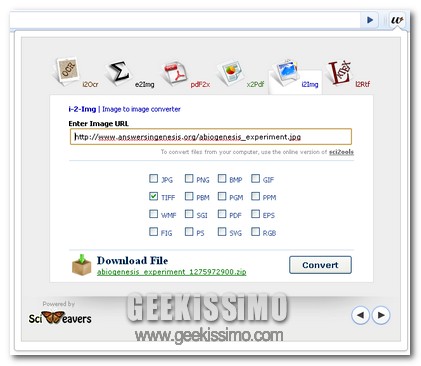
Sci2ools: scanner OCR, editor di equazioni e convertitore di innumerevoli formati di file direttamente a portata di Google Chrome

Qualche tempo fa, qui su Geekissimo, avevamo dato uno sguardo ad un interessante servizio di OCR online equipaggiato di diverse caratteristiche extra in grado di distinguerlo da tutto quanto di analogo sia già disponibile in rete.

Quest’oggi, per la gioia di tutti coloro che hanno avuto modo di apprezzare il sopracitato servizio, torniamo a riproporlo in veste di estensione per il tanto amato browser web di casa Google, corredato però da ulteriori risorse mediante cui eseguire le più svariate operazioni che, generalmente, verrebbero definite “d’ufficio”.

Sexy History Viewer Lite, accedere rapidamente alla cronologia di Google Chrome senza lasciare la scheda attiva

Tenere traccia di quello che è il proprio percorso online potrebbe rivelarsi un fattore utile in una gran varietà di situazioni come, ad esempio, qualora volessimo visionare nuovamente quel dato sito internet di cui non ricordiamo l’indirizzo ben preciso, per controllare l’attività in rete degli altri utenti che hanno utilizzato il PC e molto altro ancora.

Peccato però che, la maggior parte dei browser e, nello specifico, Google Chrome, offrano un accesso tutt’altro che confortevole alla cronologia per cui, al fine di poterla visionare, sarà necessario passare dapprima per l’icona raffigurante la chiave inglese.

Tuttavia, qualora risultasse necessario accedervi in maniera decisamente ben più immediata si potrebbe però prendere in considerazione l’idea di sfruttare un’apposita ed utile estensione quale lo è Sexy History Viewer Lite.

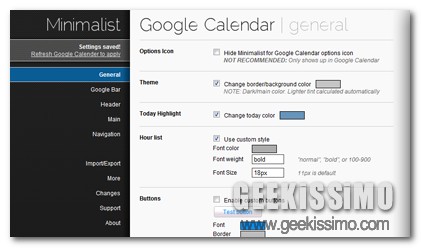
Minimalist of Google Calendar, personalizzare Google Calendar modificandone oltre 50 differenti elementi e funzioni

Non molto tempo fa, qui su Geekissimo, avevamo avuto modo di dare uno sguardo ad un’interessate estensione specifica per Google Chrome mediante cui personalizzare in ogni sua parte, o quasi, Gmail, aggiungendovi inoltre interessanti features extra.

Quest’oggi, proseguendo sulla medesima linea, diamo invece uno sguardo a Minimalist of Google Calendar, un altro interessante add-on specifico per il browser web del gran colosso delle ricerche online che consentirà di eseguire esattamente quanto concesso dalla precedente risorsa andando però ad agire su Google Calendar, come d’altronde è anche facile intuire dal nome dell’estensione.

Si tratta, nello specifico, di un vero e proprio strumento di tweaking per Google Calendar che, una volta applicato a Chrome, permetterà dunque di modificare il colore dei propri calendari e quello del testo, la tipologia di font impiegata, di nascondere le intestazioni, le barre degli strumenti, le barre di navigazione, il logo, di modificare i collegamenti personalizzati e tantissimo altro ancora per un totale di ben oltre 50 differenti elementi e funzioni personalizzabili.

Chrome, come disabilitare il salvataggio dei siti nella cronologia senza usare la modalità in incognito


Per quei due o tre che non ne avessero mai sentito parlare, Google Chrome integra una funzionalità detta navigazione in incognito che permette di girovagare per la Rete senza lasciare tracce sul PC, ossia senza salvare cookie, cronologia o cache dei siti che si sono visitati.

Il sito Lifehacker ha pubblicato un trucchetto – non propriamente irresistibile ma che può tornare utile in diverse circostanze – che permette di disabilitare il salvataggio dei siti nella cronologia di Chrome senza ricorrere alla modalità in incognito. Questo significa che si può evitare che il browser ricordi gli ultimi siti visitati dall’utente senza però rinunciare ai cookie e a tutti gli altri elementi che nella modalità di navigazione anonima vengono disabilitati di default.

Pwn2Own 2011, Google scommette su Chrome: chi lo buca vince 20 mila dollari!

Come negli altri anni anche nel 2011 si terrà l’ormai famosissima gara che coinvolge i migliori hacker al mondo. La manifestazione, denominata Pwn2Own, vede partecipare tutti i migliori esperti che si dilettano nel trovare bug e falle di sicurezza sui browser, nei principali sistemi operativi, e nei vari dispositivi mobile (con diverse piattaforme installate).

Le sfide sono molto avvincenti data la posta in palio, succosa e prestigiosa. I vincitori possono accaparrarsi vari premi a seconda del tipo di hacking eseguito sulle “prede” d’interesse. I premi vanno dai PC e Macbook utilizzati durante la gara a vere e proprie somme di denaro piuttosto importanti.

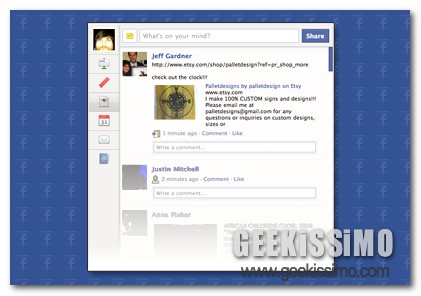
Facebook for Chrome: gestire Facebook in tutto e per tutto, o quasi, direttamente dalla barra degli strumenti di Chrome

Assidui utilizzatori di Facebook ed amanti di Google Chrome gioite: ecco in arrivo per voi un’utile ed interessante risorsa grazie alla quale sarà possibile combinare le performance del browser web del gran colosso delle ricerche online con quelle del social network più diffuso e più amato dall’intera utenza.

Di cosa si tratta? Bhe, molto semplice, di Facebook for Chrome, una nuovissima estensione tutta dedicata a Google Chrome e, ovviamente, utilizzabile in modo completamente gratuito che, senza girarci troppo attorno, consentirà di accedere a Facebook e gestire il proprio account agendo direttamente dalla barra degli strumenti del browser.