Chrome Classic

Come ripristinare il tema classico (blu) di Google Chrome

Chrome Classic

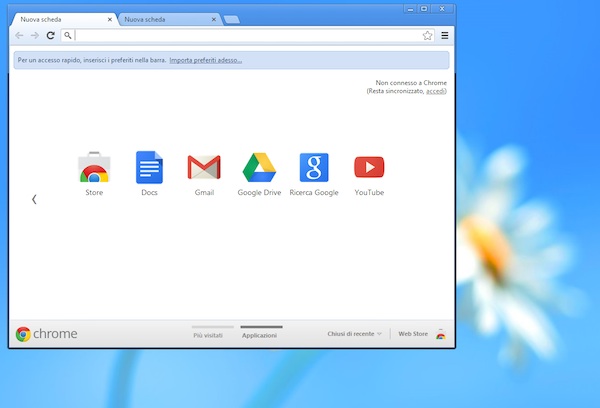
Se avete cominciato ad usare Chrome sin dal suo debutto, vi ricorderete sicuramente del tema predefinito che aveva allora: tutto blu, a tratti “XP-oso” ma nel complesso molto ben fatto e rilassante per gli occhi.

Qualcuno di voi lo rimpiange? Bene, allora sappiate che è possibile averlo anche sulla ventordicesima versione del browser installata attualmente sui nostri PC. E no, non parliamo del tema “Classic” prodotto da Google. Quello fa abbastanza pena. Non annulla l’effetto Aero nella barra del titolo su Windows 7/Vista e non funziona su OS X.

Infografica Chrome

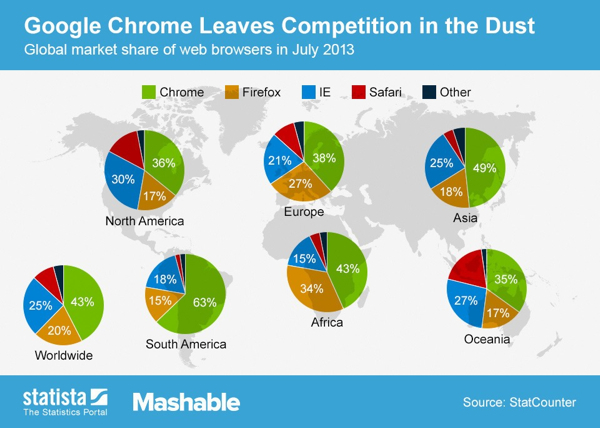
Mercato browser: Chrome è usato dal 43% dell’utenza mondiale (Infografica)

Dalla sua nascita, nel lontano 2008, Google Chrome ha vissuto una crescita costante che l’ha fatto diventare uno dei browser più utilizzati al mondo. Il più utilizzato al mondo, secondo recenti statistiche.

Il sito Mashable ha infatti pubblicato un’infografica, che vi proponiamo di seguito, nella quale possiamo vedere il grado di diffusione del browser Google nei vari continenti. Dalle statistiche – basate sui dati prodotti da StatCounter – emerge che il 43% dell’utenza mondiale usa Chrome, seguono Internet Explorer (usato dal 25% degli utenti) e Firefox (con una market share del 20%).

Infografica Chrome

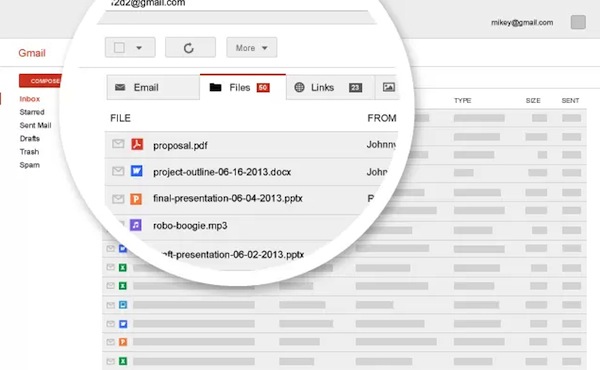
Mikey For Gmail, organizzare i contenuti di Gmail in schede

Mikey For Gmail, organizzare i contenuti di Gmail in schede

Mikey For Gmail, organizzare i contenuti di Gmail in schede

Gmail è senza alcun dubbio il servizio di posta elettronica più apprezzato ed utilizzato dagli utenti di tutto il mondo.

Tra i motivi che hanno portato Gmail a diventare il servizio di posta elettronica per eccellenza vi è, oltre al buon nome di Google, anche la gran quantità di funzioni e caratteristiche rese disponibili. Recentemente, ad esempio, è stata attivata l’interfaccia a schede.

A tal proposito, chi ha apprezzato la nuova interfaccia di Gmail che organizza in maniera evoluta ed automatica la posta elettronica ricevuta ma vorrebbe poter gestire in maniera ancor più efficiente i contenuti della propria casella di posta troverà sicuramente molto interessante poter ricorrere all’impiego di Mikey for Gmail.

Si tratta di un’estensione specifica per Google Chrome che, una volta in uso, consente di organizzare i contenuti di Gmail in ulteriori diverse schede in modo tale da poter accedere rapidamente, ad esempio, a tutti i file presenti o alle immagini mediante un sol click.

Google Chrome sarà sempre più touch friendly

Google Chrome sarà sempre più touch friendly

Google Chrome sarà sempre più touch friendly

Analizzando le novità introdotte da big G nella nuova build Canary di Google Chrome è stato possibile apprendere, in anticipo, quelle che saranno le prossime funzionalità offerte dal tanto apprezzato browser web del colosso delle ricerche in rete.

La nuova build Canary di Google Chrome, rilasciata nelle scorse ore e scaricabile gratuitamente dal sito web ufficiale, fa infatti ben comprendere come l’evoluzione del browser web di big G sia sempre più touch firnedly.

Si segnala infatti la presenza di una feature che permette di spostarsi avanti e indietro nella cronologia di navigazione mediante un semplice swipe verso destra o sinistra che può essere effettuato sul display touchscreen o sul touchpad integrato nei notebook. Si tratta di una modalità di interazione già vista su Internet Explorer 10 per Windows 8 ed anche su Safari per OS X.

Instatabs: Instagram nella Nuova Scheda di Chrome

Instatabs

Molte volte vi abbiamo consigliato come modificare la famosa Nuova Scheda del browser di Chrome. La maggior parte delle estensioni, disponibili sull’apposito store, vi consentono di aggiungere funzioni e di far divenire la pagina decisamente più completa. Tra le tante possiamo citare New Tab Page oppure anche il comodo componente aggiuntivo OneFeed.

Oggi vogliamo parlarvi di un’estensione che cambierà definitivamente la New Tab del browser di Google, ma lo farà in modo decisamente diverso dal solito. Se siete dei folli amanti di Instagram, allora sarete pronti a dire addio alle funzioni principali della nuova scheda per farla divenire solo ed unicamente una pagina dedicata alle foto presenti sulla community divenuta di proprietà di Facebook.

Gmail Checker Lite

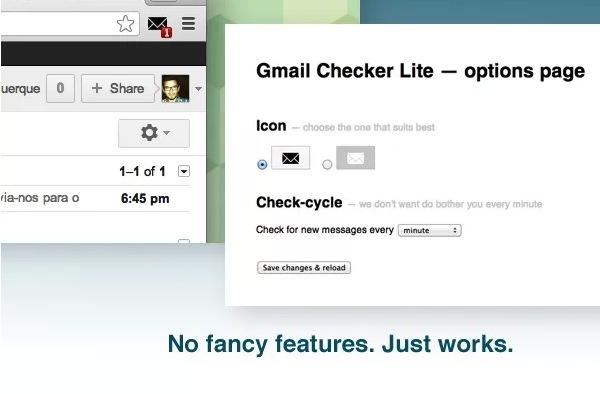
Gmail Checker Lite, un notifier essenziale per Chrome

Gmail Checker Lite

Qualche mese fa vi abbiamo parlato di Checker Plus for Gmail, il miglior notifier di Gmail per Chrome che consente non solo di visualizzare il numero delle email non lette nella barra degli strumenti del browser ma anche di visualizzare i messaggi e rispondere a questi ultimi “al volo”, in un riquadro a scomparsa.
Per qualcuno, però, si tratta di una soluzione un po’ troppo elaborata e pesante da digerire sui sistemi dotati di poca RAM. Eccoci allora pronti a segnalarvi Gmail Checker Lite.

Omnibox Timer, un timer a portata di omnibox

Omnibox Timer, un timer a portata di omnibar

Omnibox Timer, un timer a portata di omnibar

Che il tempo è denaro non è una novità così come non lo è il fatto che per poterlo gestire al meglio quando ci si ritrova ad operare al computer è possibile ricorrere all’impiego di appositi timer.

Chi, tra voi lettori di Geekissimo, è alla ricerca di uno strumento di questo tipo ma non ha alcuna intenzione di installare altri software sul proprio computer troverà sicuramente molto interessante una soluzione quale Omnibox Timer.

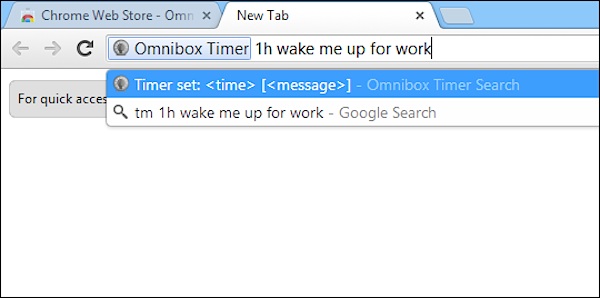
Si tratta infatti di un’estensione specifica per il browser web Google Chrome che così come lascia intuire lo stesso nome, consente di impostare un timer per diverse situazioni agendo direttamente dalla barra degli indirizzi.

Per impostare un nuovo timer è sufficiente digitare tm nella barra degli indirizzi di Google Chrome e premere il tasto Tab. In tal modo verrà richiamata l’estensione Omnibox Timer.

Playjack: ricerca ed organizza i video di Youtube su Chrome con stile

playjack

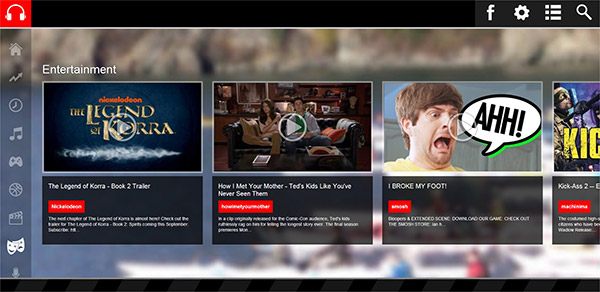
Appassionati di Youtube, oggi vogliamo presentarvi un’estensione per Chrome che non solo aggiungerà dello stile al grande sito di proprietà di Google, ma vi permette anche di avere a portata di click alcune funzioni che sicuramente gli amanti dei video apprezzeranno. Stiamo parlando di Playjack, scaricabile gratuitamente dal Chrome Web Store.

Per prima cosa procedete con l’installazione del componente aggiuntivo e, successivamente, comparirà una nuova icona rossa in alto a destra del browser. Basterà un click per aprire l’interfaccia di Playjack ed iniziare a scoprire questa fantastica estensione.

OneFeed: tutto il necessario nella Nuova Scheda di Chrome

onefeed

Tra le tante estensioni disponibili sul Chrome Web Store molte sono dedicate al rinnovo Nuova Scheda del browser di Google. Al posto di avere una pagina che ci mostra i preferiti e gli ultimi siti visitati, potrete ottenere molte più informazioni. Dopo avervi presentato componente aggiuntivi come Fruumo e Modern New Tab Page, oggi passiamo al già famoso OneFeed.

La New Tab di Chrome, grazie a quest’estensione gratuita, concentrerà tutto ciò che utilizzate di più: documenti, email, siti web, social network e molto altro. Il tutto, inoltre, potrà essere personalizzato a proprio piacimento.

Chrome 28 per Android, arrivano il fullscreen sui tablet e traduttore

Chrome 28 per Android, arrivano il fullscreen sui tablet e il traduttore

Chrome 28 per Android, arrivano il fullscreen sui tablet e traduttore

Ad alcune ore di distanza dal rilascio di Chrome 28 per sistemi operativi Windows e per Mac il team di big G ha reso disponibile un nuovo aggiornamento anche per la versione del celebre browser web specifica per device mobile Android.

Le migliorie introdotte in Google Chrome 28 per Android sono, per così dire, poche ma buone, in particolar modo per quanto riguarda la navigazione online sui display touchscreen di maggiori dimensioni.

Nel dettaglio, è stata introdotta la modalità fullscreen sui tablet, una feature che era già stata vista in azione nelle precedenti relase dell’app per smartphone.

Instagram Save Images per Chrome: salvare le foto di Instagram in un click

Instagram-Save-Images

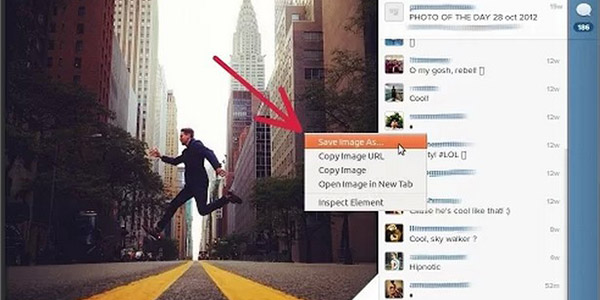
Recentemente vi abbiamo informato di una comoda risorsa web, Embed Instagram, che vi consente di ottenere il codice embed di foto e video di Instagram, ma se volete semplicemente salvare l’immagine sul vostro computer? Il sito web non vi consente di farlo: pur eseguendo il comando “Salva con nome” potrete scaricare solo una pagina .html.

Oggi vogliamo presentarvi un’utile estensione per Chrome che vi permetterà di scaricare le immagini sotto forma di .jpg. Prima di spiegarvi il suo semplice funzionamento, vogliamo evidenziare che non è di certo l’unico metodo per salvare le foto da Instagram.

Nimbus Screen Capture, catturare e modificare screenshot da Chrome

Nimbus Screen Capture, catturare e modificare screenshot da Chrome

Nimbus Screen Capture, catturare e modificare screenshot da Chrome

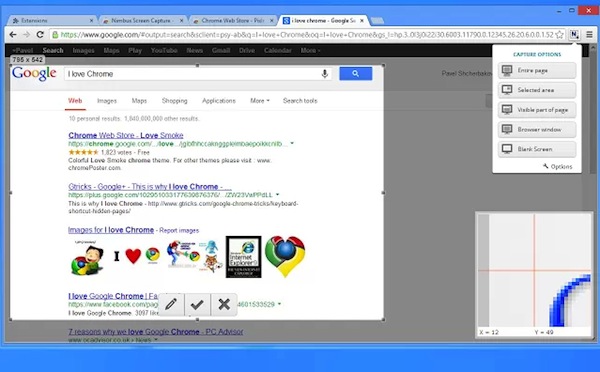
Esistono tantissimi strumenti grazie ai quali è possibile catturare screenshot e molti dei quali disponibili anche come estensioni per i principali browser web. In tal caso è tuttavia abbastanza raro incappare in un add-on dotato anche di un buon editor di immagini annesso.

Nimbus Screen Capture, però, consente sia di catturare sceenshot online sia di modificare le immagini ottenute mediante un ottimo editor.

Si tratta di un’estensione specifica per Google Chrome, il borwser web di big G, che oltre ad essere dotata di un’ottima ed invitante interfaccia utente, così com’è anche possibile notare dando uno sguardo all’immagine d’esempio annessa all’inizio di questo post, risulta molto veloce e ricca di funzionalità.

History Eraser, cancellare tutte le tracce di navigazione da Chrome

History Eraser, cancellare tutte le tracce di navigazione da Chrome

History Eraser, cancellare tutte le tracce di navigazione da Chrome

Quando si naviga online utilizzando un qualsiasi browser web installato sul computer restano in memoria, sia sullo stesso browser sia sull’OS, tracce relative alle varie attività effettuate in rete.

Per ridurre il quantitativo di dati di navigazione salvati è possibile sfruttare la modalità di navigazione anonima ma eccezion fatta per la cronologia e per i cookie tutti gli altri dati vengono comunque salvati.

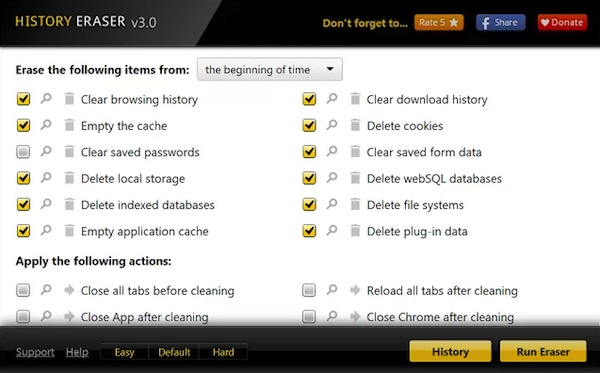
Per rimuovere i dati in questione è quindi necessario accedere alle impostazioni del browser web e cancellare tutte le tracce delle attività eseguite in rete.

Nel caso specifico di Google Chrome è però opportuno sottolineare il fatto che non possono essere rimossi tutti i dati di navigazione. Per far fronte alla cosa è possibile sfruttare un’apposita estensione quale History Eraser.