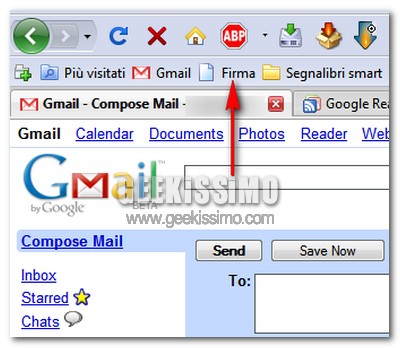
Gmail, come inserire una firma HTML grazie ad un bookmarklet

Come già ribadito in diverse occasioni, uno dei maggiori difetti che Gmail attualmente dimostra di avere è senza ombra di dubbio la mancanza dell’opzione relativa alla firma HTML. Un elemento che per alcuni vuol dire poco o nulla, ma per molti altri (tra cui professionisti o dipendenti di aziende, che devono avere il logo ed i recapiti in ogni mail inviata) significa un’infinità di tempo risparmiato.

Ed allora, quasi inevitabilmente, dal web sono iniziate a spuntar fuori varie soluzioni alternative per ovviare al problema: da userscript (ahinoi malfunzionanti, a causa dei continui aggiornamenti del servizio) ad automatismi esterni con l’ausilio di programmi gratuiti. Bene, oggi è arrivato il turno di un bookmarklet, ovvero un segnalibro speciale che, una volta richiamato mentre si scrive un messaggio, inserisce la firma HTML in Gmail automaticamente.
Come utilizzare lo stile capolettera in blog e siti web

Come è noto (e non bisogna certo essere dei geek per saperlo), così come nel resto della nostra società, anche nel mondo del web l’occhio vuole la sua parte. Di conseguenza, inserire degli elementi grafici non importantissimi, ma che riescono al dare quel tocco di unicità alla propria creatura on-line è un qualcosa di incredibilmente importante.

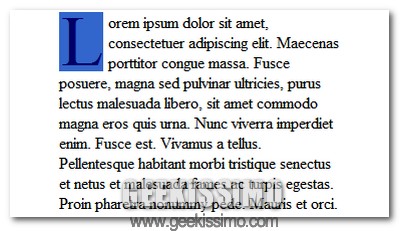
Esempio lampante di questi piccoli elementi sono le lettere in stile capolettera, ovvero quei caratteri situati all’inizio di un paragrafo, con uno sfondo colorato ed una dimensione tale da coprire un paio di righe di testo, proprio come ben visibile dall’immagine a corredo di questo post.

Eccovi quindi una breve guida su come utilizzare lo stile capolettera in blog e siti web, nella quale iniziamo a vedere insieme come è fatto il codice html per applicarlo in modo generico:

< p >< span style="padding-left: 2px; font-size: 70px; background: #f8d456; float: left; padding-bottom: 2px; color: #ffffff; line-height: 55px; margin-right: 5px; padding-top: 2px; font-family: times; paddin-right: 2px" >T< /span >esto di prova< /p >

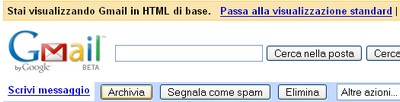
Differenze tra la visualizzazione standard e HTML in Gmail

HTML view in gmail

Molto spesso abbiamo parlato di visualizzazione in HTML di Gmail, anche ieri quando ho parlato della barra di caricamento inserita nel loading screen di Gmail, per tutti coloro che utilizzano connessioni lente, ma oggi vediamo quali sono le differenze tra la versione standard e quella HTML.

Innanzitutto dovremo dire addio all’integrazione con Google Docs e Google Calendar, niente scorciatoie da tastiera, non pensiamo neanche di poter chattare tramite la chat, opzioni di composizione come spell checker, formattazione del testo, auto completamento dell’indirizzo mancanti