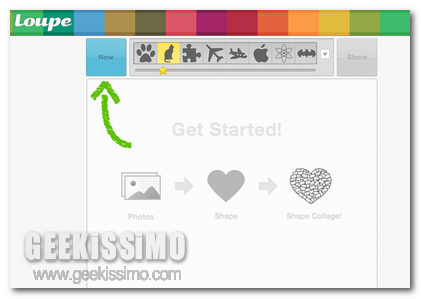
Loupe: creare collage utilizzando le foto di Facebook, Twitter, Instagram ed altri servizi

Tempo addietro, qui su Geekissimo, come forse ricorderanno alcuni tra voi appassionati lettori, avevamo avuto mo di fare la conoscenza di Shape Collage, disponibile sia come software sia come applicazione online, ovvero una risorsa mediante cui creare bellissimi collage di foto ed immagini in maniera semplice e veloce ma ottenendo comunque risultati estremamente accattivanti.

Proseguendo sulla medesima linea andiamo ora a dare un’occhiata a Loupe, un nuovo servizio web reso disponibile dalla medesima società di Shape Collage e grazie al quale sarà possibile organizzare foto ed immagini, creare un collage e condividere poi il tutto direttamente con altri utenti sfruttando le risorse di social networking.

Il servizio, nello specifico, consente di prelevare foto sulle quali si è intenzionati ad operare selezionando uno tra i vari servizi disponibili, quali Facebook, Twitter, Instragram, Tumblr, immettendo una specifico collegamento o, ancora, sfruttando l’apposita casella di ricerca offerta, avendo inoltre l’opportunità di prelevare immagini non soltanto dalle proprie raccolte ma anche da quelle altrui.

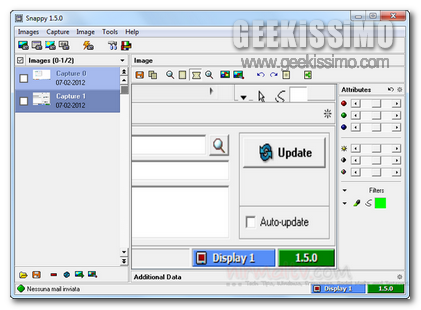
Snappy, catturare lo schermo ed editare facilmente gli screenshot ottenuti

Per catturare screenshot risultano disponibili numerosi ed appositi software, così come abbiamo avuto modo di scoprire, nel corso del tempo,qui su Geekissimo.

Proseguendo sulla medesima linea e, nello specifico, prestando particolare attenzione alle risorse destinate ai sistemi operativi Windows quest’oggi, cari lettori, andiamo a dare un’occhiata a Snappy, un software totalmente gratuito grazie al quale sarà possibile catturare lo schermo e, successivamente, accedere a tutta una serie di interessanti funzioni di editing che, nella maggior parte dei casi, non vengono offerte dagli applicativi adibiti a tal scopo.

Snappy, nello specifico, consente di catturare screenshot relativi all’intero desktop, ad una specifica area selezionata dall’utente, ad un oggetto o ad una finestra e, successivamente, di aggiungervi annotazioni, testi, forme ed altri vari elementi per poi salvare il tutto selezionando il formato d’immagine d’interesse (sono supportati tutti quelli più comuni) o, ancora, in PDF e di eseguirne l’invio direttamente tramite e-mail.

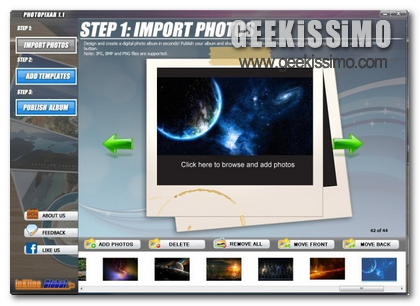
PhotoPixar: creare e condividere presentazioni fotografiche applicando sfondi, effetti, cornici ed audio

Già in altre occasioni, qui su Geekissimo, abbiamo fatto la conoscenza di apposite risorse grazie alle quali creare presentazioni video partendo da una serie di immagini al fine di offrirne una visualizzazione alternativa rispetto alla solita, una soluzione questa che si rivela particolarmente interessante quando, ad esempio, si desidera mostrare ad amici e parenti le foto delle vacanze estive, di una festa etc.

L’utilizzo di tali risorse, però, talvolta, potrebbe non essere tanto semplice così come sembra risultando quindi un problema per coloro che si ritrovano ad eseguire un’operazione di questo tipo per la prima volta.

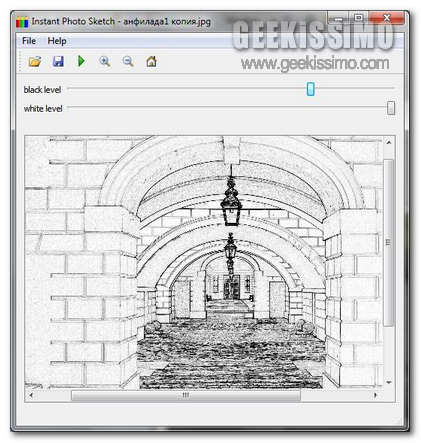
Instant PhotoSketch, trasformare foto ed immagini in schizzi in maniera istantanea

Modificare immagini e foto conferendogli un simpatico ed accattivante effetto “schizzo” così come se fosse stato eseguito un disegno a mano è senz’altro un valido sistema mediante cui offrirne una visualizzazione alternativa.

Per applicare un effetto di questo tipo occorre però ricorrere all’impiego di appositi software di image editing la maggior parte dei quali potrebbero risultare di difficile utilizzo per tutti coloro che sono alle prime armi per quanto concerne l’esecuzione di tale tipo d’operazioni.

Per ovviare facilmente a quanto appena accennato è però possibile utilizzare Instant PhotoSketch.

Di che cosa si tratta? Semplice: Instant PhotoSketch è un software completamente gratuito ed utilizzabile senza alcun tipo di problema su sistemi operativi Windows e Mac che, mediante una pratica interfaccia utente (ad inizio post è anche possibile visionarne uno screenshot), permette di trasformare rapidamente foto ed immagini in schizzi consentendo inoltre di regolarne il grado di intensità del nero e del bianco in modo tale da ottenere l’effetto finale desiderato.

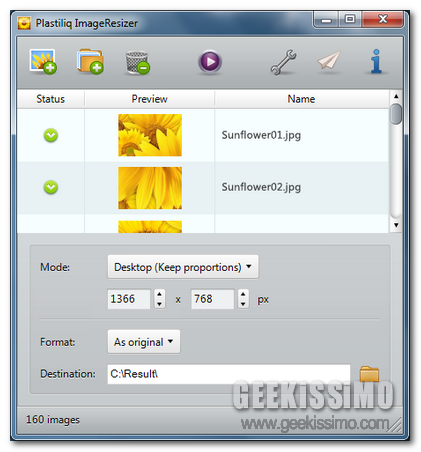
Plastiliq ImageResizer, ridimensionare facilmente foto ed immagini scegliendo tra 7 diverse modalità

Spesse volte risulta necessario agire sulle proprie immagini ridimensionandole ma altrettanto frequentemente accade di non sapere come eseguire in maniera semplice e, al contempo, veloce un’operazione di questo tipo.

Per far fronte nel miglior modo possibile a tale situazione è però possibile utilizzare Plastiliq ImageResizer, un software totalmente gratuito e specifico per sistemi operativi Windows (sia a 32-bit sia a 64-bit) che, grazie alla sua interfaccia utente ben curata ed accattivante (ne è disponibile uno screenshot all’inizio di questo post), permetterà di ridimensionare foto ed immagini modificandone altezza e larghezza.

Oltre a poter eseguire quanto appena accennato il software consente anche di selezionare uno specifico formato di output avendo la possibilità di scegliere tra JPG, PNG, TIF e BMP.

Per poter aggiungere a Plastiliq ImageResizer le immagini su cui si desidera agire sarà sufficiente trascinarle direttamente nella finestra del software (eventualmente è possibile eseguire la stessa operazione anche con intere cartelle).

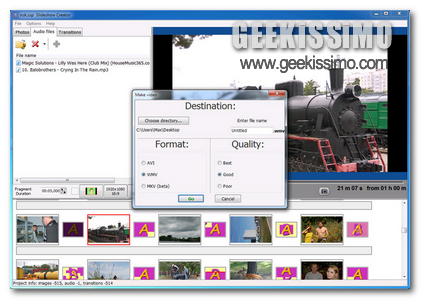
Slideshow Creator, creare facilmente slideshow di foto ed immagini anche in Full HD

Creare slideshow di foto ed immagini mediante cui, ad esempio, mostrare ad amici e parenti i propri scatti in maniera differente dal solito, costituisce un’operazione tutt’altro che complicata da eseguire ma che, purtroppo, potrebbe divenire tale a causa della mancanza delle giuste risorse.

In rete, fortunatamente, esistono però molteplici applicativi adibiti a tal scopo e ai quali è possibile attingere senza dover spendere neanche un centesimo.

Tuttavia, nel caso in cui la gran quantità di risorse di questo tipo dovesse confondervi rendendo quindi abbastanza difficoltosa la scelta della risorsa più adatta da utilizzare allora, cari lettori di Geekissimo, potreste iniziare a creare slideshow utilizzando Slideshow Creator.

InstagramDownloader, eseguire il download di tutte le immagini da qualsiasi utente di Instagram

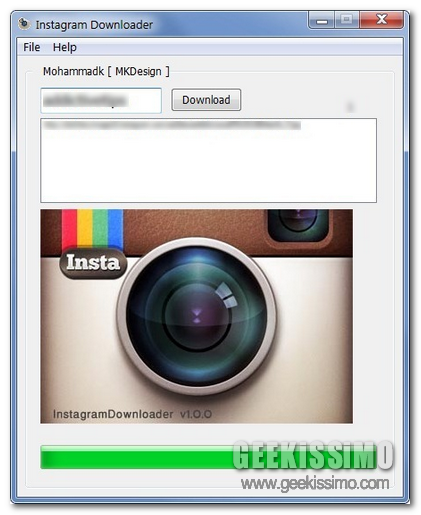
Gli accaniti utilizzatori di Instagram, la celebre ed apprezzata app per device iOS (e tra non molto anche per Android!) mediante cui gli utenti hanno l’opportunità di ottenere bellissime foto ed immagini applicandovi filtri di varia tipologia e condividendo poi i propri scatti sfruttando le principali risorse di social networking attualmente disponibili, quest’oggi saranno sicuramente più che felici di poter fare la conoscenza di una nuova ed apposita risorsa utilizzabile da PC mediante cui eseguire il download delle innumerevoli e bellissime immagini ottenute sfruttando tale servizio.

La risorsa in questione è InstagramDownloader, un software open source, totalmente gratuito, di natura portatile (potrà quindi essere impiegato senza dover effettuare alcuna installazione e potrà essere trasportato in tutta tranquillità sulla propria chiavetta USB) e specifico per sistemi operativi Windows che, nel giro di qualche click, permetterà di ricercare e scaricare le foto e le immagini presenti su Instagram relative ad uno specifico utente.

Picturenaut, realizzare ed editare immagini HDR

L’High Dynamic Range Imaging o, molto più semplicemente, HDRI o, ancora, solo HDR è una tecnica utilizzata nella grafica computerizzata o in ambito fotografico mediante cui si ha la possibilità di ricavare delle immagini in grado di sfruttare valori di illuminazione più elevati o più bassi rispetto a tutti gli altri metodi disponibili.

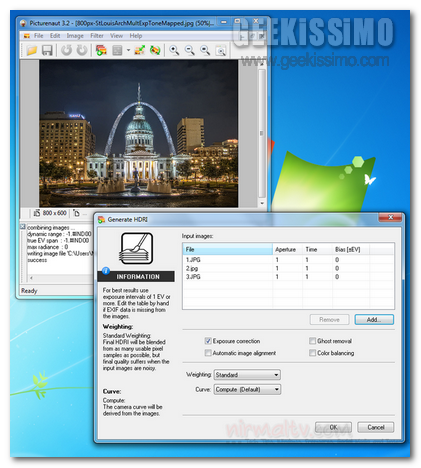
Per applicare nel miglior modo possibile e, al tempo stesso, anche in maniera semplicissima tale tecnica alle proprie foto è possibile ricorrere all’utilizzo di un apposito software quale lo è Picturenaut.

Questo programma, totalmente gratuito ed utilizzabile solo e soltanto su sistemi operativi Windows, consente agli utenti di realizzare ed editare immagini HDR mediante una praticissima procedura e sfruttando un’interfaccia utente alla mano, così com’è anche possibile notare dando uno sguardo allo screenshot presente ad inizio post.

JMC Photo Resizer, ridimensionare immagini su Windows in maniera semplice e veloce

Spesse volte risulta necessario ridimensionare immagini e foto ma altrettanto frequentemente accade di non avere a portata di mano risorse mediante cui eseguire l’operazione in questione o, ancora, di non disporre di strumenti di semplice utilizzo adibiti a tal scopo.

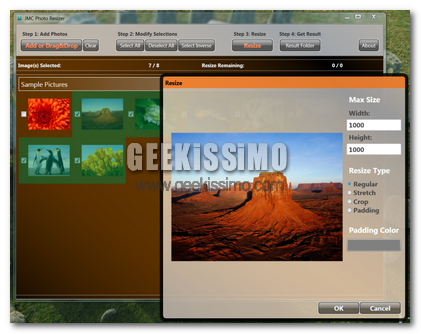
A tal proposito una risorsa quale JMC Photo Resizer potrebbe quindi rivelarsi molto utile per gran parte di voi appassionati lettori di Geekissimo.

JMC Photo Resizer è, appunto, un software totalmente gratuito, destinato ad essere utilizzato solo e soltanto su sistemi operativi Windows e la cui unica funzione resa disponibile è quella di permettere il ridimensionamento di immagini e foto, supportando il drag and drop e consentendo di agire su più file simultaneamente.

SharpShot, editare immagini in maniera semplice ed ottenendo ottimi risultati finali

Dando uno sguardo in rete è possibile incappare in una gran quantità di applicativi grazie ai quali editare immagini e foto in maniera più o meno professionale ma, purtroppo, riuscire a capire quali tra le risorse rese disponibili risulta più adatta alle proprie esigenze non è poi così semplice.

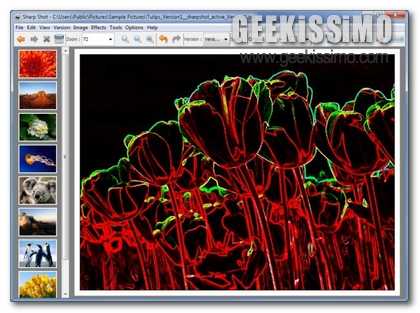
A tal proposito, qualora foste alla ricerca di un software mediante cui modificare e ritoccare immagini e foto che consenta di ottenere un ottimo risultato finale ma che, al contempo, risulti di semplice utilizzo ed adatto anche ai meno esperti in tal senso allora, sicuramente, SharpShot  va a configurarsi come la risorsa che fa al caso vostro.

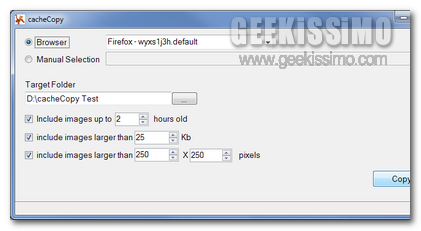
CacheCopy, recuperare facilmente le immagini visualizzare online dalla chache del browser

Navigando in internet capita, in maniera piuttosto frequente, di visitare siti web, blog o, in linea ben più generale, spazi online a cui risultano annesse immagini e gallerie fotografiche.

Capita anche abbastanza spesso di incappare in foto ed immagini d’interesse ma di dimenticare di effettuarne il salvataggio sul computer in uso e, ancor peggio, di non riuscire a ricordare il sito di riferimento in modo tale da poterle recuperare qualora necessario.

Una situazione di questo tipo può però essere risolta con estrema semplicità ricorrendo all’utilizzo di un piccolo ma utile software quale lo è CacheCopy.

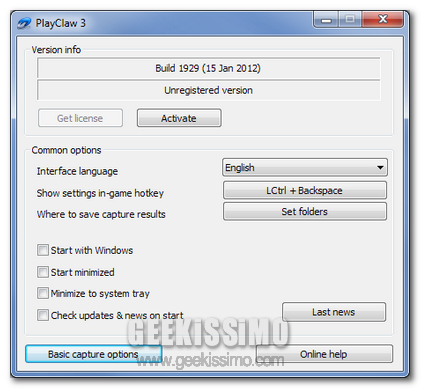
PlayClaw, catturare screenshot e registrare video durante le sessioni di gioco

Chi, tra voi lettori di Geekissimo, è solito sfruttare il proprio computer anche come postazione di gioco e, per una qualunque ragione, si trova spesso a creare e condividere screenshot e filmati relativi ai vari videogames utilizzati allora, sicuramente, potrà trovare molto ma molto utile una risorsa quale PlayClaw.

Si tratta di un interessante software freeware destinato ad essere impiegato solo e soltanto su sistemi operativi Windows, che consente di catturare screenshot durante le sessioni di gioco e di registrare filmati, con tanto di audio del videogame o di quello proveniente dal microfono collegato al computer avendo inoltre l’opportunità di definire più flussi e, eventualmente, di mescolarli insieme in un’unica registrazione, il tutto in maniera semplice e, sopratutto, immediata.

Per catturare gli screenshot e per registrare i video sarà infatti sufficiente sfruttare gli appositi tasti di scelta rapida resi disponibili di default dal software e che, in alternativa, potranno essere modificati a seconda di quelle che sono le diverse esigenze di ciascun utente.

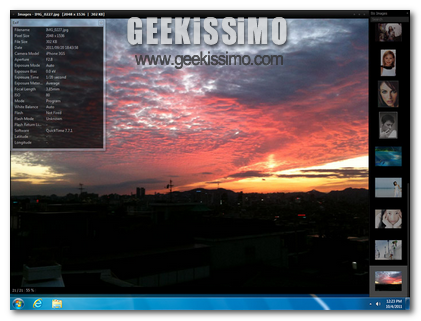
Nexus Image, un’alternativa gratuita e portatile al visualizzatore di immagini di Windows

Se utilizzate un OS Windows e, per una qualsiasi ragione, non vi ritenete soddisfatti del visualizzatore di immagini offerto di default allora, cari lettori di Geekissimo, dovreste provare a dare uno sguardo a Nexus Image, ovvero l’alternativa che abbiamo intenzione di proporvi quest’oggi.

Nexus Image è, appunto, un software totalmente gratuito ed utilizzabile su tutti i sistemi operativi Windows che, così come già accennato, va a configurarsi come una valida alternativa al visualizzatore d’immagini reso disponibile di default dal sistema differenziandosi da quest’ultimo per la sua interfaccia utente estremamente accattivante, così com’è anche possibile constatare personalmente dando uno sguardo allo screenshot annesso ad inizio post, e per la possibilità di passare rapidamente e facilmente da un’immagine all’altra.

L’interfaccia dell’applicativo supporta varie lingue ed integra tutti quelli che sono i più comuni strumenti impiegati al fine di ottenere una migliore visualizzazione delle immagini, come, ad esempio, lo zoom, la rotazione e molto altro ancora, facilmente selezionabili direttamente dal menu contestuale del software.

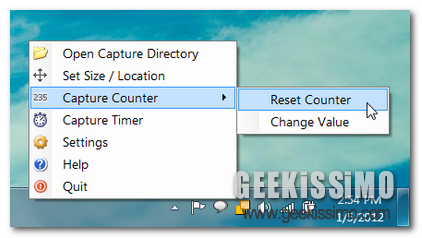
ScreenParts, catturare qualsiasi parte dello schermo ed eseguirne la copia negli appunti

Catturare screenshot risulta particolarmente utile in svariate circostanze ma, talvolta, purtroppo, l’esecuzione di questa semplice operazione può trasformarsi in un qualcosa di molto complicato a causa della difficoltà riscontrata nell’impiego dei software appositi o, ancora, conseguenzialmente alla loro mancanza di specifiche funzioni.

Su Geekissimo, nel corso del tempo, abbiamo fatto la conoscenza di diverse risorse mediante cui catturare lo schermo ma qualora non foste ancora soddisfatti di quanto proposto sino a questo momento allora, cari lettori, potreste provare a dare uno sguardo a ScreenParts.

Questo software, completamente gratuito, di natura portatile e specifico per sistemi operativi Windows, consente di catturare lo schermo in maniera davvero facilissima e, successivamente, di effettuare il salvataggio direttamente nella clipboard in modo tale da poter poi incollare il tutto direttamente in un’altra applicazione.