IE9 Jump List Tasks, accedere alle varie sezioni dei siti web da Chrome come quando pinnati con IE9

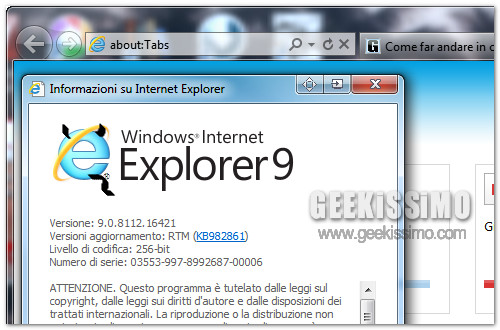
Pochi giorni fa, così come dichiarato anche in un apposito post qui su Geekissimo, Internet Explorer 9 ha fatto la sua comparsa ufficiale tra la vasta utenza del web totalizzando, a sole poche ore di distanza dal lancio, ben il doppio dei download fatti registrare dalle versioni beta (per ulteriori dettagli a riguardo è possibile cliccare qui).

La sua fama e gli innumerevoli apprezzamenti ricevuti (oltre ovviamente alle altrettante numerose critiche) sono imputabili, prevalentemente, alle nuove features introdotte tra cui spicca sopratutto quella concernente la possibilità di “pinnare” i siti web preferiti alla taskbar di Windows 7 in modo tale da poter accedere ad informazioni ben precise in un solo ed unico click, a patto che i www in questione risultino però strutturati in modo adeguato.

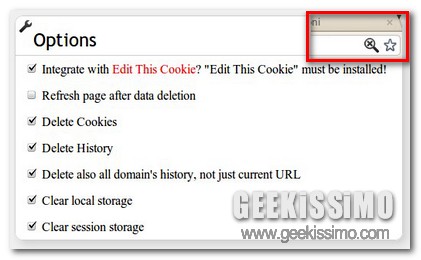
Forget me, cancellare i dati di navigazione relativi a specifici siti web in un click

Sebbene tutti i browser web offrano la possibilità di cancellare cronologia, cookie e tutte le varie informazioni relative alla navigazione online nessuno di essi, almeno per il momento, consente però di eliminare i dati in questione per specifici siti web scelti dall’utente stesso, il che potrebbe rivelarsi un’operazione particolarmente utile qualora un dato PC venga impiegato da più utenti simultaneamente.

Di default, purtroppo, come già detto, non è possibile ovviare in alcun modo a tale manchevolezza, tuttavia, qualora lo strumento di navigazione in uso sia Google Chrome una situazione di questo tipo risulta facilmente rimediabile ricorrendo all’impiego di un’utile estensione, ovviamente gratuita, quale lo è Forget me.

SuperSorter, migliorare la gestione dei preferiti in Chrome mediante un unico click

A lungo andare, e con l’aumentare dei siti internet e e delle pagine web visitate, anche il numero dei segnalibri tende a crescere andando dunque a generare, almeno nella maggior parte dei casi, un’inevitabile confusione.

La gestione dei preferiti, infatti, a seconda della loro mole potrebbe divenire un compito piuttosto arduo implicandone dunque una scarsa organizzazione che non fa altro che rallentare di gran lunga l’esperienza di navigazione online di ciascun utente.

Pensate ad esempio ad una situazione in cui i segnalibri risultino ammucchiati alla rinfusa in una cartella posta direttamente sulla barra dei preferiti del browser destinata, inizialmente, a contenere tutti i siti web d’informazione ed ora, invece, tramutatasi in un contenitore d’ogni genere di www… risulterà piuttosto scomodo per l’utente riuscire a reperire esattamente ciò di cui ha bisogno!

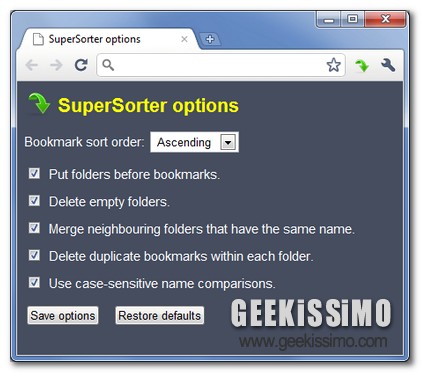
Una catastrofica situazione di questo tipo può però essere notevolmente ottimizzata, a patto che il browser web impiegato per navigare in rete sia Google Chrome, installando ed utilizzando una valida ed utile estensione quale SuperSorter.

Internet Explorer 9: 5 motivi per non usarlo


Ieri è stato il giorno di Internet Explorer 9 finale. Abbiamo seguito in diretta il suo lancio, elencato tutte le sue principali novità, fatto un sondaggio sulla vostra propensione a trasformarlo in browser predefinito e stilato una lista di 10 cose da fare dopo averlo installato. Ora è arrivato il momento di andare a ravanare nel marcio e di passare alle critiche.

Stiamo infatti per proporvi i punti salienti di un articolo postato da Steven J. Vaughan-Nichols su ‘ZDNet’, nel quale il noto giornalista americano elenca almeno 5 motivi per non usare Internet Explorer 9. Leggeteli per scoprire se siete d’accordo e commentateli insieme a noi.
  • Incompatibilità con i sistemi operativi: Internet Explorer 9 funziona solo su Windows 7 e Vista. Ovviamente non ne esiste una versione per Mac OS X o Linux, ma nemmeno gli utenti di Windows XP che secondo i dati di NetMarketShare è ancora il SO Microsoft più utilizzato (lo usa ancora il 55% degli utenti contro il 23% di Windows 7 e l’11% di Vista) possono installarlo. La scusa di Microsoft è che focalizzandosi su un browser compatibile con una sola piattaforma possono “ottenere il massimo dell’esperienza da Windows e dall’hardware”, e allora come la mettiamo con Chrome, Firefox e Safari, che se la cavano bene su varie piattaforme? La verità è che Microsoft vuole vendere Windows 7 alla gente.

PreGBox, riprodurre i video d’interesse senza lasciare Google Search

Tutti coloro che, giorno dopo giorno, si ritrovano ad utilizzare Google come strumento mediante cui solcare i meandri della grande rete ed attingere dunque ai vari risultati d’interesse di certo ben sapranno che, seppur estremamente comodo ed affidabile sotto molteplici punti di vista, l’utilizzo del motore di ricerca del gran colosso del web potrebbe risultare ancor più pratico di quanto già non lo sia mediante l’applicazione di alcuni piccoli ma utilissimi accorgimenti.

È questo il caso dei video che, qualora ricercati mediante Google, per poter essere visualizzati, così come di consueto, sarà necessario dapprima cliccare su di essi e, successivamente, attendere duqnue l’apertura della relativa pagina.

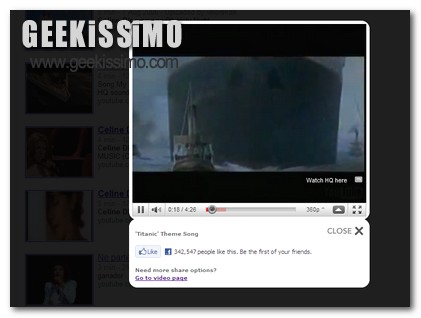
Nel caso in cui, però, si desiderasse ovviare a tutto ciò (il che, di default, non è possibile) ricorrere all’impiego della recente estensione PreGBox di certo costituisce la soluzione più consona alla quale appellarsi, ammesso che il browser web in uso sia Google Chrome.

Image Download II, salvare immagini in batch da Firefox mediante un unico click

Salvare una qualsiasi immagine visualizzata online, come di certo già saprà gran parte di voi lettori di Geekissimo, costituisce un processo piuttosto semplice da eseguire (è infatti sufficiente cliccare su di essa con il tasto destro del mouse, scegliere la voce Salva immagine con nome… dal menu contestuale visualizzato e selezionarne dunque la posizione di archiviazione sul PC).

Tuttavia la situazione potrebbe però andarsi a complicare notevolmente qualora le immagini da archiviare raggiungessero un numero piuttosto consistente richiedendo dunque tempo e, sopratutto, pazienza da parte dell’utente.

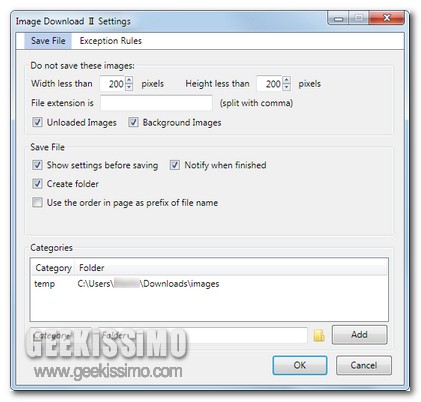
Sfortunatamente, di default, non è possibile ovviare in alcun modo ad una situazione del genere ma ricorrendo invece all’impiego di un’apposita risorsa quale Image Download II il processo in questione può essere semplificato di gran lunga.

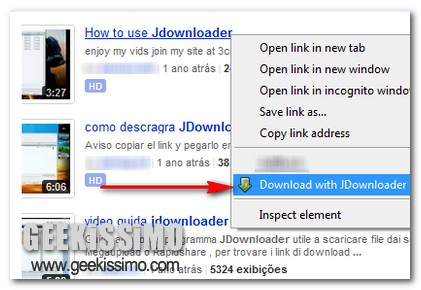
JDownloader Integration for Google Chrome, integrare JDownloader in Chrome

Tutti coloro che si servono del web e, in particolare, dei servizi di file hosting (Rapidshare, Megaupload ecc…) come risorsa alla quale attingere mediante cui ottenere i file d’interesse di certo conosceranno ed avranno avuto modo di provare le fattezze del celebre applicativo JDownloader (e per chi non lo avesse ancora fatto il consiglio è quello di iniziare subito a testarne le funzionalità!).

Tuttavia per poter scaricare i file d’interesse con JDownloader risulta necessario copiarene il link di download e, successivamente, incollarlo direttamente nell’apposito campo annesso alla finestra dell’applicativo.

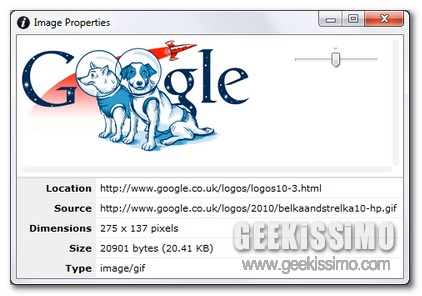
Image Properties Context Menu, visualizzare le proprietà di un’immagine dal menu contestuale di Chrome

Google Chrome è senz’altro un valido ed affidabile browser web e chi ne fa un assiduo utilizzo di certo avrà avuto modo di notarne le ottime fattezze.

Tuttavia, purtroppo, anche il performante strumento di navigazione del gran colosso delle ricerche online presenta alcune piccole pecche, talvolta piuttosto fastidiose, che, a seconda delle diverse necessità, possono balzare, in maniera più o meno evidente, all’occhio dell’attenta utenza.

Tra esse, come di certo gran parte di voi appassionati lettori di Geekissimo avrà avuto modo di notare, figura la mancanza della voce Proprietà nel menu contestuale visualizzabile cliccando con il tasto destro del mouse su di una qualsiasi immagine online, che, invece, risulta disponibile in tutti gli altri principali browser web.

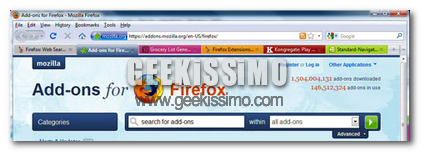
FabTabs, colorare le schede aperte in Firefox in base alla tonalità predominante del sito web visualizzato

Tutti i più assidui navigatori della grande rete e, ancor più nello specifico, tuti coloro che utilizzano Mozilla Firefox, di certo avranno avuto modo di constatare che, purtroppo, eccezion fatta per la scheda attiva, tutti gli altri tab risultano uguali e, di conseguenza, decisamente ben difficili da distinguere tra loro se non dando uno sguardo al relativo titolo.

Una situazione di questo tipo, generalmente, crea come unico problema quello di rallentare di gran lunga la navigazione in rete degli utenti che, per una ragione o per un’altra, si ritrovano a dover aprire più e più schede simultaneamente.

Fortunatamente, per ovviare a tutto ciò, è però possibile ricorrere all’impiego di FabTabs, un apposito ed interesantissimo add-on che, di certo, buona parte di voi lettori di Geekissimo saprà ben apprezzare.

Si tratta infatti di un’utilissima estensione, ovviamente utilizzabile in modo del tutto gratuito, che, una volta applicata a Mozilla Firefox, permetterà di distinguere ed identificare rapidamente i vari siti web aperti colorando, a seconda della tonalità predominante relativa ai contenuti delle pagine web visionate, i vari tab.

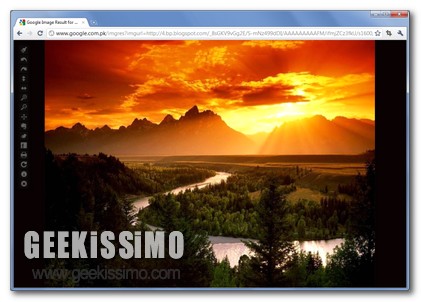
Croppr, migliorare la visualizzazione di foto ed immagini in Google Chrome

Tutti coloro che si ritrovano a girovagare in lungo e in largo per il web alla ricerca di immagini di certo avranno sperimentato più e più volte l’utilizzo di apposite risorse extra mediante cui ottimizzarne il processo di individuazione e, sopratutto, di visualizzazione.

Ad esempio, qualora il browser web in uso sia Google Chrome, risultano disponibili un enorme quantitativo di add-on appositamente adibiti allo scopo in questione, così come, già altre volte qui su Geekissimo, gran parte di voi appassionati lettori ha avuto modo di constare.

Tuttavia, nonostante il già vasto assortimento disponibile, quest’oggi diamo uno sguardo a Croppr, una fantastica estensione, utilizzabile in modo del tutto gratuito, che, una volta installata, consentirà dunque di migliorare notevolmente il processo di visualizzazione delle immagini mediante il tanto amato browser web del gran colosso delle ricerche online.

Videochiamare gli utenti Facebook con Skype: presto sarà possibile

Tempo fa si era parlato della possibilità di un accordo tra due grandissime società quali Facebook e Skype. L’intento era di trovare un accordo per aggiungere la possibilità di videochiamare agli utenti di Facebook; attualmente sembra che le due società abbiano ricominciato a discuterne, naturalmente la soluzione potrebbe essere molto lontana, ma per dovere di cronaca è necessario tenere tutti aggiornati.

Google Sloppy: ecco a voi il gemello lento e pigro di Google!

Tutti, chi più chi meno, conoscono le straordinarie potenzialità di Google che, proprio per le sue fattezze, con il passare del tempo è andato a configurarsi come una delle migliori risorse attualmente disponibili mediante cui scandagliare il web alla ricerca di tutto quanto d’interesse possa essere disponibile in rete.

Ma, per assurdo, avete mai provato a pensare, anche solo per un momento, cosa potrebbe succedere se non fosse così? Cosa accadrebbe se Google, il gran colosso delle ricerche online, diventasse estremamente lento offrendo risultati di ricerca scorrenti ed andando a complicare la vita dei suoi utilizzatori? Bhe… ovviamente sarebbe un vero e proprio disastro, così com’è possibile constatare dando uno sguardo a Google Sloppy!

Si tratta infatti di un simpatico mashup, costituito combinando insieme Html5 canvas, processing.js, jQuery, Google Search API e, ovviamente, anche una buona dose di fantasia, che propina ai suoi utilizzatori un Google in una veste decisamente insolita e tutt’altro che utile ai fini della ricerca online.

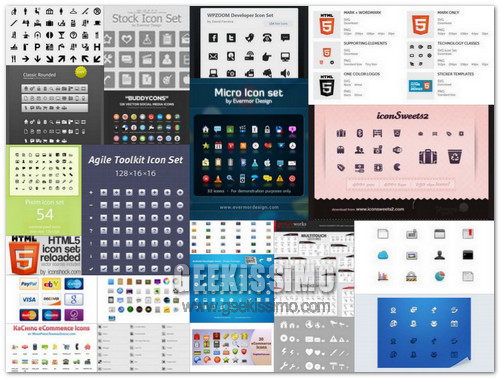
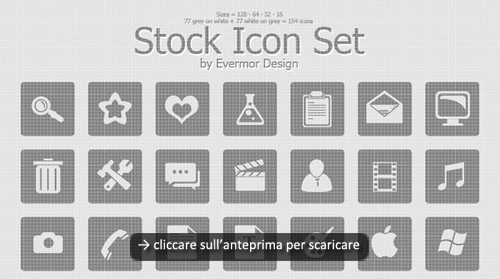
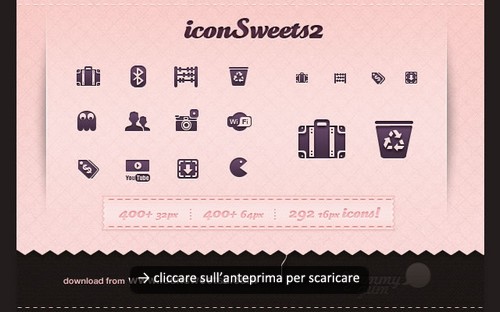
Oltre 20 set di icone per Web designer e sviluppatori


Dopo le oltre 500 icone gratis per siti e progetti commerciali della settimana scorsa, anche oggi vogliamo aiutare i nostri amici professionisti della Rete pubblicando un’imperdibile raccolta di oltre 20 set di icone per Web designer e sviluppatori grazie alle quali realizzare o abbellire progetti personali e commerciali.

Le icone sono in vari formati (domina il PNG ma ci sono molti PSD e qualche SVG) e in varie risoluzioni, dai 12×12 ai 256×256 pixel. Il download dei vari pack è sempre gratis, mentre i termini di licenza per il loro utilizzo vanno consultati caso per caso nelle relative pagine di download. Buon lavoro (o buon divertimento) a tutti.

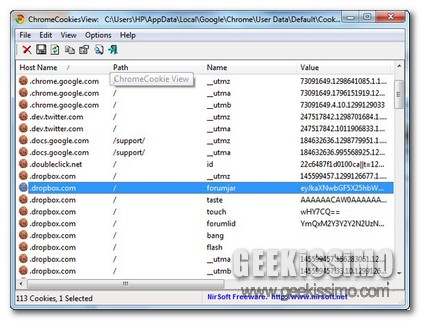
ChromeCookiesView, visualizzare e gestire i cookie in Google Chrome

Ogni volta che ci si collega ad internet, come di certo già sapranno tutti i più accaniti esploratori della grande rete, il browser web in uso preleva tutta una serie di elementi ed informazioni che vanno poi a costituire cache e cookie.

I cookie, nel dettaglio, altro non sono che piccoli file testuali sfruttati dai vari siti internet visionati con l’intento di controllare gli accessi ed ottimizzare la navigazione in rete dell’utente.

Dunque, in base a quelle che sono esigenze di ogni singolo navigatore del web, alcuni di essi possono risultare particolarmente utili, altri, invece, no.

Proprio per tale ragione appare quindi opportuno, in talune circostanze, scegliere quali tenere, a fronte di un’effettiva utilità, e quali rimuovere.