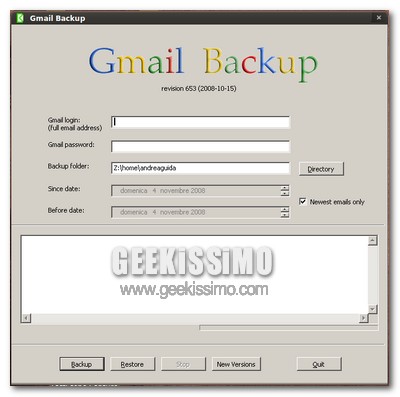
Gmail Backup, effettuare backup off-line della propria casella di posta

Ci possiamo veramente fidare di Gmail?

Questa è una delle domande che – subito dopo “ma perché Steve Ballmer guadagna più di me?” – tormentano maggiormente le menti di noi geek. Insomma, la bontà del servizio offerto gratuitamente da Google, a patto di sopportare un po’ di pubblicità, non si discute, ma continuano a gravitare intorno a quest’ultimo le incognite relative alla presunta inaffidabilità del “solo on-line” (come se ci fossero più probabilità di veder “saltare” un server di “big G”, manutenuto costantemente, piuttosto che veder divenire illegibile un DVD masterizzato da noi, e riposto senza alcuna custodia sulla scrivania, magari sotto uno scanner impolverato) e degli errori che, per un motivo o l’altro, possono portare il gigante dei motori di ricerca a sospendere in maniera autoritaria un account cancellandone tutto il contenuto.

Occorre di conseguenza trovare un qualcosa che renda la situazione bilanciata: nessuno degli utenti di Gmail vuole privarsi di quest’ultimo, e della comodità offerta dal mondo delle webmail, ma al contempo desidera avere un “salvagente” pronto per qualsiasi evenienza, che non richieda però l’utilizzo costante di un client di posta tradizionale. Eccoci quindi qui, pronti a fornirvi ciò che potrebbe rappresentare la soluzione ideale al problema: Gmail Backup.
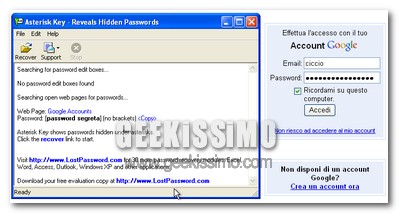
Asterisk Key, scoprire le password coperte dagli asterischi

Tra la configurazione di un firewall, la creazione di una macchina virtuale, la lettura dei feed RSS, la consultazione della posta elettronica, e chissà quante altre azioni da compiere in contemporanea (o quasi), anche al migliore dei geek può capitare qualche “défaillance“. Ad esempio, può verificarsi la spiacevole situazione in cui si dimentica la password utilizzata in un determinato servizio web o programma.

Certo, la maggior parte delle volte si riesce comunque ad accedere dove si desidera, grazie alla funzione di salvataggio automatico della parola chiave, presente nei browser, così come in tanti altri software. Ed allora, come fare a scoprire le password coperte dagli asterischi?

Quasi incredibile, ma vero, basta un solo, semplicissimo programma gratuito, che funziona in moltissimi casi (ma non tutti, purtroppo): Asterisk Key.

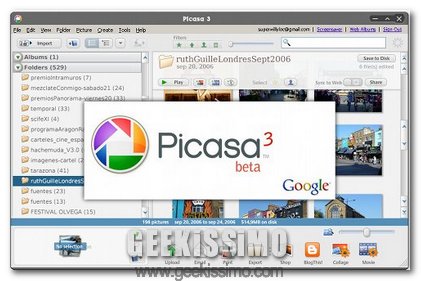
Disponibile la nuova versione di Picasa 3.

Picasa 3

Tra le tante applicazioni che Google ogni mese aggiorna novembre inizia con un aggiornamento per una delle applicazioni Desktop di più successo. Sto parlando di Picasa, il software che vi permette di gestire tramite desktop il vostro account Picasa sul web.

Per chi non conoscesse Picasa, è un sito simile a Flickr, dove potete caricare le vostre foto, quindi creare album, modificarli e fare tante altre cose. La notizia di oggi è l’aggiornamento del programma desktop che ci permette di sfruttare al meglio tutte le caratteristiche di Picasa WEB. In questo momento, sul sito di download di Picasa la versione è la 2.7, mentre quella che andiamo a scaricare è la 3.

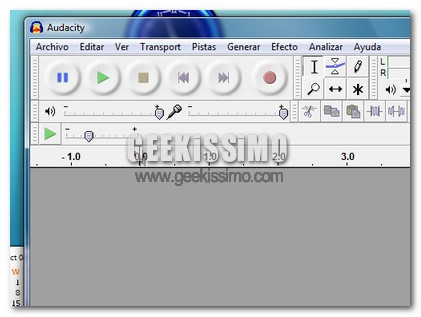
Il nuovo Audacity 1.3.6 supporta nuovi formati!

Audacity 1.3.6

Audacity è un editor musicale totalmente gratuito. Molti sicuramente lo conosco e lo utilizzano giornalmente, io lo uso principalmente per crearmi le suonerie per il cellulare, taglio la parte che mi piace di più delle canzoni e poi me la metto sul mio bel Samsung. Non è di questo che voglio parlare oggi però, infatti, la notizia è la nuova versione di questo programma, l’1.3.6.

Questa nuova versione si porta dietro parecchie novità, a partire dai formati letti dal programma. Si aggiungono alla lista di quelli già presenti nelle passate versioni, anche WMA, M4A e AC3. Questi tre formati, da adesso in poi, potranno essere modificati senza problemi utilizzando Audacity 1.3.6, i file WMA devono non essere coperti dai DRM per essere modificati.

CleanMem: ottimizzatore di memoria degno di questo nome!

Sono sempre stato scettico su quei programmi che promettevano di ottimizzare le prestazioni del computer una volta installati. Nella maggior parte dei software che ho testato notavo anzi, un peggioramento delle prestazioni.

Ma makeuseof qualche settimana fa ha segnalato un ennesimo ottimizzatore di memoria, con tanto di test al seguito, per questo ho deciso di testarlo.

ManyCam, webcam virtuale e divertentissimi effetti speciali

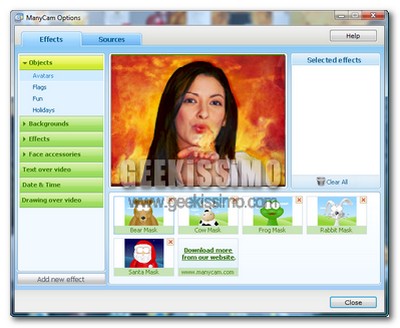
La webcam è un dispositivo ormai indispensabile, grazie al quale è sì possibile comunicare con persone di tutto il mondo, ma anche giocare e divertirsi. Ed oggi, vogliamo focalizzare la nostra attenzione proprio su quest’ultimo aspetto, presentendovi un interessantissimo software gratuito, grazie al quale è possibile creare una webcam virtuale (da poter utilizzare liberamente in qualsiasi applicazione), ed applicare divertentissimi effetti speciali in tempo reale: ManyCam.

Per dirla in parole povere, grazie a questo programma, potrete parlare con amici e parenti mentre su di voi cade copiosa della neve virtuale, mentre vi spunta una bella aureola sulla testa, assumendo l’aspetto di un pagliaccio, di un alieno, di un gatto, di un vampiro, di un cavaliere (no, non quello che state pensando!), o mentre la vostra faccia si deforma nelle maniere più disparate.

Kaspersky Antivirus 2009 gratuito per 6 mesi

Come sicuramente saprete Kaspersky è uno dei migliori antivirus a pagamento attualmente in circolazione. Quello che però ne frena la diffusione è sia il costo sia la pesantezza, infatti per far girare KIS senza problemi occorre un computer abbastanza potente.

A quest’ultimo problema l’unico rimedio è metter mano al portafogli o optare per un antivirus più leggero. Mentre per quanto riguarda il costo oggi voglio segnalarvi come ottenere una licenza di Kaspersky Antivirus valida per 6 mesi.

Windows xKill, chiudere le applicazioni più (e meno) ostiche con un solo clic

Cari lettori, nel post di oggi presentiamo un’interessantissima utility per mettere a tacere definitivamente quelle applicazioni che per svariati motivi non vengono chiuse. Purtroppo Windows, in un modo o nell’altro, riesce sempre a generare crash e a rendere instabile, seppur per una manciata di minuti, il sistema. Cose all’ordine del giorno, dunque, non c’è da meravigliarsi. Certo, per mantenere un certo controllo sul sistema (in genere, non sempre) è sufficiente trovarsi davanti al Task Manager (i tre tasti dei miracoli: CTRL, ALT e CANC) che può terminare brutalmente qualsiasi processo eseguito dall’utente. Purtroppo non è raro incappare in programmi talmente ostici che neppure il Task Manager riese a regolarizzare. Se ci troviamo in queste situazioni o se vogliamo semplicemente velocizzare tutto l’iter di chiusura forzata di un processo (dunque evitando di agire nel Task Manager), in nostro aiuto accorre il valoroso Windows xKill. Vediamo insieme di cosa si tratta.

Orphans Remover, rimuovere i collegamenti corrotti

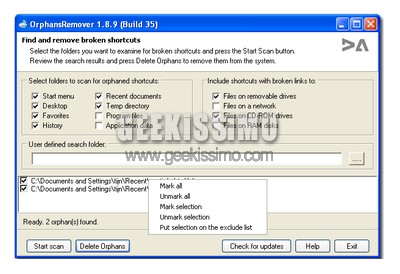
Si sa, noi geek quando c’è da testare un nuovo programma non ci tiriamo mai indietro, ma ciò finisce col farci installare/disinstallare tantissimi software in maniera tale da lasciare altrettante tracce in giro per il sistema, tra cui spiccano i collegamenti corrotti, ovvero quelli che fanno riferimento ad elementi non più presenti sulla macchina.

Proprio alla luce di ciò, oggi vogliamo proporvi un programma gratuito e leggero, utile a rimuovere i collegamenti corrotti dal sistema (dal menu start, dal desktop, dai preferiti, dalla cronologia, dai documenti recenti, dai file temporanei, dalla cartella dei programmi, ed altro): Orphans Remover.

Registare flussi streaming e web radio con Screamer Radio

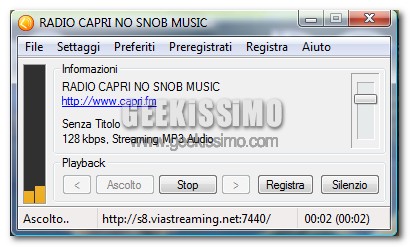
Oggi voglio parlarvi di un software davvero molto interessante, soprattutto se siete amanti della radio. Si tratta di Screamer Radio, ed è un programma molto semplice e leggero in grado di registare un flusso streaming dal web.

E’ possibile ascoltare una delle 4095 radio preimpostate e divise per nazionalità, musica e genere oppure ascoltare e registrare un flusso streaming di una qualsiasi web radio. La vastità del database interno è sorprendente, ci sono davvero radio per tutti i gusti. Giusto per darvi un’idea della varietà, vi dico che c’è una radio chiamata “Kohina – Old school games” che propone solo brani presi da vecchi giochi per Pc e Console.

Traduttore: i migliori 8 software per tradurre

Parafrasando una celeberrima canzone, potremmo tranquillamente dire “ma ‘ndo vai se il traduttore non ce l’hai?“. In fondo, nell’epoca odierna, nella quale – grazie al web – è possibile parlare in tempo reale con persone di altri continenti, leggere news provenienti da ogni angolo del globo e visualizzare video nelle più disparate lingue, a meno di non essere poliglotti, è d’obbligo avere gli strumenti adatti a comprendere meglio quanto si è letto e/o ascoltato.

Proprio alla luce di ciò, oggi, vogliamo presentarvi una lista con i migliori 8 software per tradurre. Sono tutti gratuiti ed adatti a qualsiasi esigenza… non vi resta che scegliere il vostro traduttore preferito!

  1. Translate.Net: fantastico traduttore, che permette di tradurre frasi e parole di qualsiasi lingua con un solo click. Si appoggia ai più famosi servizi on-line del settore (Google translate, Babelfish, Wikitionary, Systran, ecc.) con la peculiarità di rilevarli automaticamente in base alle lingue scelte dall’utente.
  2. Gtrans: come facilmente intuibile dal suo nome, questo ottimo traduttore si appoggia all’ottimo servizio on-line “Google Translate“, che supporta tutte le maggiori lingue del mondo.

5 utili Tools per sincronizzare i file tra PC.

5 utili Tools per sincronizzare i file tra PC.

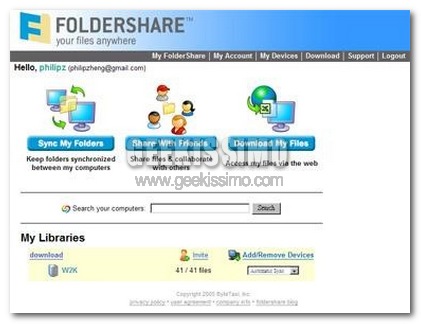
Sincronizzare più computer insieme è qualcosa che uno forse, non ha mai pensato. Molti quando modificano sul computer di casa un file per lavoro, poi lo portano in ufficio su una chiavetta USB o se lo inviano tramite email, questa soluzione, però non è tanto efficace se si devono modificare file di grandi dimensioni. Quindi, perché non modificare un file su un PC e poi sincronizzarlo con il PC di lavoro in automatico, istantaneamente?

Oggi Geekissimo vi vuole presentare ben 5 software che vi possono permettere di sincronizzare in automatico dei file tra più PC.

Monitoriamo le nostre applicazioni con Application Monitor, riavviandole in caso di crash

Stranamente quest’oggi ci allontaniamo dal solito tema Web 2.0, il quale –come avrete senz’altro capito- permette di compiere moltissime cose senza bisogno di installare alcuna applicazione desktop, bensì unicamente online. Infatti, la scoperta dell’Utility che sto per presentarvi ha cambiato radicalmente il mio uso del PC.

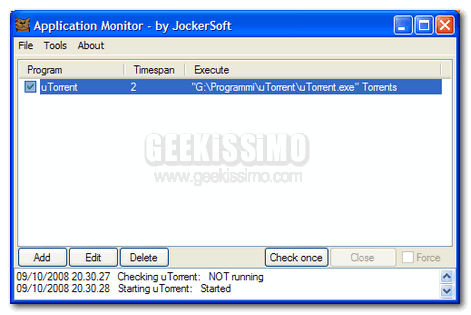
Ebbene, scaricando questo piccolo software con interfaccia user-friendly potremo tenere d’occhio i vari processi da noi settati facendo in modo che qualora questi venissero terminati involontariamente, Application Monitor riesca a ri-avviarli senza problemi.
Molto utile dunque, potendo lasciare scaricare (per esempio) un software p2p ed uscire da casa serenamente, prevenendo il problema che quel software stesso si chiuda stranamente.

Vista Utilities: gestire Vista a 360° con un’ unica applicazione

Siete anche voi tra quelli che considerano il Pannello di Controllo, la gestione delle impostazioni e delle risorse del pc in Windows Vista troppo macchinose?
Bene, allora penso che questo software possa fare davvero al caso vostro.

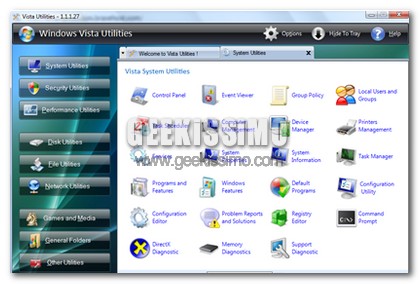
Vista Utilities è un utility gratuita “all-in-one” in grado di fornire all’utente accesso diretto ed immediato alla maggior parte dei programmi (anche giochi), degli strumenti e delle impostazioni di Windows Vista. In pratica è un ottimo aiuto per facilitare la gestione della configurazione di sistema, della sicurezza e della performance.