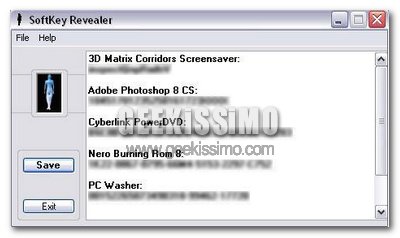
SoftKey Revealer, scoprire i seriali di tutti i programmi installati

Carissimi amici, è proprio giunto il momento di fare insieme la conoscenza di un nuovo strumento per veri geek. Si tratta di un software gratuito e no-install, in grado di farci scoprire i seriali di tutti i programmi installati, con estrema semplicità. Quasi incredibile per quanto è efficace.

Il suo nome è SoftKey Revealer, è scaricabile gratuitamente dal suo sito ufficiale e supporta oltre 700 programmi: da Microsoft Office a tutti i prodotti Adobe, passando per ACDSee, Avira Antivir, Nero Burning Rom, tutti i prodotti Norton, tutti i prodotti O&O, tutti i prodotti Stardock e tanti, tantissimi altri.
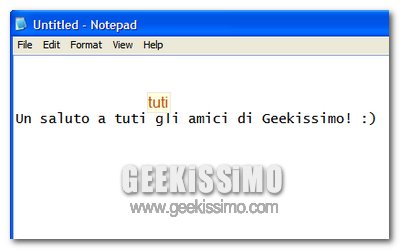
TinySpell: ottimo correttore ortografico, funzionante in ogni programma

Alzi la mano chi, almeno una volta in vita sua, non è stato costretto ad usare un software molto più complesso e pesante del classico blocco note (o editor di testo simili) solo perché aveva paura di commettere degli errori grammaticali, ed aveva quindi bisogno di un correttore ortografico.

Riflettendoci bene, sono davvero molti i software nei quali farebbe comodo un correttore ortografico, pronto ad avvertirci in caso di sviste (più o meno gravi) nella redazione di documenti, nella compilazione di moduli, nel compimento di ricerche, e in tante altre occasioni.

Ed allora che ne dite di provare TinySpell? Si tratta di un software gratuito per Windows piccolo e leggero, che, una volta scaricato ed installato, si posiziona nell’area di notifica e ci avverte (mediante suoni e tooltip) ad ogni minimo errore di digitazione (suggerendoci le relative correzioni), in qualsiasi programma. E’ molto personalizzabile e supporta anche il dizionario italiano, vediamo quindi come sostituirlo a quello predefinito (inglese):

BBox, player audio veloce e potente

Nel (per nostra fortuna) vasto panorama dei player audio gratuiti per Windows, ci sono innumerevoli validissimi prodotti, pronti a soddisfare le esigenze di ogni utente, ma ciò non frena certamente lo sviluppo di ulteriori ottimi programmi, utili a riprodurre e gestire qualsiasi tipologia di file musicale nel migliore dei modi.

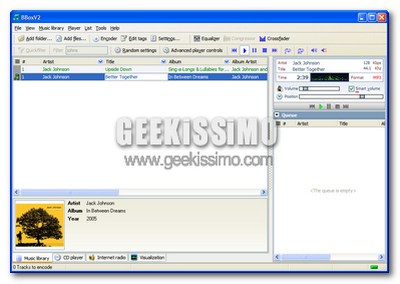
Esempio lampante di ciò è BBox, un player audio veloce e potente, non molto leggero sulla RAM (occupa infatti dai 35 ai 40 MB), ma sorprendentemente rapido nell’avviarsi e nel rispondere ai comandi.

Tra le sue principali funzioni, oltre al supporto per tutti i maggiori formati di file audio (MP3, WMA, Wave, MP1, MP2, MP4, AIFF, OGG, M4A, M4V, M4P, AAC, AC3, APE, TTA, OFR, SPX, FLAC e CDA), troviamo anche un normalizzatore automatico del volume, un convertitore di audio e CD musicali in MP3 integrato, ed un’avanzata funzione di tagging dei brani.

CopyCat 2.0 recuperiamo dati da qualsiasi dispositivo e non solo

Molto spesso capita di dover recuperare dati da un dvd, inseriamo il dvd nel lettore ottico del computer, ma quando tentiamo di copiare i file riceviamo un messaggio d’errore che ci comunica l’impossibilità di recuperare i dati perché corrotti.

Nella maggior parte dei casi la causa di questo errore sono i graffi e raschi. ma oggi voglio segnalarvi Copy Cat 2.0 un applicazione gratuita sviluppata per tutti coloro che vogliono recuperare file da: un cd, dvd, hard drives, usb drives, floppy disk e qualsiasi altro dispositivo dove possiamo salvare dei dati, particolarmente danneggiato.

CircleDock, innovativa barra dock circolare

Stanchi del “solito” menu start? Stanchi anche delle barre dock in stile Mac OS X? Bene, allora questo deve essere proprio il vostro giorno fortunato. Stiamo infatti per presentarvi un software gratuito, no-install ed open source, in grado di rendere l’accesso ai programmi, ai file e alle cartelle molto più immediato e divertente: CircleDock.

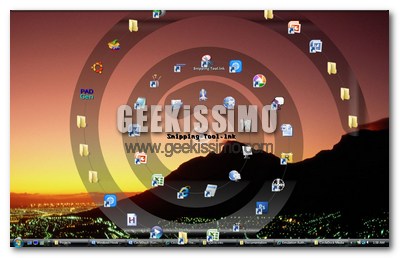
Come facilmente immaginabile (ed intuibile dall’immagine e dal video a corredo di questo post) CircleDock è un’innovativa barra dock circolare, posizionabile ovunque si desideri e richiamabile mediante delle combinazioni di tasti personalizzabili (quella di default è Ctrl+Win).

Basta un semplicissimo drag and drop (ovvero trascinare gli oggetti con il mouse) per portare qualsiasi elemento in questa particolarissima barra dock a forma di spirale, e posizionarlo in base alle proprie preferenze.

5 Programmi per effettuare ricerche desktop

Da qualche anno oramai gli hard disk anche più capienti costano davvero poco quindi da bravi geek spendiamo i nostri soldi per avere sempre più spazio per i nostri file. Ma se abbiamo 500GB di spazio a disposizione rischiamo di perderci qualche file, ecco perché diventa necessario utilizzare un applicazione per la ricerca desktop. Oggi voglio segnalarvi 5 ottimi programmi per effettuare ricerche nel computer e non solo. Scrivete nei commenti la vostra applicazione preferita e segnalatene di nuove.

Google Desktop (Windows / Mac / Linux)

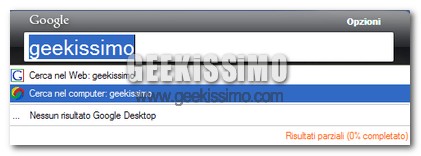
Google Desktop è l’unico servizio multi piattaforma della nostra lista. Senza dubbio l’idea di avere tutta l’esperienza di Google nelle ricerche sul nostro desktop è allettante. Google Desktop indicizza tutto il disco rigido, email, cronologia web, etc. Aprire il box di ricerca è veramente semplice, basta un doppio click sul tasto Ctrl. La nota negativa è rappresentata dalla sidebar molto invasiva e totalmente inutile almeno per me.

Audio Extractor, estrarre facilmente l’audio dai video

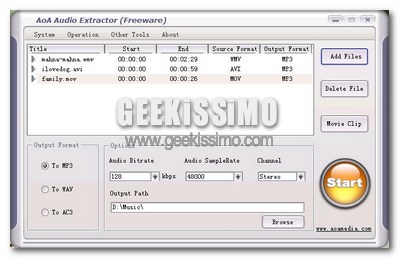
Ideale per chiunque voglia estrarre facilmente l’audio dai video, Audio Extractor è un ottimo software gratuito compatibile con tutte le edizioni del sistema operativo Windows (98/2000/NT/2003/XP/Vista).

Si presenta mediante un’interfaccia grafica molto gradevole, ma al contempo semplicissima da utilizzare per chiunque. Basta selezionare i file video dai quali estrapolare le tracce audio, impostare il formato di output (MP3, WAV o AC3), la qualità di quest’ultimo, la cartella di destinazione e – in men che non si dica – il gioco è fatto.

Explorer++, fantastica alternativa gratuita all’esplora risorse di Windows

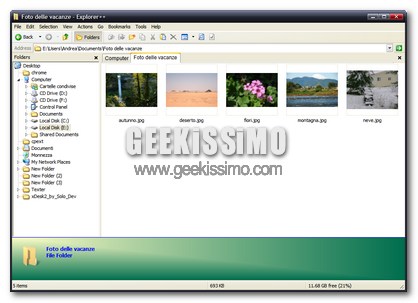
Anche se ancora in fase di alpha testing (e quindi potenzialmente non troppo stabile), Explorer++ è uno di quei classici software dei quali ci si innamora dopo i primi cinque minuti di utilizzo.

Come avrete già facilmente intuito dal suo nome e dal titolo di questo post, si tratta di una fantastica alternativa gratuita all’esplora risorse di Windows, no-install e leggera su hard disk (occupa circa 6 MB) così come sulla memoria RAM (circa 10 MB occupati). L’ideale per chiunque voglia migliorare la sua esperienza di lavoro quotidiana con Windows, potenziando e velocizzando incredibilmente quello che è – probabilmente – l’elemento più utilizzato nel sistema operativo Microsoft: l’explorer.

Tra le sue principali caratteristiche, troviamo l’ormai indispensabile navigazione a schede, la possibilità di creare ed utilizzare segnalibri ed una funzione che permette di dividere/riunire facilmente qualsivoglia tipologia di file.

xDesk2, dreamscene su Windows XP

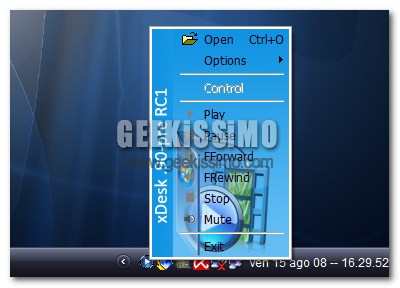
Pur non essendo tra le funzionalità più utili integrate in Windows Vista, Dreamscene è subito entrato nell’immaginario collettivo come uno degli elementi più “desiderabili” dell’ultimo sistema operativo di casa Microsoft. Come già ben saprete, si tratta di un componente aggiuntivo – installabile mediante Windows Update in Windows Vista Ultimate – utile ad utilizzare qualsiasi filmato come sfondo del desktop, al posto delle “solite” immagini.

Per molti si tratta solo di un altro modo per stressare inutilmente il computer, ma va detto che con un bel filmato in alta definizione come sfondo, ogni desktop riesce a fare la sua impeccabile figura. Quindi, che ne dite di estendere questa possibilità anche ad altri sistemi e portare dreamscene su Windows XP? Incredibile ma vero, basta solo un piccolo software gratuito, ed il gioco è fatto.

Chandler: la migliore alternativa gratuita, open source e multi-piattaforma a Microsoft Outlook?

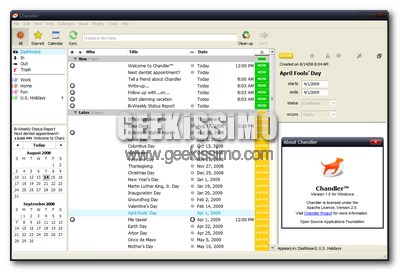
Forse la colpa va attribuita all’ampia scelta messa a nostra disposizione dal mondo software, così come da quello dei servizi web, ma nonostante la nostra sia l’epoca dell’informatizzazione e della programmazione schematica di ogni azione da compiere, sono ancora molte le persone che non hanno trovato lo strumento ideale per organizzare la propria vita e gestire al meglio i propri impegni utilizzando il computer.

Motivo per il quale abbiamo deciso di presentarvi Chandler, software da molti considerato come la migliore alternativa gratuita, open source e multi-piattaforma a Microsoft Outlook, il celeberrimo software integrato nel pacchetto Office, in grado di gestire in maniera egregia la posta elettronica, così come il calendario (con relativi impegni) e le liste di cose da fare.

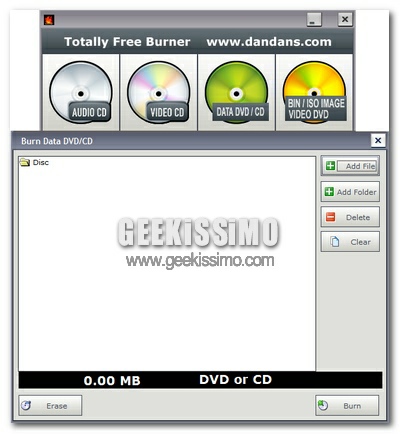
Totally Free Burner: un nuovo, ottimo software gratuito per la masterizzazione

Rappresentato da un’interfaccia grafica estremamente facile da utilizzare, è finalmente tra noi un nuovo, ottimo software gratuito per la masterizzazione, destinato ai sistemi Windows. Il suo nome è Totally Free Burner ed è dotato di tutte le principali funzionalità che contraddistinguono i più blasonati (e costosi) programmi del settore (con le dovute limitazioni).

Permette di masterizzare, oltre ai “classici” CD/DVD di dati, dei VideoCD (in formato MPEG1), dei CD musicali (partendo da file mp3, wma, ogg e wav), dei CD/DVD dati ISO9960 e Joliet (multisessione), dei CD/DVD UDF e file immagine BIN/ISO in maniera diretta.

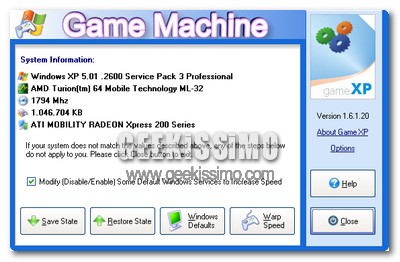
Ottimizziamo Windows con GameXP ed AlacrityPC

Si sa, noi geek amiamo ottimizzare al massimo tutti i sistemi che utilizziamo, per poterli velocizzare e renderli meno stressanti per RAM e CPU. Altra cosa nota, è che prediligiamo compiere questa delicata operazione sapendo bene cosa andiamo a modificare, e quindi agendo manualmente su ogni singola voce del registro di sistema, piuttosto che del pannello di controllo (per quanto concerne i servizi, ad esempio).

Va però detto che, non tutti hanno il tempo o la voglia di cimentarsi con chiavi di registro o servizi da impostare singolarmente su “manuale” o “disabilitato”. Quindi, ben vengano anche quei piccoli software gratuiti, utili ad ottimizzare Windows in una manciata di click (ed in maniera abbastanza sicura).

Oggi vogliamo presentarvi proprio due programmi di questo tipo: GameXP ed AlacrityPC. Il primo, è già abbastanza noto, non necessita di installazioni e funziona solo su Windows XP. Risulta l’ideale per chi, con la sola pressione di un tasto, desidera ottimizzare il proprio sistema e renderlo ideale per il videogaming (con la possibilità di annullare le modifiche effettuate, tramite il salvataggio preventivo dello stato del sistema).

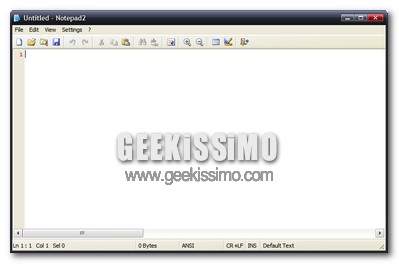
Guida: come sostituire il blocco note di Windows con Notepad2

Come molti di voi ben sapranno, sono ormai numerose le alternative al blocco note di Windows, utili a far trasformare, quasi come per magia, il brutto anatroccolo di casa Redmond (dotato solo di funzioni basilari) in un bel cigno pieno di risorse e funzionalità tutte da scoprire.

Da strumenti avanzati dedicati ai vari codici e linguaggi di programmazione, passando per barre degli strumenti personalizzabili e tanto altro, programmi come Notepad2 hanno davvero una marcia in più, ed utilizzarli al posto dello “scialbo” blocco note di casa Microsoft risulta decisamente una buona idea.

Volete sapere come fare? Basta leggere quanto scritto qui di seguito, e seguire dettagliatamente tutta la semplice procedura (anche se non propriamente breve):