DocuFreezer, convertire documenti in modo semplice e in batch

DocuFreezer, convertire documenti in modo semplice e in batch

DocuFreezer, convertire documenti in modo semplice e in batch

Avere a portata di mano un buon programma mediante il quale poter effettuare la conversione dei propri documenti in altri formati può rivelarsi molto utile in una gran varietà di circostanze.

Di risorse di questo tipo ne esistono davvero parecchie ma DocuFreezer è senza alcun dubbio una tra le migliori attualmente presenti sulla piazza.

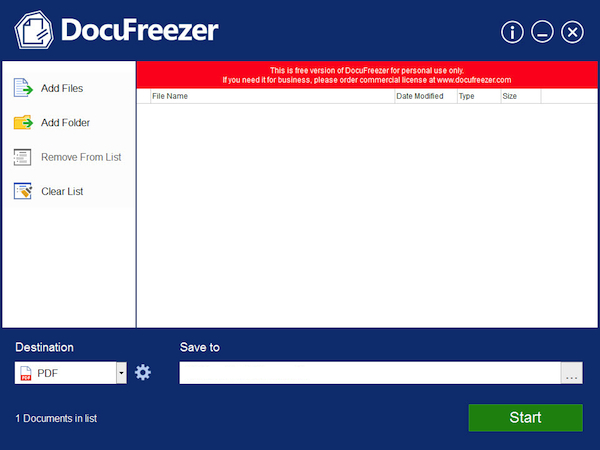
DocuFreezer è infatti un software gratuito ed utilizzabile senza alcun tipo di problema su tutti i sistemi operativi Windows (sia a 32-bit sia a 64-bit) che consente di convertire una gran varietà di documenti nei formati PDF, JPEG, TIFF e PNG in modo molto semplice ed anche agendo in batch.

Menu Uninstaller Pro, rimuovere software in batch e da menu contestuale

Menu Uninstaller Pro, rimuovere software in batch e da menu contestuale

Menu Uninstaller Pro, rimuovere software in batch e da menu contestuale

Con il passare del tempo e con il variare delle necessità non è poi così difficile ritrovarsi ad avere a che fare con un computer pieno zeppo di programmi installati che non vengono più utilizzati. In circostanze di questo tipo si rende necessaria la messa in atto di un’operazione di pulizia.

Per poter rimuovere i programmi oramai non più utili Windows mette a disposizione dei suoi utenti un apposita utilità di sistema per la disinstallazione. In alcuni casi potrebbe però rivelarsi molto più utile ricorrere all’impiego di strumenti di terze parti appositamente sviluppati per lo scopo in questione ma comprensivi di eventuali feature extra.

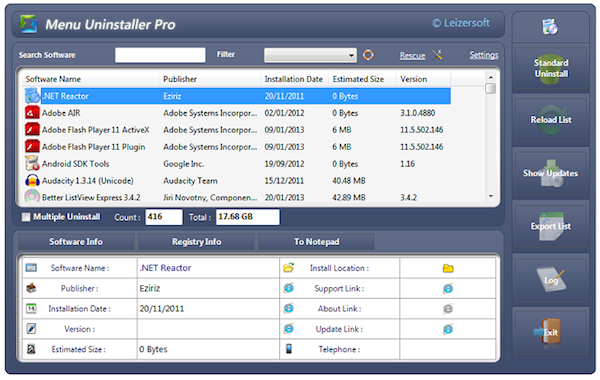
È questo il caso di Menu Uninstaller Pro, un software totalmente gratuito ed utilizzabile senza alcun tipo di problema su tutti i sistemi operativi Windows (sia a 32-bit sia a 64-bit).

Folder Size Explorer, confrontare più cartelle in base alle dimensioni

Folder Size Explorer, confrontare più cartelle in base alle dimensioni

Folder Size Explorer, confrontare più cartelle in base alle dimensioni

Windows, chi lo utilizza ne è sicuramente ben consapevole, pur permettendo agli utenti di visualizzare le dimensioni dei singoli file non integra alcuna funzione apposita mediante cui poter effettuare un confronto, in termini di spazio occupato, tra più cartelle.

Per far fronte alla cosa è però possibile ricorrere all’impiego di un apposito software gratuito chiamato Folder Size Explorer.

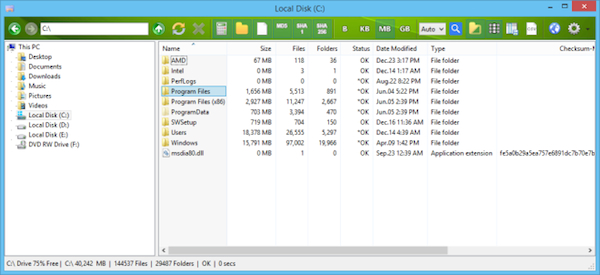
Si tratta di un programmino utilizzabile senza alcun tipo di problema su tutti i sistemi operativi Windows (sia a 32-bit sia a 64-bit) che, una volta in uso, consente di visualizzare le dimensioni delle cartelle in modo tale da poterne comparare diverse.

Save-o-gram, scaricare foto e video di Instagram sul computer

Save-o-gram, scaricare foto e video di Instagram sul computer

Save-o-gram, scaricare foto e video di Instagram sul computer

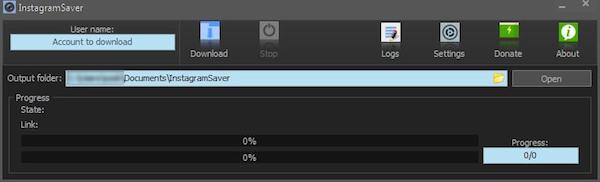
Sicuramente anche a voi, lettori di Geekissimo, sarà capitato di visualizzare direttamente dal computer una o più foto scattate con Instagram che avreste voluto scaricare ed archiviare tra i file del vostro PC e sicuramente anche voi vi sarete chiesti in più occasioni come eseguire un’operazione del genere in modo semplice e veloce. Chi ancora non fosse riuscito a trovare una risposta reputerà senz’altro molto interessante un software quale Save-o-gram.

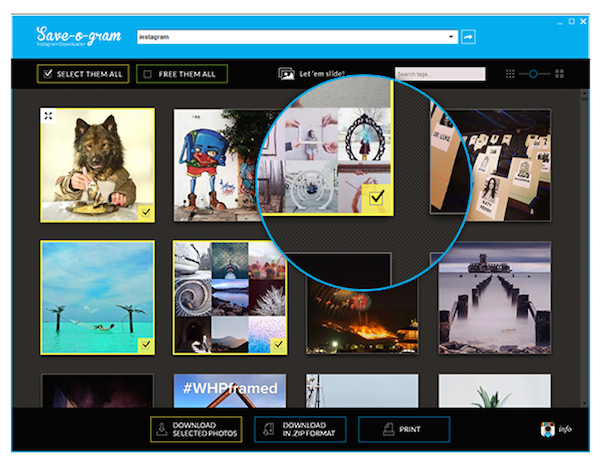
Si tratta di un programma totalmente gratuito ed utilizzabile su tutti i sistemi operativi Windows (sia a 32-bit sia a 64-bit) che una volta in uso consente di eseguire il download delle immagini e dei video pubblicati su Instagram direttamente sul disco fisso del computer.

Kindle Comic Converter, ottimizzare i fumetti per Kindle e altri ebook reader

Kindle Converter

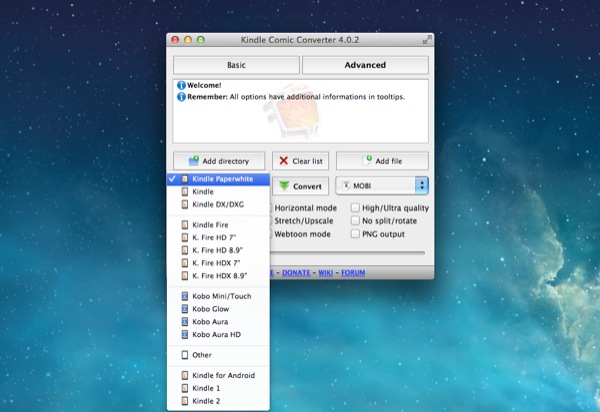
Checché ne dicano i puristi, leggere su dispositivi come il Kindle può essere un’esperienza appagante, sia per gli occhi, non costretti a sforzarsi su pannelli LCD, che per le braccia, non costrette a dover sopportare il peso di tomi giganteschi. Fra i sensi non toccati dagli ebook c’è l’olfatto, questo è vero. Il fantomatico odore della carta non può essere ancora riprodotto artificialmente ma non ci risulta che lo scopo primario di un libro sia quello di farsi sniffare dal lettore.

AntiSnooper, sfocare le finestre per nasconderle da occhi indiscreti

AntiSnooper, sfocare le finestre per nasconderle da occhi indiscreti

AntiSnooper, sfocare le finestre per nasconderle da occhi indiscreti

Quando ci si ritrova ad utilizzare il PC in presenza di altre persone la privacy e la sicurezza, è cosa ben risaputa, non sono mai abbastanza. Avere a propria disposizione degli appositi strumenti grazie ai quali incrementare sia l’una che l’altra cosa può quindi rivelarsi molto utile.

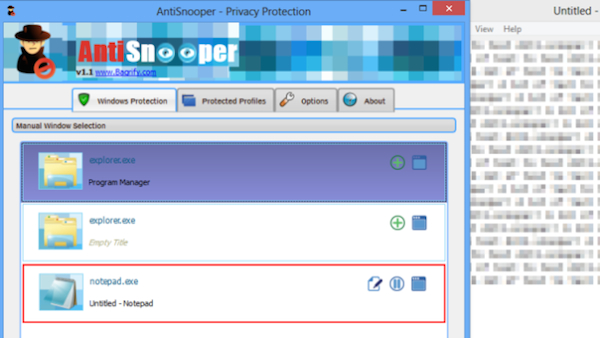
A tal proposito chi tra voi lettori di Geekissimo è alla ricerca di un tool mediante cui evitare che occhi indiscreti possano finire sullo schermo del vostro computer ed in particolare su eventuali finestre aperte contenenti dati di una certa rilevanza sarà di certo ben felice di poter fare la conoscenza di AntiSnooper.

PDF Eraser, modificare i PDF come se fossero immagini

PDF Eraser, modificare i PDF come se fossero immagini

PDF Eraser, modificare i PDF come se fossero immagini

I PDF sono una tipologia di file molto diffusa tra l’utenza poiché possono essere visualizzati senza alcun tipo di problema su qualsiasi sistema operativo utilizzando dei semplici ed appositi lettori (ad esempio lo storico Adobe Reader!).

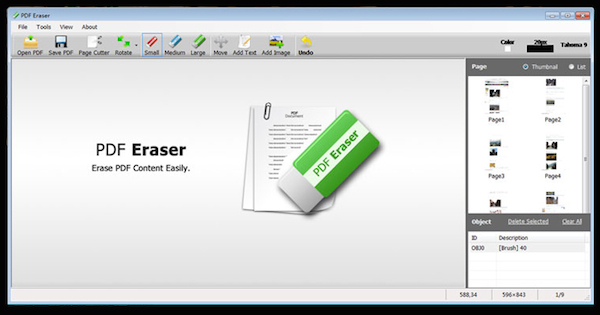
Generalmente, però, questi file non possono essere modificati utilizzando dei comuni visualizzatori di PDF. Per poter effettuare quest’operazione è infatti necessario ricorrere all’impiego di programmi appositi. Chi, tra voi lettori di Geekissimo, è alla ricerca di uno strumento di questo tipo sarà quindi sicuramente ben felice di poter fare la conoscenza di PDF Eraser.

Path Copy Copy, copiare nome e percorso dei file dal menu contestuale

Path Copy Copy, copiare nome e percorso dei file dal menu contestuale

Path Copy Copy, copiare nome e percorso dei file dal menu contestuale

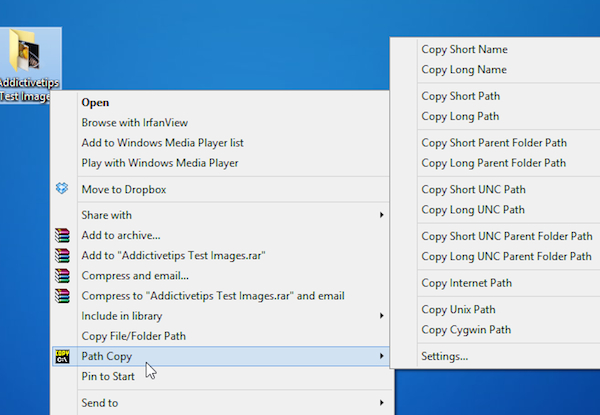
Eseguire la copia dei file su Windows è un’operazione molto semplice ed estremamente rapida ma quanto si tratta di fare altrettanto con il nome o con il percorso degli stessi la cosa risulta ben diversa. Certo, nulla di complicato ma di sicuro avere a portata di mano uno strumento grazie al quale effettuare opzioni di questo tipo in modo molto più rapido potrebbe essere utile in una gran varietà di circostanze.

Chi, a prescindere dal motivo, ha la necessità di copiare frequentemente nomi di file e percorsi degli stessi potrà dunque trovare molto interessante una risorsa quale Path Copy Copy.

WebPconv, convertire facilmente le immagini in formato WebP

WebPconv, convertire facilmente le immagini in formato WebP

 WebPconv, convertire facilmente le immagini in formato WebP

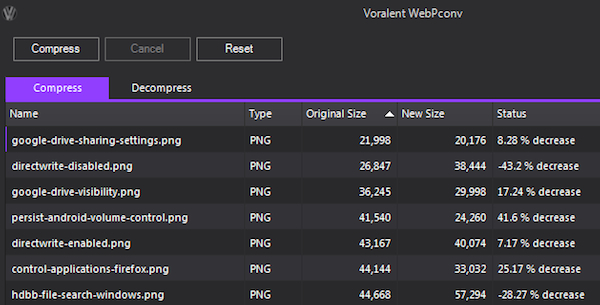
Il WebP è un formato aperto di compressione per le immagini che viene utilizzato in maniera specifica per il web e che è stato sviluppato da Google a partire dal codec video VP8. Si tratta di un formato creato ad hoc per ottimizzare il caricamento delle immagini sulle pagine web evitando la perdita di qualità.

Possono quindi essere svariate le circostanze in cui può risultare tanto utile quanto indispensabile convertire immagini nel formato WebP. Per poter eseguire quest’operazione in modo estremamente semplice è possibile ricorrere all’utilizzo di WebP.

Si tratta di un software totalmente gratuito ed utilizzabile senza alcun tipo di problema su tutti i sistemi operativi Windows (sia a 32-bit sia a 64-bit) che, una volta in uso, premette di convertire le immagini JPG o PNG in formato WebP in modo molto semplice.

CopyQ, espandere le classiche funzioni della clipboard di Windows

CopyQ, espandere le classiche funzioni della clipboard di Windows

CopyQ, espandere le classiche funzioni della clipboard di Windows

Nonostante nel corso degli anni Windows si sia evoluto e presenti ora funzioni decisamente all’avanguardia alcune feature e caratteristiche dell’OS sono rimaste praticamente invariate nel tempo. È questo il caso della clipboard che per quanto utile possa essere continua però ad essere abbastanza limitata.

Chi ha la necessità di far fronte alla cosa e dunque di potenziare la clippboard dei sistemi operativi Windows potrebbe prendere in considerazione l’idea di utilizzare CopyQ.

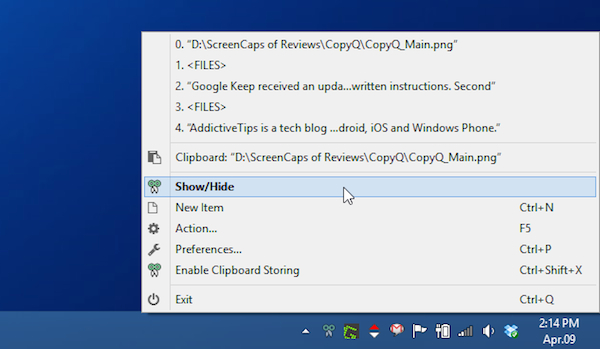
Si tratta di un software totalmente gratuito ed utilizzabile su tutti i sistemi operativi Windows (sia a 32-bit sia a 64-bit) che, una volta in uso, va ad espandere le classiche funzioni della clipboard risultando facilmente accessibile e gestibile direttamente e comodamente dalla system tray, così com’è anche possibile notare dando uno sguardo all’immagine d’esempio annessa all’inizio di questo post.

InstalledDriversList, visualizzare ed esportare l'elenco dei driver

InstalledDriversList, visualizzare ed esportare l’elenco dei driver

InstalledDriversList, visualizzare ed esportare l'elenco dei driver

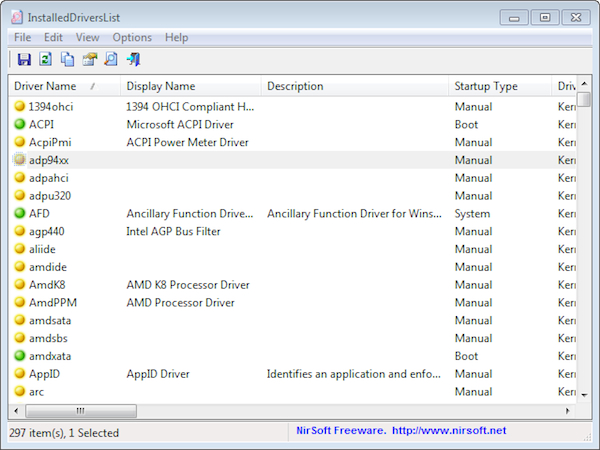
Al moneto dell’installazione degli OS Windows più recenti il sistema agisce andando ad installare in modo automatico tutti, o quasi, i driver che sono necessari per il corretto funzionamento delle periferiche connesse al computer.

In alcuni casi può tuttavia essere necessario effettuare il download e la successiva installazione di driver specifici che possono essere reperiti dal sito web del costruttore di riferimento.

Per eseguire la procedura in questione in modo decisamente ben più pratico e veloce è però possibile ricorrere all’utilizzo di un apposito “programmino” come nel caso di InstalledDriversList.

Hardware Identify, identificare tutti i componenti hardware del PC

Hardware Identify, identificare tutti i componenti hardware del PC

Hardware Identify, identificare tutti i componenti hardware del PC

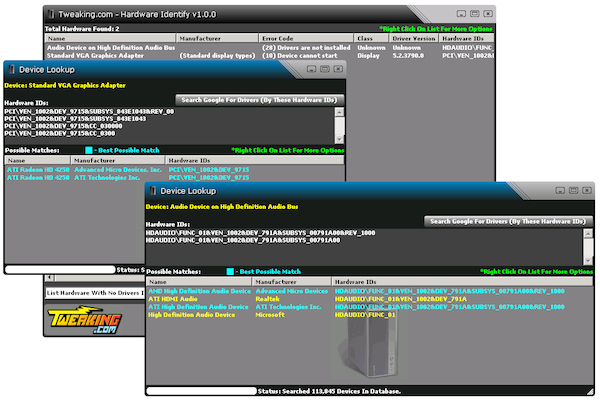
Chi piuttosto che assemblare un computer con le proprie mani preferisce acquistarne uno, per così dire, già pronto all’uso dovrebbe provvedere quanto prima all’identificazione di tutti i componenti hardware.

Si tratta di un’operazione molto importante non solo perché consente di verificare se le specifiche dell’hardware integrato rispettano davvero quelle indicate dal produttore ma anche perchè permette di verificare se il computer rispetta i requisiti di uno specifico sistema operativo, gioco o programma. Tale operazione può inoltre essere molto utile per capire le ragioni di un eventuale non corretta identificazione di un dispositivo o, ancora, se si desidera visualizzare un elenco di tutti i dispositivi hardware.

Per poter identificare i componenti hardware in modo pratico e veloce è possibile ricorrere all’impiego di un apposito software quale Hardware Identify.

Photo Data Explorer, visualizzare immagini e modificarne i dati EXIF

Photo Data Explorer, visualizzare immagini e modificarne i dati EXIF

Photo Data Explorer, visualizzare immagini e modificarne i dati EXIF

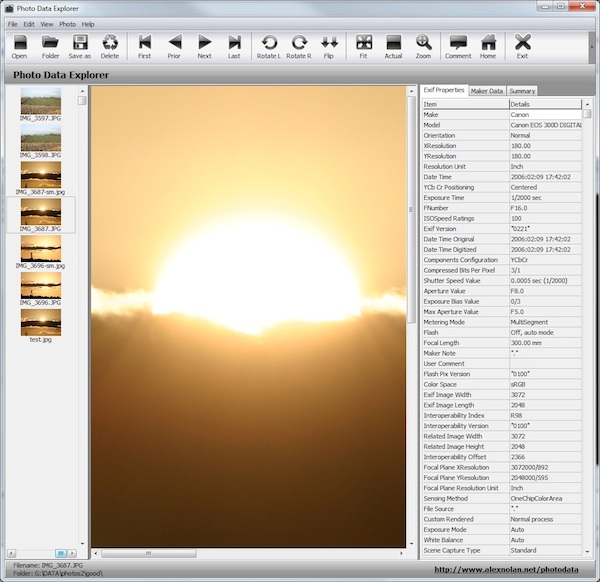
Accedendo alla sezione Proprietà di un’immagine è possibile visualizzarne i dati EXIF. Si tratta di particolari dati grazie ai quali si possono ottenere numerose informazioni facenti riferimento all’immagine selezionata come ad esempio la data in cui è stato effettuato lo scatto, quella dell’ultima modifica ed il luogo in cui è stata fatta la foto.

In alcune circostanze può essere utile modificare tali informazioni. Windows purtroppo non permette l’esecuzione di un’operazione di questo tipo ma ricorrendo all’impiego di appositi programmi è possibile cambiare i dati EXIF senza alcun tipo di problema.

È questo il caso di Photo Data Explorer, un software totalmente gratuito, di natura portatile (per poter essere utilizzato non necessità di alcuna installazione!) ed utilizzabile senza alcun tipo di problema su tutti i sistemi operativi Windows (sia a 32-bit sia a 64-bit) che tramite un’interfaccia utente minimale e facilmente utilizzabile consente di aprire una o più foto contemporaneamente e di visualizzare e modificarne i dati EXIF mediante un’apposita colonna laterale.

Mute.fm, interrompere la musica all'esecuzione di altri suoni

Mute.fm, interrompere la musica all’esecuzione di altri suoni

Mute.fm, interrompere la musica all'esecuzione di altri suoniSpesso capita che mentre si è intenti ad ascoltare un brano musicale al PC risulti necessario avviare l’esecuzione di un ulteriore file multimediale.

Al verificarsi di una situazione di questo tipo è indispensabile eseguire tutta una serie di operazioni, quali: interrompere la riproduzione del brano musicale o ridurre il volume del player in uso, avviare quella dell’altro file multimediale ed effettuare poi l’operazione inversa per continuare ad ascoltare la musica. La procedura non è affatto complicata ma, nel complesso, decisamente poco pratica. È proprio per questo che l’utilizzo di un software quale Mute.fm può rivelarsi molto utile.

Mute.fm è un programma gratuito ed utilizzabile su tutti i sistemi operativi Windows (sia a 32-bit sia a 64-bit) che agisce andando ad interrompere la musica di sottofondo quando comincia l’esecuzione di un altro suono.