Abilitare le nuove features di Gmail lasciando la lingua italiana

Abilitare le nuove features di Gmail lasciando la lingua italiana

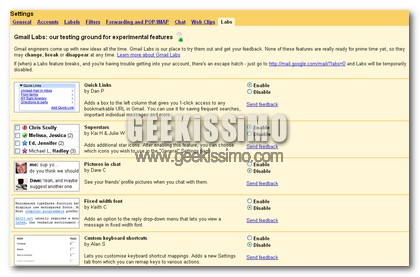
Come vi abbiamo annunciato qualche giorno fa, sono state introdotte nuove funzionalità in Gmail. Possiamo battezzarla senza dubbio la versione Gmail 3.

L’elenco delle nuove features lo potete trovare in questo articolo. Oggi voglio spiegarvi come possiamo abilitare queste nuove funzioni, anche con interfaccia in italiano. Come sicuramente sapete prima di approdare sulla versione localizzata, le nuove funzioni vengono inserite nella versione “internazionale” ovvero quella in lingua Inglese.

Come visualizzare una lista dei post recenti nei blog WordPress anche quando il tema utilizzato non lo permette

Come ribadito in più di un’occasione da queste stesse pagine, uno degli elementi fondamentali di un blog, subito dopo la qualità dei contenuti, è l’aspetto grafico, che deve essere gradevole ed allo stesso tempo sobrio. Aspetto molto caro in modo particolare a chi ha un blog su piattaforma WordPress, blog per i quali sono ormai disponibili centinaia di temi pre-confezionati da utilizzare per la felicità dei propri lettori (ed un po’ anche la propria, ovviamente).

Amara sorpresa che però trovano molti blogger dopo aver installato il proprio tema preferito, è quella di trovarsi impossibilitati nell’inserire l’utile widget per la sidebar che permette di avere una lista dei post recenti. Oggetto comodo per i lettori, visto che rende più facile la consultazione del sito, ma anche ottimo strumento per catturare l’attenzione dei motori di ricerca.

Ed allora che ne dite di vedere insieme come visualizzare una lista dei post recenti nei blog WordPress anche quando il tema utilizzato non lo permette? Basta qualche riga di codice ed il gioco è fatto. Ecco la procedura da seguire nel dettaglio:

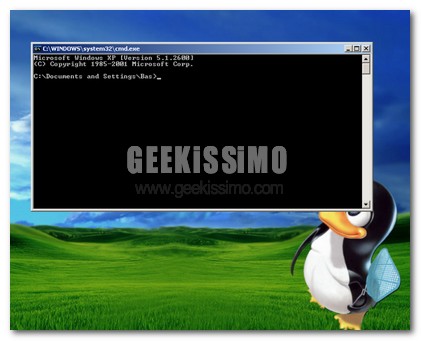
Command prompt da qui, per aprire il prompt ad una determinata destinazione

Command prompt da qui, per aprire il prompt ad una determinata destinazione

Molto spesso abbiamo la necessità di utilizzare il prompt dei comandi per eseguire dei lavori all’interno di una cartella, ma via terminale, gli utenti Linux mi permettano il termine, arrivare ad una cartella non è semplice come in Explorer, due click e via.

Per questo motivo oggi voglio mostrarvi un metodo che aggiunge un opzione al menu contestuale di una cartella, la quale permette di aprire il prompt dei comandi direttamente nella cartella che abbiamo scelto. Copiate questo codice:

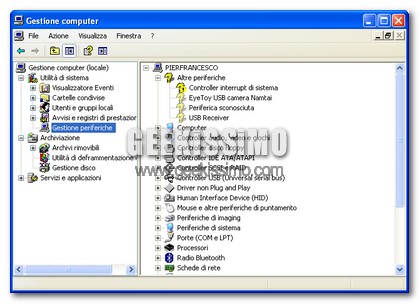
Tip: Come visualizzare le periferiche nascoste

Tips: Come visualizzare le periferiche nascoste

Abbiamo collegato la chiavetta Bluetooth al computer, ma Windows non rileva niente? Stiamo impazzendo cercando di capire perché la nostra scheda video da 300 euro non viene rilevata? Non dirò non preoccupatevi, sopratutto se rientrate nell’esempio della scheda video.

Vi posso certamente dire che per avere un idea più chiara del non funzionamento di una periferica la prima cosa da fare, o una delle prime, e andare nella gestione periferiche di Windows. Anche se molto spesso qui non vengono mostrate le periferiche sconosciute, o che comunque non sono presenti, ma sono fisicamente collegate.

Come utilizzare oltre 4 GB di RAM su Windows Server 2000 e 2003

Chiunque abbia un computer con oltre 4 GB di memoria RAM ed un sistema operativo come Windows 2000 (Datacenter Server o Advanced Server) o Windows 2003, avrà sicuramente notato che il sistema non utilizza oltre i 3,37 GB di quest’ultima. Tutta colpa della modalità PAE disabilitata.

La modalità PAE (Physical Address Extension) è infatti una caratteristica dei processori x86 ed x6 che, una volta abilitata (se supportata), permette infatti di utilizzare oltre 4 GB di RAM su Windows Server 2000 e 2003. Basta aggiungere una voce nel file boot.ini ed il gioco è fatto, quindi rimbocchiamoci le maniche e mettiamoci immediatamente al lavoro:

L’unica operazione da fare è aggiungere /PAE alla fine dei comandi presenti nel file boot.ini:

  1. Aprire il prompt dei comandi;

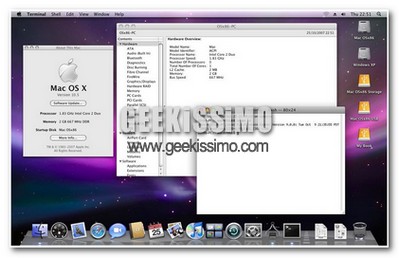
Come aggiornare il proprio Hackintosh a Mac OS X 10.5.3

Da bravi geek ricorderete sicuramente la nostra guida su come installare Mac OSX Leopard su un PC, un qualcosa per anni rimasto nel cassetto dei sogni di moltissime persone ed ora, grazie alla migrazione dei computer Apple verso i processori Intel, diventato finalmente realtà, seppur con qualche “fastidio” che non ne rende agevolissimo l’utilizzo quotidiano prolungato nel tempo.

Tanto per fare l’esempio più eclatante, utilizzando un Hackintosh è impossibile aggiornare automaticamente il proprio sistema, almeno se non si desidera andare incontro a vere e proprie catastrofi informatiche che necessitano solo di un bel formattone per sistemare il tutto. Ed allora rimbocchiamoci subito le maniche e vediamo insieme come aggiornare il proprio Hackintosh a Mac OS X 10.5.3.

Tip Firefox: Recuperare i segnalibri persi

Tips Firefox: Recuperare i segnalibri persi

State tranquillamente navigando con Firefox, condizionatore sparato a 15 gradi, magari avete appena finito di montare un nuovissimo alimentatore da 600 Watt quando stranamente, la corrente salta e vi ritrovate al buio.

Senza che vi sto a spiegare perché è saltata, e come fare per riattivarla, torniamo al pc, avviamo tutto spegnendo magari l’aria condizionata, avviamo Firefox e…scopriamo che tutti i segnalibri sono spariti.

Far “girare” più profili di Firefox contemporaneamente

Far \"girare\" più profili di Firefox contemporaneamente

Oggi voglio segnalarvi un piccolo tips che ho scovato in giro per la rete che riguarda Firefox. Molte volte capita che per necessità su di uno stesso computer bisogna creare due differenti profili, ma teoricamente utilizzarli contemporaneamente non è possibile.

Innanzitutto per chi non sapesse come creare un nuovo profilo, il modo più semplice è cliccare con il tasto destro sul collegamento di Firefox presente sul Desktop e scegliere Proprietà, nella casella destinazione dopo ” inseriamo -profilemanager clicchiamo Applica, Ok e chiudiamo tutti i processi di Firefox.

10 consigli per proteggere i PC dal caldo estivo

Soprattutto nei giorni scorsi, dalle Alpi all’Etna si è alzato un unico grido di dolore: “Antò, fa caldo!”. Questo dovuto a quello che è stato definito come “anticipo d’estate”, che in queste ore attanaglia il nostro bel paese e ci fa tanto penare nei nostri uffici e nelle nostre case in città. Ma da bravi geek sappiamo che, come e più di noi, a soffrire la calura estiva sono anche i nostri amati computer.

Il caldo soffocante che (ahinoi) abbiamo vissuto nel periodo estivo di questi ultimi anni, ha infatti lasciato parecchi PC sul campo, letteralmente bruciati dal caldo e, in molti casi, dall’eccessivo lavoro che erano costretti a svolgere anche quando vi erano circa 40° all’ombra. Situazione che ,ovviamente, nessuno di noi vuole vivere sulla “pellaccia” della propria macchina. Ed allora che ne dite di vedere insieme 10 consigli per proteggere i PC dal caldo estivo?

Ovviamente nulla di miracoloso ma, messe tutte queste cose insieme, i nostri fidi PC dovrebbero passare indenni anche questi mesi di canicola. Buona lettura a tutti!

  1. Utilizzare il software gratuito Motherboard Monitor: è scaricabile da questa pagina e permette di conoscere le temperature interne del computer. Se in linea di massima si superano i 60 gradi celsius è bene iniziare a preoccuparsi per la salute della propria, cara macchina.
  2. Ognuno al proprio posto: se sul case del computer vi sono appoggiati altri dispositivi elettronici (modem, telefoni cordless, caricatori ecc.), meglio toglierli in quanto fonti di calore non indifferenti.

Windows Vista, come risolvere il problema della navigazione lenta nelle cartelle di rete

Ed eccoci tornati a parlare di quei grandi-piccoli problemi che affliggono Windows Vista e che, se risolti, riescono a semplificare incredibilmente il lavoro quotidiano sui PC nei quali è appunto installato l’ultimo sistemone di casa Microsoft.

Il problema su cui focalizziamo principalmente la nostra attenzione quest’oggi è quello relativo alla navigazione lenta nelle cartelle di rete, risolvibile disattivando una funzione chiamata auto-tuning. Quest’ultima controlla continuamente le condizioni di routing (larghezza di banda ecc.) ed ottimizza il tutto in modo automatico ma, come avrete facilmente intuito, non sono certo assenti le controindicazioni.

Ed allora ecco come procedere passo passo per risolvere il problema della navigazione lenta nelle cartelle di rete:

Tips: Ecco come leggere magazine e riviste gratuitamente

Trucco: Leggere magazine e riviste gratuitamente

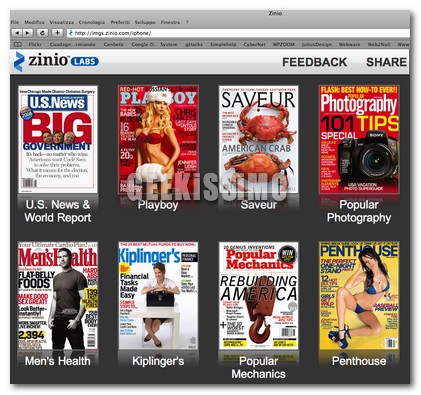
Questo probabilmente è uno dei trucchi più semplici e non geek pubblicati su questo blog, anche se il risultato di tanto poco sforzo è assolutamente meraviglioso. Personalmente sono da sempre un grande lettore di riviste inglesi di informatica perché personalmente quelle pubblicate in Italia non mi attraggono più di tanto.

Se anche voi volete avere la possibilità di leggere riviste come PC Magazine, MIT Technology Review, Popular Mechanics, MacWorld, Lonely Planet, Reader’s Digest o anche Playboy e Penthouse senza pagare nulla, seguite queste semplicissime dritte.

Abilitiamo la “Risposta Automatica” su Gmail!

Abilitiamo la Risposta Automatica su Gmail!

Dopo avervi spiegato come abilitare questa funzione sul vostro account mail Libero.it, oggi andiamo a vedere come abilitare la “Risposta Automatica” su gMail. Abbiamo iniziato questa serie di articoli, tutti che spiegano la stessa funzione, perché riteniamo questa funzione utile a molti Geek ma non solo. Oggi vediamo come abilitare la “Risposta Automatica” su uno dei provider più conosciuto ed utilizzato.

gMail si è imposta sul web come l’alternativa libera e gratuita ai grandi provider della rete. La grande G (Google) sicuramente sta tirando fuori dei prodotti completamente gratuiti e ottimi, che posso sicuramente dare battaglia ai programmi a pagamento. Tra i prodotti che sono degni di nota, ricordiamo l’ottima Suite per l’uffico disponibile direttamente online, sto parlando di Google Docs.

Abilitiamo la “Risposta Automatica” sulla nuova WebMail di Libero.it

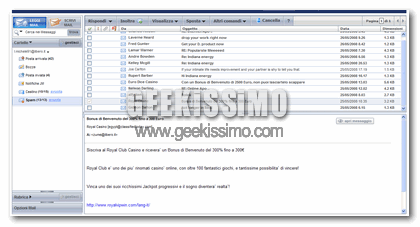
Ultimamente Libero a rilasciato la nuova versione della propria WebMail. La vecchia WebMail era ormai diventata obsoleta a mio modo di vedere, infatti, molti non utilizzavano più la WebMail ma preferivano utilizzare senza ombra di dubbio un programma di posta installato sul proprio PC. La nuova WebMail invece, è molto più moderna graficamente e anche molto più intuitiva nell’utilizzo. La grafica ricorda molto il buon Otlook di Microsoft.

Oggi però non voglio presentarvi questa WebMail, ma voglio spiegarvi come abilitare la risposta automatica nella propria mail di Libero. Ovviamente noi utilizzeremo in questa Guida la nuova WebMail. Vediamo ora come impostare questa risposta automatica, utile per questo periodo estivo, dove molti di voi sicuramente lasceranno il proprio computer a casa e non avranno la possibilità di controllare l’email, in questo modo a tutte le email che riceverete in automatico verrà inviata una risposta che voi avrete impostato.