Guida su come creare una Web-Radio!

RadioMixer

Una delle miei passioni più forti, oltre ad essere internet ed il mondo dei PC in generale, è la radio. La radio, quel mezzo di comunicazione universale, che riesce a lasciare un segno dentro di noi, grazie all’utilizzo della musica. Tempo fa mi divertii a creare una piccola radio via Web. La classica Web-Radio. Oggi voglio condividere con voi, questa esperienza, e quindi vi voglio spiegare, come creare una piccola Web-Radio, ma che in poco tempo, può diventare una radio vera e propria, solo che non la si ascolta in FM, ma via Web.

Tutta la guida, si basa su programmi che potete trovare gratuitamente in internet, senza troppi problemi. I programmi in tutto sono solamente 3: Winamp, Shoutcast DSP, Shoutcast Server. Il primo, Winamp, è un lettore multimediale, nella nostra radio sarà la Regia, quindi metterà in onda le tracce audio. Il secondo, ShoutCast DSP, ha lo scopo di inviare il flusso audio, prodotto da Winamp, al server. Shoutcast Server, invece è il server vero e proprio, che invia il segnale audio su internet, in poche parole effettua lo streaming.

La prima cosa da fare è scaricare tutti e tre i programma elencati sopra. Una volta fatto questo, procedete nell’installazione dei tre seguendo questo ordine: 1-Winamp; 2-Shoutcast DSP; 3-ShoutcastServer. Fate attenzione a quando installate il Server, di impostare come tipo di installazione (Seconda schermata) la modalità GUI. A questo punto possiamo iniziare con la configurazione dei vari programmi.

How to: quando le icone dell’orologio, volume, batteria, network spariscono in Vista

How to: quando le icone dell\'orologio, volume, batteria, network spariscono in Vista

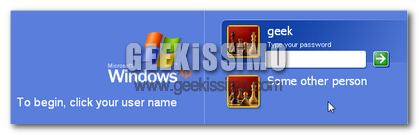
Ogni tanto capita con Windows Vista che le icone come l’orologio o il volume, spariscono dalla sistem tray, in teoria ci basterebbe semplicemente fare click con il tasto destro sulla Taskbar, scegliere proprieta, andare nella scheda area di notifica e abilitare le icone scompare. Ma molto spesso capita che queste ultime caselle non siano selezionabili.

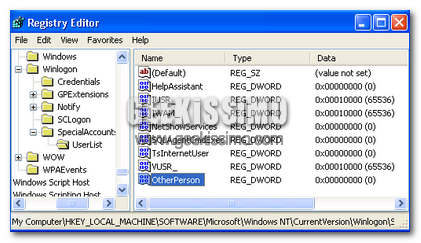
Come risolvere? Apriamo l’editor di registro, e cerchiamo la seguenti chiave: HKEY_LOCAL_MACHINE\SOFTWARE\Microsoft\Windows\CurrentVersion\Policies\Explorer

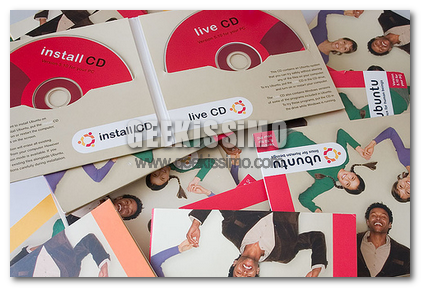
Piccolo tips: velocizzare l’aggiornamento con Ubuntu

Piccolo tips: velocizzare l\'aggiornamento con Ubuntu

Provare a scaricare o aggiornare l’ultima versione di Ubuntu trovata può essere un operazione lenta. Infatti i server di Ubuntu sono spesso soggetti a sovraccarico, specie nei giorni immediatamente successivi al rilascio di una nuova release.

Ecco perché esiste una lista di altri mirror che possiamo utilizzare per velocizzare l’aggiornamento software. Semplicemente rechiamoci a questa pagina, e sotto la prima voce ovvero “Mirror-Mirrors” troviamo la locazione più vicina a noi, dopo di che copiamo la linea http:// o ftp:// e andiamo a sostituire questi indirizzi a quelli di default.

Tips Gmail: leggere le email in un RSS reader web based

Tips Gmail: leggere le email in un RSS reader web based

Sono sempre più impressionato dalla quantità enorme di persone che mi chiede se è possibile leggere le proprie email, ricevute su Gmail, tramite RSS Reader. Bene, ho ricercato qualcosa sull’argomento e ho trovato qualcosa! Ma prima piccola spiegazione, per leggere la posta con Gmail è necessario un “authenticated feed” dove in sostanza bisogna inserire password e nome utente per accedere.

La maggior parte degli Rss Reader non supportano questo tipo di Feed. Ma ho trovato un servizio gratuito che permette di utilizzare i feed autenticati, sto parlando di FreeMyFeed. Ora prima di spiegarvi come utilizzare questo servizio, piccola premessa, non è mai sicuro inserire divulgare le credenziali d’accesso alla casella di posta, anche se sul sito assicurano che nessuna informazione viene salvata, se non siete paranoici della sicurezza procedete pure, se lo siete consigli di utilizzare questo servizio per indirizzi di posta meno importanti.

Come limitare la larghezza di banda di un software in Upload ed in Download

photo credit: jasoncross

Molte delle applicazioni che effettuano una diretta connessione ad internet hanno l’opzione di limitare la larghezza di banda utilizzata per il Download e l’Upload.
Questa è una funzione molto utile, quasi indispensabile, nel caso in cui si vogliano eseguire nello stesso momento altre operazioni che necessitano di una connessione libera ed efficiente quasi al 100%.

Ma come fare se il software in questione è sfornito di questa caratteristica?
La soluzione si chiama Traffic Shaper Xp, un programma creato appositamente per limitare la larghezza di banda per l’upload e il download di una determinata porta o protocollo sul proprio sistema.

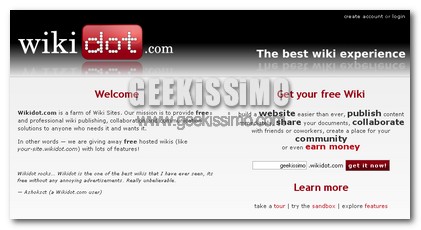
Creare un wiki completo e gratuito con Wikidot

Da quando nel 1995 fu creato il primo wiki, lo sviluppo di tale forma collaborativa non ha conosciuto un momento di arresto.
Libera condivisione di informazioni, contenuti sviluppati in collaborazione da tutti gli utenti, cooperazione e partecipazione finalizzati alla stesura di un testo informativo.
Tutti punti forti che hanno contribuito all’affermazione di realtà come Wikipedia.

Come potrete immaginare, un Wiki non può essere utilizzato soltanto con la funziona di enciclopedia, ma anche per scopi più strettamente legati ad un fine pratico, come ad esempio potrebbe essere l’organizzazione di un evento o di un gruppo di lavoro.
Grazie a Wikidot, ognuno di noi potrà creare gratuitamente e in pochi semplici passi il proprio Wiki, completo in tutto e per tutto.

Trucchetto per Firefox: Navigare avanti/indietro nelle pagine in modo rapido

Trucchetto per Firefox: Navigare avanti/indietro nelle pagine in modo rapido

Eccovi un altro trucchetto per Firefox, di quelli che fanno risparmiare un pò di tempo, sperando che abbia lo stesso successo dei precedenti. Quando vogliamo tornare in una pagina precedente oppure vogliamo andare avanti, tutti noi ci catapultiamo sul mouse, ma non tutti sanno che esistono alcuni metodi alternativi dalla tastiera.

Il primo consiste nel premere il tasto ALT e la freccetta sinistra se si vuole tornare alla pagina precedente, e ALT più la freccetta destra se invece vogliamo andare a quella successiva.

2 metodi per chiudere explorer.exe in Windows Vista

end process windows

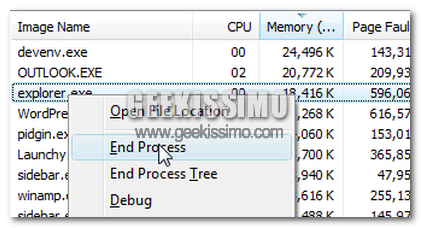
Noi geeks siamo smanettoni, senza ombra di dubbio. Quanti di noi non stanno li a perdere tempo cercando la modifica migliore da fare al registro di sistema? O quanti installano tool su tool che promettono di ottimizzare le prestazioni del pc? Penso che la risposta a queste domande sia molti di noi. Ma la "scocciatura" più grande, almeno per me, è dover ogni volta riavviare il PC per vedere l’effetto delle nuove modifiche.

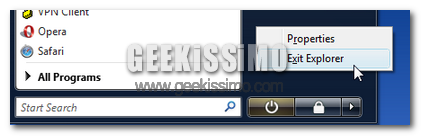
Vista ci promette due metodi alternativi che ci faranno risparmiare molto tempo, in quanto basta teoricamente stoppare il processo explorer.exe. Il primo metodo consiste nell’aprire il menu Start e di tenere premuti i tasti CTRL+Shift, clicchiamo con il tasto destro su un area libera del menu, e potremo vedere una nuova opzione chiamata Esci da Explorer (Traduzione personale comunque basatevi con l’immagine di sotto).
2 metodi per chiudere explorer.exe in Windows Vista

Rendere l’estensioni di Firefox sempre compatibili

Rendere l’estensioni di Firefox sempre compatibili

Oggi è stata rilasciata la beta 3 di Firefox Gran Paradiso, molte sono le novità introdotte rispetto alla beta 2. Le più importanti sono: un nuovo download manager, i podcast e i videocast possono essere associati con il nostro player preferito, rivisto l’add-on manager, cambiato leggermente il template, maggiore velocità nel caricamento della pagine e ottimizzazione per quanto riguarda la ram.

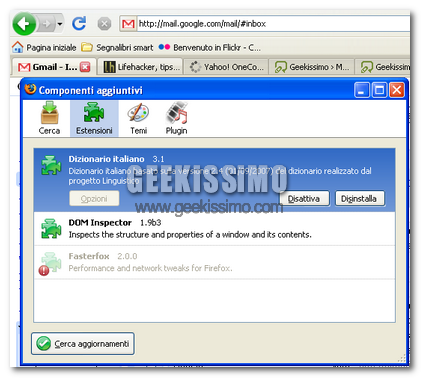
Ma con questa nuova beta molte estensioni non sono più compatibili. Quindi vi voglio suggerire un piccolo trucco per far funzionare anche l’estensioni non compatibili con l’ultima release. Queste modifiche le fate a vostro rischio, non sono responsabile di eventuali problemi

Comporre un email, con gmail, in pochi secondi

Comporre un email, con gmail, in pochi secondi

Esistono molti metodi per scrivere velocemente un email, sopratutto se avete un account gmail, moltissimi trucchetti o estensioni. Oggi vi voglio mostrare come è possibile scrivere una nuova email, in gmail, scrivendo solo una parola dal vostro pc, pensate sia difficile?

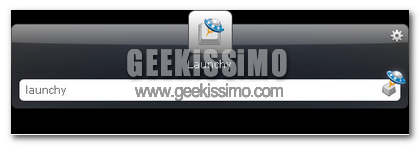
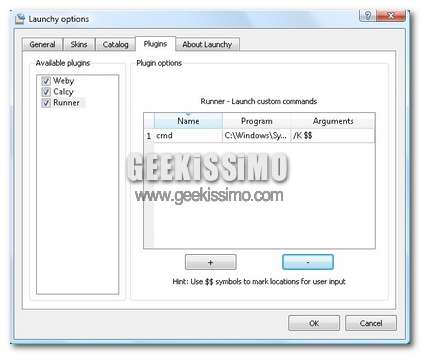
E’ esattamente l’opposto. Innanzitutto procuriamoci Launchy, una volta installato, va lanciato premendo ALT+Spazio, apriamo il menu del programma e scegliamo la scheda Plugins, selezioniamo Runner ed avremo davanti a noi questa finestra:

Comporre un email, con gmail, in pochi secondi

Video per imparare a fare qualcosa ovvero wonderhowto

Video per imparare a fare qualcosa ovvero wonderhowto

Con l’avvento del web 2.0 spuntano sempre più spesso come funghi siti di videosharing, tutti pronti ad emulare Youtube nella speranza di essere acquistati da qualche grande azienda del web. In rete si possono trovare i video più disparati, le cose più assurde che potete pensare, e molte volte questi video non hanno nulla di istruttivo e servono solo per passare il tempo.

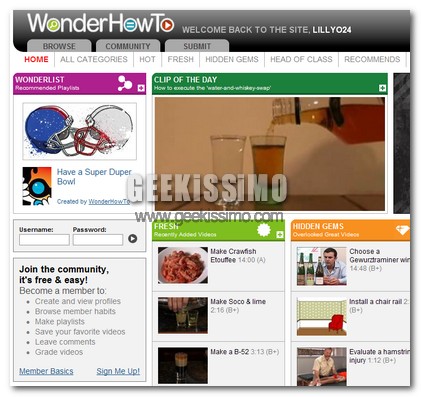
Wonderhowto è un bellissimo sito di video-sharing, dove come suggerisce il nome stesso del portale, i video insegnano a “come far…” (How to). Ci sono moltissimi contributi, divisi per categoria, o ricercabili mediante un motore di ricerca interno. Inoltre potrete condividere il video inviandolo via email, inserirlo nel vostro sito web o inviarlo ad un dispositivo mobile. Con un semplice form è anche possibile votare il video, aggiungerlo ai favoriti, commentarlo, segnalarlo su vari social network.

Trova/Sostituisci una formattazione speciale

Cerca/Sostituisci una formattazione speciale1

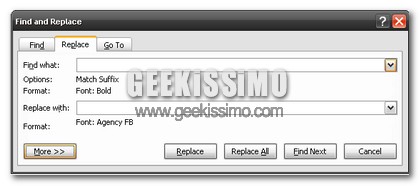
Se stiamo lavorando su un documento creato da qualcun altro, potremo trovare sgradevole il font o la formattazione che l’autore del documento ha scelto. Per ovviare a questo problema Office ci dà una mano. Infatti per modificare le parti che non ci piacciono basterà semplicemente aprire il box di “Trova e sostituisci” premendo CTRL+H.

Clicchiamo ora nel box di ricerca, e premendo la combinazione di tasti CTRL+B, andremo a sostituire tutte le parti in grassetto del testo, stesso discorso per CTRL+I, che però sostituisce l’italico. Se vogliamo più opzioni di scelta/sostituzione basterà cliccare su Altro(non so se la traduzione è corretta, in quanto ho la versione inglese di Office).