Dividere file

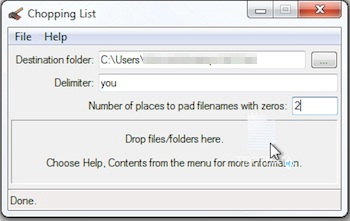
Chopping List, dividere i file di testo in più parti

Dividere file

Inviare o trasferire file è un’operazione abbastanza semplice da eseguire ma può diventare particolarmente difficoltosa nel caso in cui ci si ritrovi ad avere a che fare con elementi di grandi dimensioni.

Ad esempio se si considera che quasi tutti i servizi di posta elettronica pongo specifiche limitazioni in fatto di dimensioni dei file allegati inviare elementi superiori ad un certo numero di MB può diventare un vero e proprio problema.

Per poter aggirare l’ostacolo è possibile ricorrere all’impiego di apposite utility mediante cui dividere i file in più parti.

Chi è però alla ricerca di uno strumento specifico per i file di testo potrà trovare molto più utile una risorsa apposita quale lo è Chopping List.


Risparmiare carta inchiostro stampa

PrintEco Office, risparmiare carta ed inchiostro ottimizzando la stampa dei documenti

Risparmiare carta inchiostro stampa

Non sempre tutto ciò che viene stampato è effettivamente necessario e sicuramente anche a voi, cari lettori di Geekissimo, sarà capitato di ritrovarvi ad avere a che fare con pagine e pagine di documenti contenti parti inutili che non hanno fatto altro che consumare carta ed inchiostro.

Per evitare di incorrere in situazioni questo tipo e quindi per risparmiare carta ed inchiostro ed utilizzarli solo e soltanto per quel che è effettivamente necessario è però possibile impiegare un’apposita risorsa quale PrintEco Office.

Si tratta di uno strumento totalmente gratuito e disponibile sia come add-in per Microsoft Office sia come add-on per Internet Explorer, Mozilla Firefox e Google Chrome che, una volta in uso, permette di eseguire esattamente quanto precedentemente accennato.

ShortcutsMan, correggere o rimuovere i collegamenti corrotti sul desktop e nel menu Start

Creare collegamenti sul desktop alle applicazioni preferite, a cartelle ed a specifici file è sicuramente molto utile al fine di potervi accedere rapidamente evitando quindi di dover girovagare ogni volta tra i meandri del sistema.

Spesso, però, accade che spostando un file o un programma da una posizione ad un altra ci si dimentichi di ricollegare il collegamento all’elemento associato.

Il collegamento precedentemente creato, quindi, non risulterà più funzionante.

Una situazione analoga a quella appena descritta va poi a verificarsi anche in tutti quei casi in cui vengono rimosse specifiche applicazioni ma l’apposito tool annessa all’OS non ne elimina i collegamenti che sono stati creati manualmente.

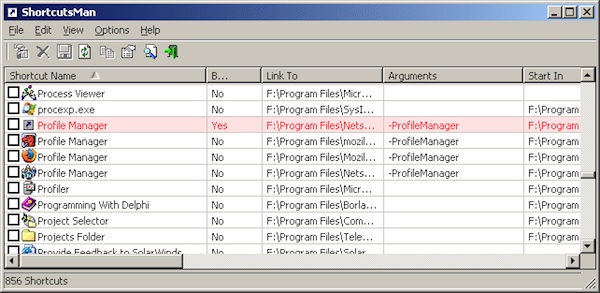
Per ovviare facilmente al verificarsi di fastidiose situazioni di questo tipo è però possibile ricorrere ad una semplice ed apposita utility quale ShortcutsMan.

SWEAT: estrarre parole, rimuovere duplicati e controllare la punteggiatura dei testi

Individuare ed estrarre una specifica parola o frase da documenti lunghi o, ancora, modificare la formattazione di testi molto estesi può essere tutt’altro che semplice e piacevole andando inoltre ad impegnare una gran quantità di tempo che potrebbe essere invece utilizzato in tutt’altra maniaera.

Chi si ritrova spesso a dover lavorare con file di testi di grandi dimensioni e chi, tra voi lettori di Geekissimo, si ritrova ancor più di frequente a dover effettuare operazioni di editing analoghe a quelle appena descritte potrà senz’altro reputare molto utile uno strumento quale SWEAT.

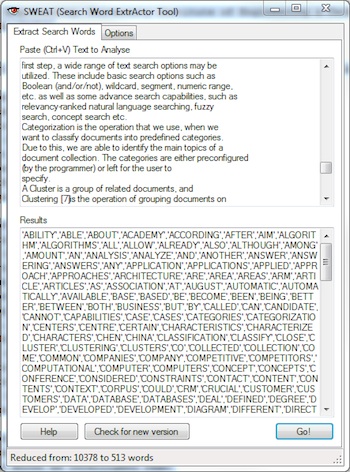
Si tratta di un software completamente gratuito ed utilizzabile senza alcun tipo di problema su tutti i sistemi operativi Windows (sia a 32-bit sia a 64-bit) che, appunto, permette di estrarre una parola chiave o una frase da grandi quantità di testo, di effettuare operazioni di editing avanzate come, ad esempio la rimozione di più spazi, di segni di punteggiature che risultano superflui, e, per non far mancare proprio nulla, di stilare un elenco personalizzato di ciò che si desidera cercare ed eliminare.

WndSizer, assegnare specifiche dimensioni alle finestre aperte

Le finestre di Windows, e nello specifico quelle di Windows Explorer, possono essere ridimensionate manualmente dallo stesso utente a seconda dell’operazione che si desidera eseguire ed in base a quelle che sono le diverse esigenze.

Nonostante ciò non si ha l’opportunità, almeno non di default, di assegnare una specifica dimensione personalizzata alle finestre aperte, una caratteristica questa che potrebbe risultare molto utile in svariate circostanze.

Ricorrendo però all’utilizzo di un apposita utility quale WndSizer (ed il nome dice già tutto!) è possibile ovviare facilmente alla situazione in questione.

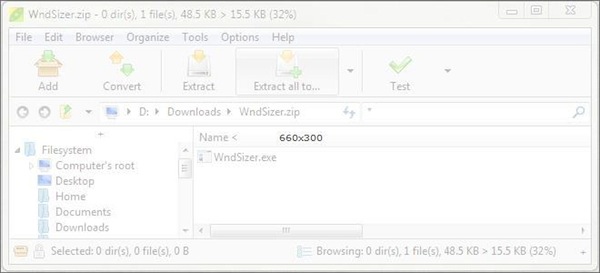
WndSizer, infatti, è un software completamente gratuito, utilizzabile su tutti i sistemi operativi Windows (sia a 32-bit sia a 64-bit) e di natura portatile (quindi per poter essere utilizzato non dovrà essere effettuata alcuna installazione) che, una volta in uso, mostrerà un’apposita finestra traslucida che può essere ridimensionata sia in verticale sia in orizzontale e che consente di visualizzare rapidamente la dimensione della altre aperte o, ancora, di una specifica area dello schermo.

EnhanceMy8, un’utility per la manutenzione e l’ottimizzazione di Windows 8

Windows 8, il nuovo sistema operativo di casa Microsoft, risulta comprensivo di tante ed apposite nuove features grazie alle quali è possibile personalizzare e sfruttare nel miglior modo possibile il neo OS.

Qualora però si desideri migliorare ulteriormente le prestazioni del nuovo sistema operativo e del computer in uso l’utilizzo dei soli strumenti resi disponibili da Microsoft potrebbe non bastare.

In situazioni di questo tipo una risorsa quale EnhanceMy8 può essere davvero molto utile.

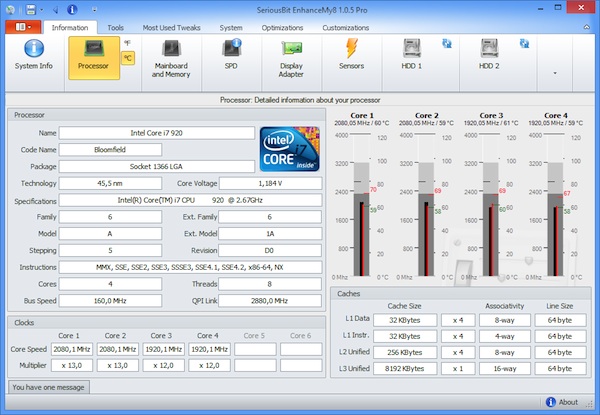
EnhanceMy8, infatti, è un nuovo software gratuito ed ideato appositamente per l’ultimissimo sistema operativo di casa Microsoft che va a configurarsi come uno strumento all-in-one di ottimizzazione e di manutenzione dell’OS comprensivo di numerose caratteristiche e funzionalità.

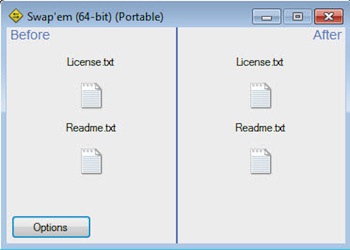
Swap’em, scambiare i nomi di due file o cartelle in un click

Così come ben saprà buona parte di voi lettori di Geekissimo non è possibile assegnare lo stesso nome a due file o cartelle presenti nella medesima directory.

Quindi nel caso in cui, ad esempio, risulti necessario assegnare uno specifico nome ad una data cartella sarà prima necessario rinominare la directory avente il nome desiderato e dopo procedere all’applicazione dello stesso modificando quello della nuova cartella.

Gli utenti che, per svariate ragioni, si ritrovano a dover effettuare la procedura in questione con una certa frequenza potranno sicuramente trovare molto utile uno strumento quale Swap’em.

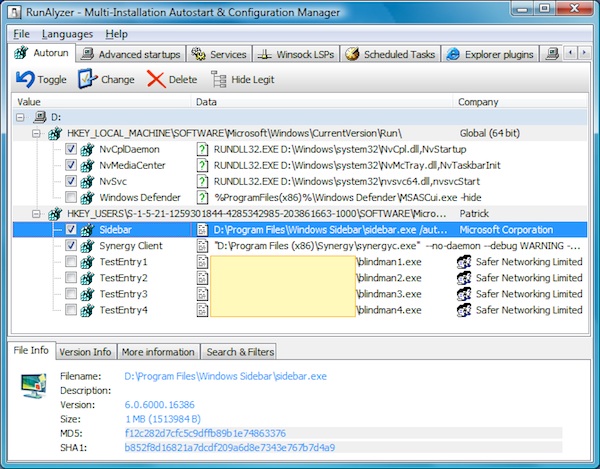
RunAlyzer, gestire in maniera avanzata l’avvio automatico di programmi e servizi

Chi, tra voi lettori di Geekissimo, si ritrova a dover utilizzare un computer su cui risultano installati una gran quantità di programmi andare incontro ad eventuali rallentamenti del sistema non è poi così difficile, specie quando gli applicativi in uso si avviano automaticamente ed inavvertitamente in concomitanza dell’inizializzazione di Windows.

Per tenere sotto controllo tutte le voci di avvio degli elementi software che vengono inizializzate automaticamente così come appena descritto è però possibile ricorrere all’utilizzo di applicazioni ad hoc come nel caso di RunAlyzer.

Questo programmino, completamente gratuito ed utilizzabile senza alcun problema su tutti i sistemi operativi Windows, va infatti a configurarsi come un avanzato gestore di avvio dell’OS che elenca tutti i programmi in uso e le relative chiavi di registro in un’unica finestra, così com’è anche possibile notare dando uno sguardo allo screenshot annesso ad inizio post, organizzandoli poi in gruppi e permettendone una ben più semplice individuazione e gestione.

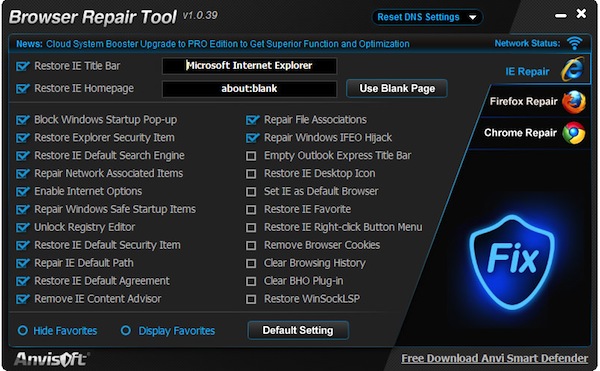
Browser Repair Tool, riparare le impostazioni del browser web manomesse dai malware

Quando ci si ritrova ad avere a che fare con eventuali virus sul computer in uso le conseguenze, sia per la postazione multimediale sia per i dati in essa archiviati, possono essere varie e nella maggior parte dei casi tutt’altro che positive.

Un malware, ad esempio, qualora presente sul proprio PC può agire andando a modificare, all’insaputa dell’utente, le impostazioni dei browser web e ripristinare il tutto così come in precedenza non sempre può risultare semplice.

Per porre rimedio all’insorgere di situazioni di questo tipo e quindi per reimpostare le impostazioni dei browser web impiegati sul proprio computer è possibile ricorrere ad una pratica ed utile risorsa ad hoc quale Browser Repair Tool.

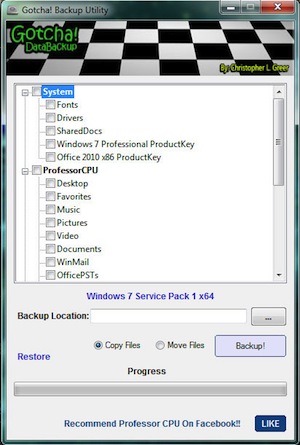
Gotcha Backup Utility, eseguire facilmente il backup dei propri dati e dei file di sistema

Quando viene acquistato un nuovo computer o, ancora, quando quello già in uso viene formattato è necessario procedere non soltanto all’installazione di tutti i software solitamente in uso ma anche al trasferimento dei propri file.

Si tratta di operazioni che per ovvie ragioni ed inevitabilmente vanno ad occupare una notevole quantità di tempo utile.

Nel caso specifico del trasferimento dei file è però possibile ovviare ricorrendo all’utilizzo di un interessante ed apposito strumento quale Gotcha Backup Utility.

Si tratta di un software completamente gratuito ed utilizzabile senza alcun tipo di problema su tutti i sistemi operativi Windows che, appunto, permette di semplificare notevolmente l’operazione di trasferimento dei file.

LastActivityView, monitorare e visualizzare le attività di Windows

Sono diverse le circostanze in cui potrebbe tornare utile poter visualizzare le operazioni e, in linea ben più generale, tutte le varie attività che sono state svolte da un dato utente stando al computer e, in questo caso specifico, servendosi di Windows.

Per eseguire l’operazione in questione è possibile ricorrere all’utilizzo dell’apposito Registro eventi disponibile, di default, sui sistemi operativi della redmondiana e grazie al quale, appunto, si ha la possibilità di visualizzare sia le attività eseguite dall’utente sia quelle effettuate dal sistema.

La visualizzazione di tali dati dal Registro eventi di Windows potrebbe però rivelarsi complicata ed incompleta per alcuni utenti ed in questo utilizzare una risorsa quale LastActivityView può essere molto più utile.

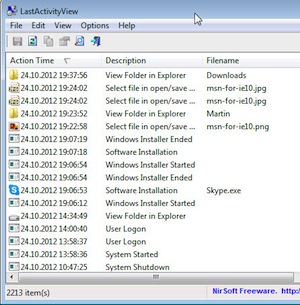
LastActivityView è un software gratuito, di natura portatile ed utilizzabile su tutti i sistemi operativi Windows che, una volta avviato, raccoglie le informazioni provenienti da fonti diverse sull’OS in uso e consente poi di visualizzare un registro delle operazioni effettuate dall’utente e degli eventi che si sono verificati sul computer, così come illustrato anche nello screenshot.

MyKeyFinder, trovare e visualizzare i seriali dei software in uso su Windows

La maggior parte dei programmi a pagamento disponibili per i sistemi operativi Windows richiedono, durante la fase di installazione e nella maggior parte dei casi, l’immissione della relativa chiave di licenza, del numero di serie o che dir si voglia in modo tale da potersene servire senza problemi e, sopratutto, senza limitazioni.

Tali dati, però, dopo aver completato il processo di installazione, potrebbero non essere più visibili all’utente il che potrebbe risultare particolarmente problematico nel caso in cui si desideri reinstallare quel dato applicativo e non si ha altro modo di reperire il codice precedentemente immesso.

Per poter far fronte al verificarsi di una situazione di questo tipo è però possibile utilizzare MyKeyFinder.

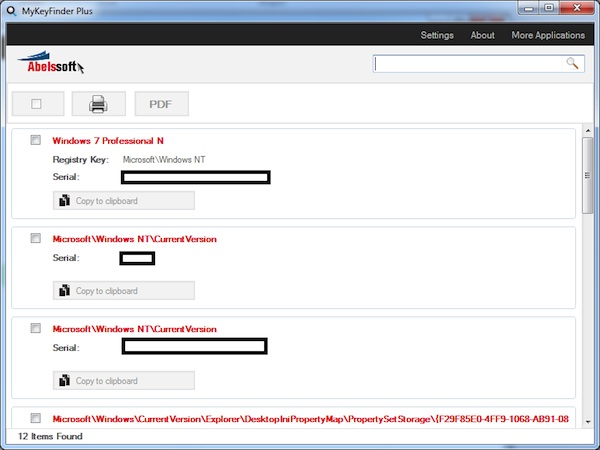
Questo software è gratuito (eventualmente è disponibile anche una versione a pagamento libera da annunci pubblicitari), può essere utilizzato senza alcun tipo di problema su tutti i sistemi operativi Windows e una volta avviato permette di visualizzare in chiaro le chiavi di licenza di tutte le varie applicazioni installate sull’OS, incluso il pacchetto Office.

Fire, rinominare file in base a specifiche regole

Rinominare un singolo file è semplice ma dover eseguire l’operazione in questione su un ampio numero di elementi può invece diventare un’operazione tanto scocciante quanto, al contempo, difficoltosa.

Al fine di evitare di perdere del tempo prezioso e, sopratutto, onde evitare di modificare il nome dei file d’interesse in maniera scorretta è però possibile ricorrere all’utilizzo di un’apposita ed utilissima risorsa quale lo è Fire.

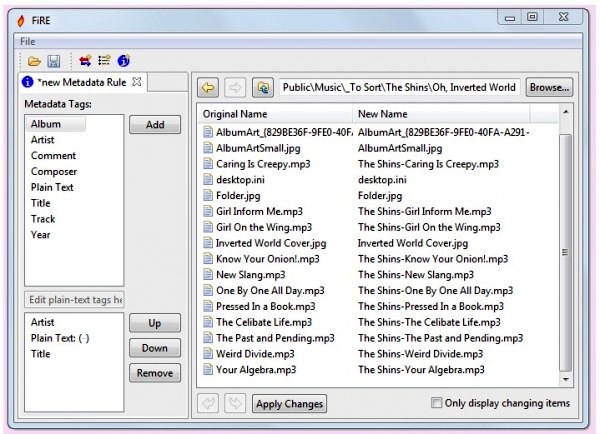
Questo software, completamente gratuito ed utilizzabile su tutti i sistemi operativi Windows (sia a 32-bit sia a 64-bit) consente, una volta avviato, di creare specifiche regole in base alle quali rinominare uno o più file contenuti in una determinata cartella e, per non far mancare proprio nulla, anche di modificare, sempre secondo il medesimo principio, i metadati associati.

PasteAsFile, salvare gli elementi copiati nella clipboard direttamente nei file

Copiare e incollare file ed elementi testuali è sicuramente una tra le principali operazioni che vengono eseguite stando al PC.

Si tratta di un’operazione che, di per sé, risulta abbastanza semplice da eseguire.

Nonostante ciò alcuni tra voi lettori di Geekissimo potrebbero comunque desiderare di semplificare e velocizzare ulteriormente il copia e incolla degli elementi d’interesse.

Per far ciò è possibile ricorrere all’impiego di una pratica ed apposita utility quale lo è PasteAsFile.

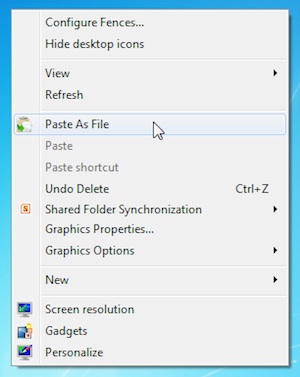
Si tratta di un programmino completamente gratuito ed utilizzabile senza alcun tipo di problema su tutti i sistemi operativi Windows (sia a 32-bit sia a 64-bit) che, appunto, permette a ciascun utente di incollare qualsiasi testo o immagine dalla clipboard dell’OS ad un file.