OutlookAddressBookView, visualizzare tutti i dettagli dei contatti memorizzati in Outlook

Chi, tra voi lettori di Geekissimo, utilizza Outlook 2010 sicuramente si servirà dell’apposita sezione ad esso annessa mediante cui poter salvare e gestire i propri contatti.

Tenendo conto di quanto appena affermato una risorsa quale OutlookAddressBookView potrebbe quindi rivelarsi tanto utile quanto pratica in una gran varietà di situazioni!

Ma di che cosa si tratta? Scopriamolo subito!

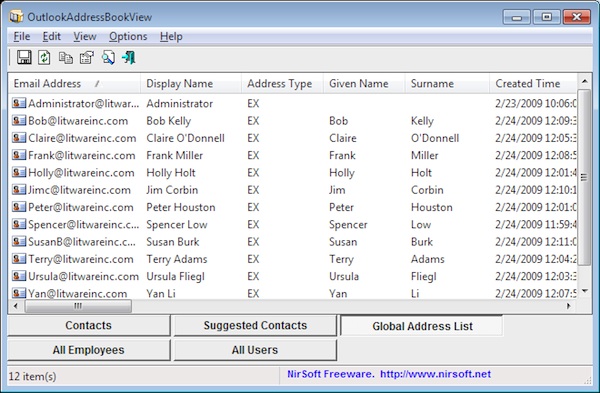
OutlookAddressBookView è un software totalmente gratuito ed utilizzabile senza alcun tipo di problema su tutti i sistemi operativi Windows che consente di visualizzare i dettagli facenti riferimento a tutti i contatti memorizzati nella rubrica di Outlook così com’è anche possibile notare dando uno sguardo allo screenshot d’esempio presente all’inizio di questo post.

L’utility, nel dettaglio, consentirà di visualizzare, per ciascuna voce di contatto elencata, informazioni quali, ad esempio, l’indirizzo e-mail, il nome, l’indirizzo, il numero di telefono, la data di creazione del contatto e quella ell’ultima modifica e molto altro ancora.

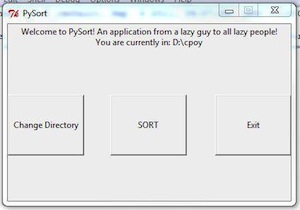
PySort, ordinare automaticamente i file in cartelle in base alla tipologia

Bisogna ammetterlo: tutti, o quasi, sul proprio PC hanno una cartella nella quale i file sono stati archiviati alla rinfusa (nella maggior parte dei casi si tratta della directory adibita all’archiviazione dei download), che sarebbe bello poter ordinare ma che, un po’ per pigrizia ed un po’ per mancanza di buona volontà, è destinata a restare nello stato in questione per un periodo di tempo indefinito se non addirittura per sempre.

Una valida soluzione a tutto ciò potrebbe però essere quella di ricorrere all’utilizzo di PySort… ma di che cosa si tratta? Scopriamolo subito!

FileTypeID, identificare facilmente le varie tipologie di file

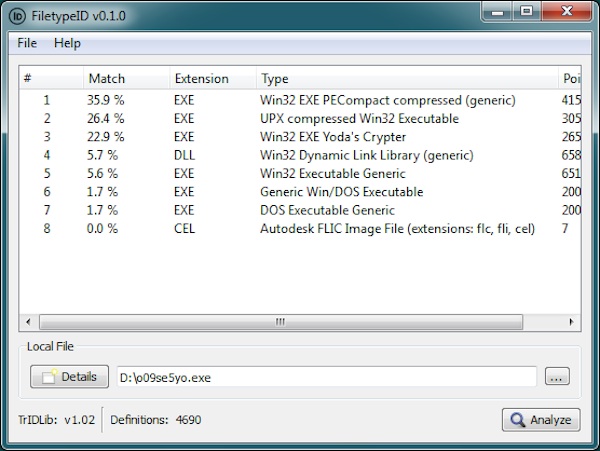
Non accade poi così di rado di ritrovarsi ad avere a che fare con file le cui estensioni risultano sconosciute, un dato questo che, nella maggior parte dei casi, implica l’impossibilità di aprire e di visualizzare correttamente quel dato elemento e, di conseguenza, di non sapere quale software utilizzare per poter eseguire l’operazione in questione.

In situazioni di questo tipo risulta quindi consigliabile aprire la finestra del proprio browser web preferito ed iniziare a cercare le informazioni facenti riferimento all’estensione del file oggetto dell’attenzione.

L’esecuzione di una procedura di questo tipo può però essere velocizzata e semplificata ricorrendo all’utilizzo di FileTypeID, un software freeware utilizzabile senza alcun tipo di problema su tutti i sistemi opertivi Windows ed ideato proprio a tal scopo.

RegMerge, verificare e confrontare le modifiche apportate al registro di sistema

Molti tra voi appassionati lettori di Geekissimo sicuramente ne saranno già a conoscenza ma, in ogni caso, appare opportuno ricordarlo nuovamente: il registro di Windows altro non è che un databse impiegato per memorizzare tutte quelle che sono le impostazioni di configurazione dei servizi di sistema nativi e delle applicazioni aggiunte all’OS dall’utente risultando inoltre comprensivo delle impostazioni predefinite per i componenti e l’hardware collegato al computer in uso.

Tenendo conto di tutto quanto appena accennato alcuni utenti potrebbero essere interessati ad un’apposita risorsa grazie alla quale tenere traccia delle modifiche apportate al registro di sistema da una data applicazione così come nel caso di ReFromApp, un applicativo preposto a tal scopo recensito qualche tempo fa.

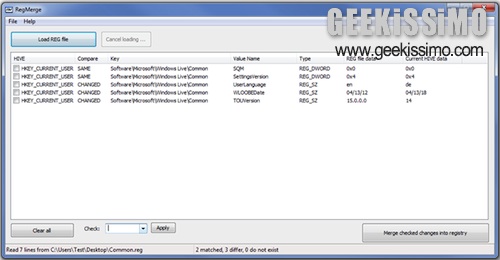
RegFromApp, però, non risulta comprensivo di alcuna opzione grazie alla quale poter verificare e confrontare le modifiche apportate al registro di sistema per cui una risorsa quale RegMerge potrebbe rivelarsi particolarmente utile in tal senso.

Hifito, visualizzare estensioni e file nascosti utilizzando apposite hotkey

Per identificare rapidamente tutti i differenti formati di file i sistemi operativi di casa Redmond offrono la visualizzazione di icone di vario genere il che, ad esempio, sta a significare che un’immagine salvata in formato JPG avrà un’icona identificativa differente da quella di un video salvato in formato AVI.

Purtroppo, però, non sempre risultano disponibili icone differenti per ciascun tipo e formato di file (ad esempio non è possibile distinguere dalla sola icona un file in formato TXT da uno in formato RTF) per cui avere a propria disposizione uno strumento quale Hifito potrebbe risultare molto ma molto utile al fine di individuare rapidamente ciò di cui si ha effettivamente bisogno.

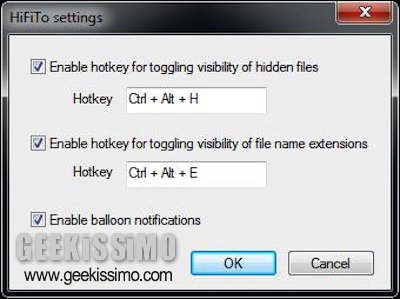
Hifito, infatti, è un software totalmente gratuito, di natura open source, utilizzabile senza alcun tipo di problema su tutti i sistemi operativi Windows (sia a 32-bit sia a 64-bit) e, per di più, portatile che permette di visualizzare rapidamente le estensioni di ciascun tipo di file presente sulla postazione multimediale in uso e di nasconderle altrettanto velocemente evitando dunque di dover eseguire la medesima operazione agendo dall’apposita sezione opzioni delle cartelle.

UserAssistView, visualizzare la cronologia dei programmi eseguiti in Windows

Se per un qualunque motivo avete la necessità di tenere sotto costante controllo tutte le innumerevoli attività eseguite dalla vostra postazione multimediale e siete alla ricerca di un valido strumento mediante cui effettuare un’operazione di questo tipo allora, di certo, cari lettori di Geekissimo, sarete ben felici di poter fare la conoscenza di una risorsa quale UserAssistView.

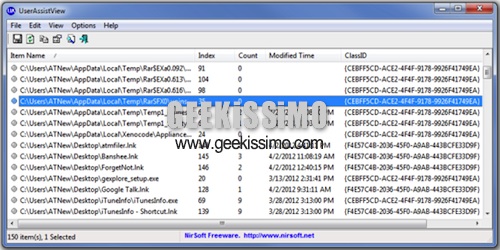
Si tratta di un software, totalmente gratuito, utilizzabile su tutti i sistemi operativi Windows e di natura portatile (questo sta quindi a significare che per poter essere impiegato non necessita di alcun tipo di installazione!) che, una volta in uso, permetterà di visualizzare una cronologia dei vari programmi che sono stati eseguiti dall’utente attivo nelle varie sessioni del sistema operativo, il tutto mediante un’interfaccia utente minimale ma, al contempo, abbastanza comprensibile (ad inizio post ne è anche disponibile uno screenshot).

Il software, nel dettaglio, offre all’utente un quadro di tutte quelle che sono le informazioni archiviate nel registro di sistema e per ciascun programma visualizzato verranno inoltre indicati nomi, tempi di start, classID etc.

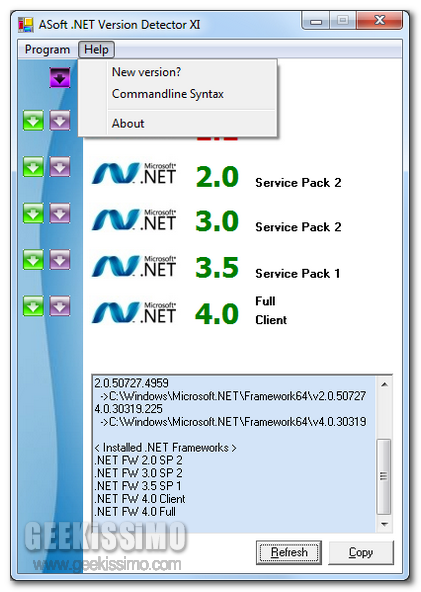
Come verificare quali versioni di Microsoft .NET Framework sono installate e scaricare quelle mancanti

A chi, tra voi lettori di Geekissimo, non è mai capitato di installare uno o più software e di non riuscire a completare il processo a causa della mancanza sulla postazione multimediale in uso delle giuste librerie Microsoft .Net Framework?

Si tratta di una situazione abbastanza frequente che potrebbe però essere evitata in maniera pratica e veloce tenendo a portata di mano o, per meglio intenderci, di click, un apposito e semplice strumento mediante cui individuare rapidamente le diverse versioni di Microsoft .NET Framework che sono state installate sul PC così come nel caso di .NET Framework Version Detector.

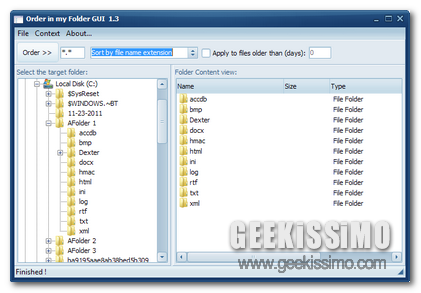
Order In My Folder, ordinare automaticamente i file in specifiche sottocartelle utilizzano diverse modalità

Ordinare i propri file può essere, talvolta, una vera e propria scocciatura, specie nel caso in cui gli elementi su cui agire risultino molteplici comportando quindi, in maniera inevitabile, la perdita di parecchio tempo prezioso e, sopratutto, il generarsi di non poca confusione.

Per poter ovviare all’insorgere di una situazione analoga a quella appena accennata e, di conseguenza, per poter agire in maniera rapida e senza troppi problemi può però rivelarsi molto utile ricorrere all’utilizzo di un’apposita risorsa come nel caso di Order In My Folder.

Di che cosa si tratta? Scopriamolo subito!

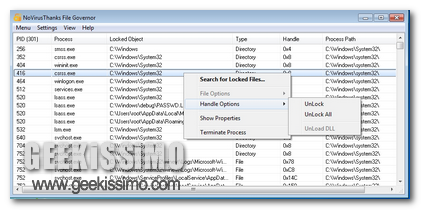
File Governor, sbloccare file e cartelle senza dover riavviare Windows

A tutti sarà capitato, almeno una volta nella vita, di voler rinominare, modificare o eliminare un dato file e di ottenere un messaggio di errore da parte di Windows per motivi ai quali non è stato possibile ovviare, almeno non apparentemente.

Si tratta di una situazione che va a verificarsi in tutti quei casi in cui il file oggetto dell’attenzione venga impiego da Windows relativamente ad altri processi o servizi risultando, di conseguenza, bloccato.

Per poter agire sul file in questione sarebbe quindi opportuno cercare prima di identificare il motivo per il quale risulta bloccato in modo tale da poter poi agire di conseguenza.

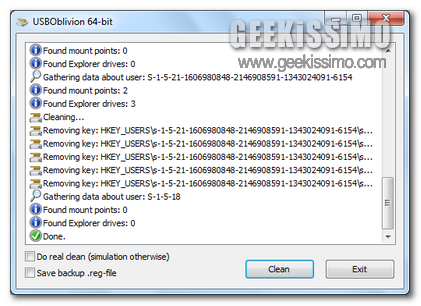
USB Oblivion, cancellare tutte le informazioni relative ai device USB che sono stati collegati al PC

I sistemi operativi Windows, come già sapranno alcuni tra voi lettori di Geekissimo, tengono traccia di tutti i device USB che sono stati collegati a quel dato computer archiviando le informazioni di questione direttamente nel registro di sistema.

Qualora ci si ritrovi a dover condividere la postazione multimediale oggetto dell’attenzione con altri utenti ed al fine di incrementare la propria privacy o, ancora, per svariate altre ragioni, si potrebbe desiderare di rimuovere le informazioni in questione.

Per effettuare in maniera semplice e rapida tale tipo d’operazione è possibile ricorrere all’utilizzo di USB Oblivion, un software totalmente gratuito, di natura portatile (utilizzabile quindi senza dover effettuare alcuna installazione!) e perfettamente compatibile con tutti i sistemi operativi Windows (sia a 32-bit sia a 64-bit) che, una volta avviato, permette appunto di rimuovere tutte le informazioni facenti riferimento alle unità USB che sono state collegate sul computer in uso.

DHE Drive Info, un tool portatile per visualizzare le statistiche dettagliate dell’hard disk

Prevenire l’insorgenza di errori dell’hard disk costituisce un fattore di notevole importanza al fine di evitare di andare incontro ad eventuali crash e perdite di dati.

Tuttavia, come sicuramente ben saprà buona parte di voi lettori di Geekissimo, testare manualmente l’effettivo stato di salute del disco rigido va a configurarsi come un’operazione lunga, fastidiosa e, per coloro che sono alle prime armi, anche abbastanza complicata.

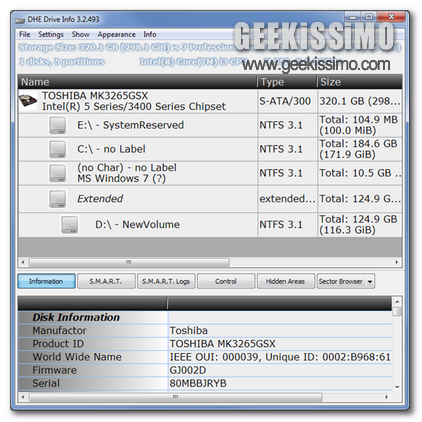
In situazioni di questo tipo, quindi, un software totalmente gratuito, di natura portatile ed utilizzabile senza alcun tipo di problema su tutti i sistemi operativi Windows quale lo è DHE Drive Info potrebbe rivelarsi molto ma molto utile.

GreenCloud Printer, stampare risparmiando inchiostro e carta e riducendo l’impatto sull’ambiente

Stampare in maniera efficiente significare cercare di evitare di sprecare inchiostro e carta andando inoltre a ridurre, per quanto possibile, l’impatto sull’ambiente.

Un’operazione di questo tipo può essere eseguita in maniera semplice e senza troppi problemi ricorrendo all’utilizzo di un’apposita utility quale lo è GreenCloud Printer.

Si tratta di un software gratuito e specifico per sistemi operativi Windows che, mettendo a disposizione dell’utente diverse opzioni di stampa e combinandole insieme, consente di evitare inutili sprechi arrivando a risparmiare sino al 60% in inchiostro, carte e toner ed anche di ridurre all’osso l’impatto sull’ambiente.

GreenCloud Printer, nel dettaglio, una volta installato, risulta accessibile dalla sezione stampa di tutte le risorse in uso sul proprio PC e mediante l’apposita finestra che andrà ad aprirsi (ad inizio post ne è anche disponibile uno screenshot) sarà possibile unire più pagine e rimuovere quelle indesiderate, stampare su entrambi i lati di uno stesso foglio, modificare il layout di stampa e, dulcis in fundo, stampare sfruttando la scala di grigi o, ancora, utilizzando la modalità per risparmiare inchiostro.

SearchMyFiles, un utility per ricercare file e cartelle sfruttando appositi filtri

L’utilizzo di appositi filtri durante i processi di ricerca risulta di fondamentale importanza al fine di poter reperire, in maniera semplice ed impiegando il minor quantitativo di tempo possibile, ciò di cui si ha effettivamente bisogno.

Tenendo conto di quanto appena affermato e partendo dal presupposto che non sono poi così poche le situazioni in cui, nel caso specifico dei sistemi operativi redmondiani, la funzionalità di ricerca resa disponibile di default risulta tutt’altro che pratica ed efficace, quest’oggi, cari lettori di Geekissimo, andiamo a dare uno sguardo all’utility SearchMyFiles.

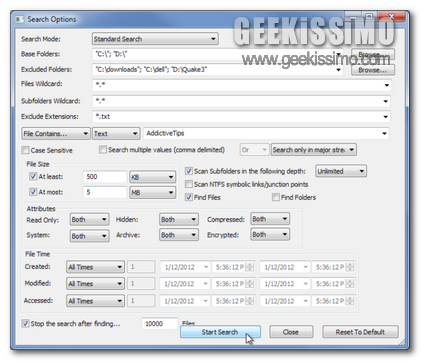
Questo software, totalmente gratuito, di natura portatile ed utilizzabile su sistemi operativi Windows (XP, Vista e 7), sia le versioni a 32-bit sia quelle a 64-bit, mette a disposizione di ciascun utente differenti modalità di ricerca mediante cui sarà possibile reperire file, cartelle e quant’altro risulti archiviato sulla postazione multimediale in uso in maniera davvero semplicissima ed applicando appositi filtri (ad esempio sarà possibile eseguire ricerche tenendo conto degli attributi, delle dimensioni, della data di creazione e di quella dell’ultima modifica dei file e molto altro ancora).

RegFromApp, monitorare le modifiche al registro di sistema operate da specifiche applicazioni

Chi, tra voi lettori di Geekissimo, necessita di avere a propria disposizione un apposito strumento mediante cui tenere traccia delle modifiche apportate al registro di sistema di Windows dalle varie ed eventuali applicazioni in uso sul proprio PC allora, sicuramente, sarà più che felice di fare la conoscenza di un’utility quale RegFromApp.

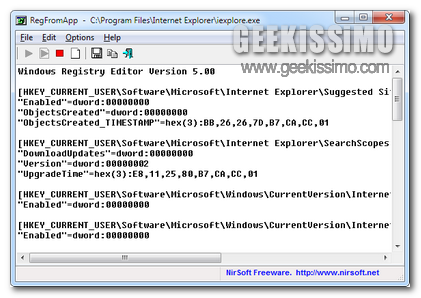
Questo software, totalmente gratuito ed utilizzabile senza alcun tipo di problema su tutte le versioni dei sistemi operativi Windows (sia a 32-bit sia a 64-bit), una volta in uso permetterà, appunto, di eseguire esattamente quanto precedentemente accennato, il tutto mediante una semplice ed altamente comprensibile interfaccia utente (ad inizio post ne è disponibile uno screenshot!) e senza dover effettuare alcuna procedura d’installazione trattandosi di un tool portatile (proprio per questo potrà inoltre essere trasportato su chiavetta USB in modo tale da potersene immediatamente servire anche su altri PC).