I 10 migliori software free per virtualizzare sistemi operativi

MSVM

La virtualizzazione, consiste nella riproduzione virtuale di una risorsa normalmente fornita fisicamente e, nel mondo dei computer è un qualcosa di applicabile sia al software che all’hardware.

Oggi vediamo insieme i 10 migliori software gratuiti per la virtualizzazione di sistemi operativi (ed anche altro), cosa molto utile che permette quindi di testare questi ultimi senza doverli realmente installare:

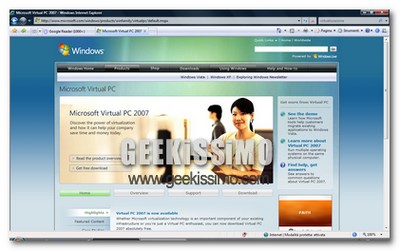
Microsoft Virtual PC 2007 – Software di virtualizzazione gratuito di Microsoft. Emula vari sistemi operativi su Windows.

VirtualBox – Emula vari sistemi operativi su Mac, Windows e Linux.

Virtual Iron – Emula vari sistemi operativi su Windows e Linux.

PearPC – Emula Mac su Windows e Linux.

QEMU – Emula vari sistemi operativi su Mac, Windows e Linux.

Raddoppia l’utilizzo di Linux sui Pc desktop

Desktoplinux

L’utilizzo di Linux nei computer desktop sarebbe raddoppiato in un solo anno, passando dallo 0,37 per cento del 2006 a una penetrazione dello 0,81 quest’anno. Certo, non si tratta di dati strabilianti, ma è comunque un segno dell’affezione di molti utenti al mondo open-source e del Pinguino. Lo si ricava leggendo un lungo articolo uscito su Softpedia che parla principalmente dei problemi di Windows Vista.

Secondo l’articolo i guai per Windows Vista non si starebbero arrestando, con molti utenti che, a fronte di una bella spesa e di un software poi non così innovativo, preferirebbero utilizzare Mac Os o, appunto, Linux. Microsoft, si legge, ha speso circa 500 milioni di Dollari in pubblicità, e difficilmente questi verranno ammortizzati a causa del calo di vendite (nei confronti, ad esempio, di Windows Xp).

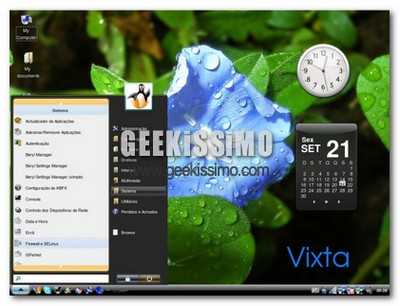
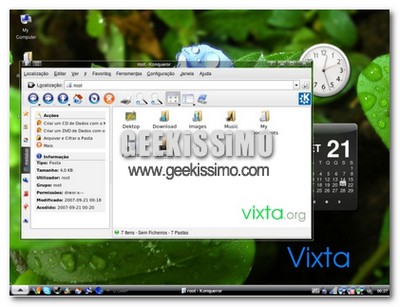
Vixta, la distro Linux “vestita” da Windows Vista

Nonostante i grandi passi in avanti di questi ultimi periodi, i primi impatti con Linux, per un utente abituato da sempre ad utilizzare Windows, talvolta risultano davvero tragici. Tutta colpa delle diverse interfacce grafiche e relative differenze di posizione dei menu e dei vari comandi, utili per portare a termine il quotidiano lavoro con il PC.

Fortunatamente nell’ambiente Linux c’è qualcuno che, afferrato il problema, ha deciso di aiutare tutti i ben intenzionati utenti Windows a passare, senza troppi “dolori”, al sistema operativo open source, creandone uno molto simile (per non dire identico!) a Windows Vista: Vixta.

Xp prolungato di cinque mesi. Problemi in Vista?

Dei problemi che sta affrontando Microsoft con gli utenti che, al posto di Vista, preferirebbero avere Windows Xp abbiamo parlato proprio pochi giorni fa. E ora, dall’azienda di Bill Gates, arriva una prima risposta: gli utenti troveranno nei negozi, fino a giugno del 2008, il sistema operativo Windows Xp. La decisione è avvenuta dopo le forti proteste degli utenti (e quindi dei produttori di computer) obbligati ad acquistare macchine con Windows Vista preinstallato.

Tra i problemi principali lamentati dagli utenti (soprattutto le aziende) quello della compatibilità del software (Vista non sarebbe compatibile con alcuni programmi), anche se Microsoft minimizza l’accaduto, confermado che Windows Vista è il sistema operativo più venduto nella storia, con oltre 60 milioni di licenze. E intanto da autorevoli commentatori continuano le critiche a Vista.

Rsizr: rivoluzionaria applicazione web per ridimensionare le immagini intelligentemente

Oggi voglio presentarvi Rsizr, una nuova applicazione web per ridimensionare le immagini. A differenza di moltissimi altri concorrenti online, il metodo di ridimensionamento utilizzato da Rsizr è innovativo quanto rivoluzionario, infatti ridimensiona l’immagine eliminando spazi “sprecati” all’interno del file.

Per capire meglio il suo funzionamento guardate lo screencast soprastante o le 3 immagini qui sotto. Chiedo scusa in anticipo a tutti per la mia voce raffreddata, ma sono influenzato e ho anche un mal di gola terribile.


Immagine originale 421×321 px.

Vista o Xp, questo è il dilemma

VistaXp

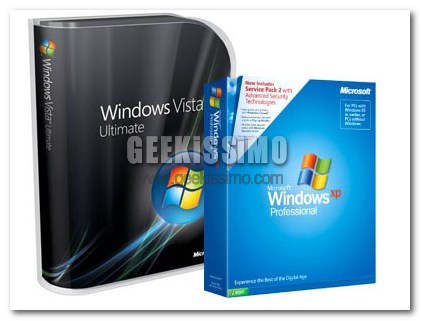
Non so voi, ma diverse persone che conosco, dopo aver acquistato un nuovo computer con Windows Vista preinstallato, hanno fatto di tutto per cancellarlo e reinstallare Windows Xp. La pratica, sempre sconsigliata da Redmond, è diventata ora parzialmente “tollerata” da parte di Microsoft, che ha dato il via libera ai produttori di Pc di offrire l’opzione di un “downgrade” agli utenti che, con Vista preinstallato, vogliono passare a Xp.

Il programma, però, si riferisce solo alle macchine con Windows Vista Business o Ultimate e sta ai costruttori decidere se rendere disponibile anche l’opzione Xp. Tra le case, la Fujitsu ha già iniziato a distribuire computer nuovi comprensivi del cd di Windows Xp. Questa mossa, secondo molti, aiuterà piccole e medie imprese a comprare computer nuovi senza dover cambiare sistema operativo.

Windows Vista Review: Prime conclusioni

E così, dopo aver visto insieme le maggiori novità presenti in Windows Vista (ad esempio: l’interfaccia Aero, le Utility, la Sicurezza, i nuovi desktop e menu start, il nuovo explorer eccetera), è giunto il momento di tirare un primo resoconto con pro e contro di questo discusso sistema operativo.

Di lati positivi e, passi in avanti rispetto ad XP ce ne sono. Tralasciando la bellissima interfaccia Aero ed i suoi effetti speciali, possiamo innanzitutto parlare della sicurezza del sistema che, risulta decisamente migliorata rispetto a tutte le versioni precedenti (grazie ad un firewall degno di tale nome, l’ottimo antispyware “Defender”, il sistema UAC ed altre chicche sparse qua e la per il sistema). Altro passo in avanti riguarda sicuramente la facilità di utilizzo per gli utenti meno esperti e, il miglioramento di molti particolari che velocizzano il lavoro con il computer (ad esempio la ricerca integrata in explorer e nel menu start, le nuove modalità di navigazione tra le cartelle e così via). Punto controverso, ma buono per la maggior parte degli utenti che vogliono un pc utilizzabile al 100% sin dal primo avvio, è quello relativo a tutti i nuovi (e/o rinnovati) programmi integrati nel sistema, che consentono di fare parecchie cose che nelle versioni precedenti di Windows erano svolte da programmi di terze parti (DVD Maker, Media Center, Sidebar ecc.).

Windows Vista Review: Utility in Vista #2

Ed eccoci alla seconda ed ultima parte di approfondimento riguardo le principali utility che troviamo in Windows Vista:

Windows Media Player: la versione 11 del lettore multimediale di Microsoft, praticamente uguale a quella disponibile per XP.
Windows Movie Maker: l’ottimo editor video di Microsoft. Praticamente uguale a quello di XP.
Utility di masterizzazione inclusa in explorer: più avanzata di quella di XP, include una funzione speciale per scrivere dischi in formato live. Compatibilità scarsissima dei dischi “sfornati” con tale modalità e, l’altra con la creazione del file immagine è inutilmente lenta e stucchevole. Meglio usare software di terze parti.

Windows Vista Review: Utility in Vista /1

Vista

Ed eccoci all’ormai consueto appuntamento del martedì con “Windows Vista Review”, la rubrica in cui vediamo insieme le maggiori caratteristiche e novità presenti in Windows Vista rispetto ad i suoi predecessori.

Oggi parliamo di utility in generale, da quelle nuove a quelle rinnovate passando per qualche “vecchia conoscenza”.

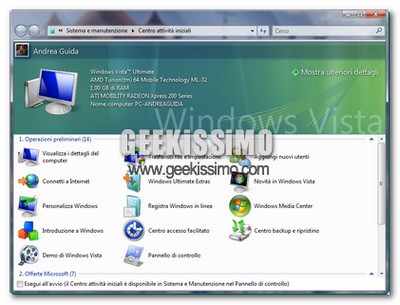
Il Centro delle attività iniziali: E’ quello che si palesa di fronte ai nostri occhi al primo avvio del nuovo sistema operativo di casa Microsoft. Naturale evoluzione delle varie finestre di benvenuto che hanno sempre contraddistinto le varie versioni di Windows, da qui è possibile reperire informazioni interessanti riguardo il sistema in uso. Dalle informazioni della guida sulle novità principali di Vista ad alcuni video demo esplicativi davvero interessanti e, oserei dire “illuminanti” per i principianti, il centro di attività iniziali fornisce tutti gli strumenti utili ad un primo approccio con il nuovo sistema. Disponibili anche vari strumenti quali la personalizzazione dell’interfaccia grafica, il centro di backup, il trasferimento di file ed impostazioni, la connessione ad internet, la registrazione di Windows, la gestione degli utenti, gli extras nella versione Ultimate, il pannello di controllo, il Media Center ed alcuni servizi/offerte on-line di Microsoft.

GIMP: come risolvere i problemi di rallentamento all’avvio su Windows Vista

GIMP

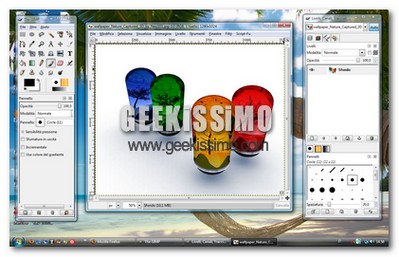
Se utilizzate Windows Vista e, l’ormai famoso software gratuito (ed open source) di fotoritocco GIMP, vi sarete sicuramente accorti della lentezza che quest’ultimo ha nell’avviarsi e, in particolare, nel caricare i font (ovvero i caratteri di scrittura).

Bene, in attesa di aggiornamenti del software che risolvano tale fastidioso bug in via definitiva, vediamo ora insieme come arginare il tutto e far avviare GIMP in tempi molto più ragionevoli:

1. Andiamo in “C:” e creiamo una cartella con un nome a piacere, per il nostro esempio useremo “gimpfonts”.
2. Rechiamoci in “C:\Windows\Fonts” e copiamo soltanto i font che più utilizziamo (tipo Arial, Comic Sans, Courier ecc.) nella cartella precedentemente creata. Se il copia > incolla dal menu contestuale non funziona, basterà trascinare i file dei font con il mouse nella nuova cartella e, verranno automaticamente create delle copie.

Windows Vista Review: Aero

Aero

E’ decisamente la caratteristica più sbandierata e discussa di Windows Vista, ma quasi nessuno ne ha parlato in dettaglio: l’interfaccia grafica Aero.

Cominciando col dire che, non è vero che sfrutta soltanto la scheda video, ma occupa un buon 60-90 MB di RAM (con il servizio “Gestione sessione di Gestione finestre Desktop”) di e funziona bene solo su schede video recenti, vediamo insieme in cosa consiste:

* Finestre trasparenti: E’ quello che salta forzatamente subito all’occhio. La trasparenza delle finestre (che però viene a mancare, insieme a quella della barra del menu start, quando si massimizza una finestra), è opaca in modo da non risultare fastidiosa nella sovrapposizione di queste ultime e, comprende anche le barre degli strumenti soltanto nell’esplora risorse, in Internet Explorer e qualche altro programma incluso in Vista (il resto dei comuni programmi ha solo la barra del titolo ed i bordi trasparenti). Il tutto è molto personalizzabile in pochi click, con la possibilità di scegliere colore (ci sono quelli preimpostati o si può scegliere in assoluta libertà con il “miscelatore di colori”), livello di trasparenza (anche disabilitabile del tutto senza dover rinunciare al resto degli effetti Aero), livello di saturazione e luminosità.
* Anteprime nella taskbar: Consiste nell’avere un’immagine di anteprima (animata ed “in diretta” solo se la finestra a cui si riferisce non è minimizzata) di una determinata finestra, quando il puntatore del mouse si trova sopra la voce nella taskbar (la barra dove sta il menu start, per intenderci) ad essa relativa.
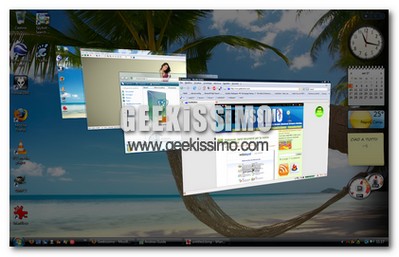
* Flip 3D: Revisione Microsoftiana della funzione exposè tipica dei sistemi Mac OS. Con la pressione di un pulsante presente nella barra di avvio veloce della taskbar, è possibile scorrere in 3D tutte le finestre aperte (con anteprime “in diretta”) per un facile passaggio da una all’altra. Davvero comodo in tante occasioni… ma ammetto di aprirlo molte volte solo per giocherellare!
* Animazioni Finestre: Piccola ma piacevole per gli occhi innovazione portata da Aero, sono le animazioni all’apertura, chiusura e minimizzazione delle finestre. Non al livello dell’effetto “genio della lampada” dei sistemi Mac, ma non è male!

Nuovi Dreamscene per XP senza programmi esterni!

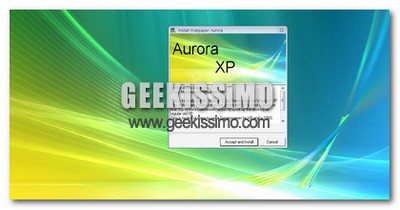
Aurora

E così, dopo avervi mostrato come impostare un qualsiasi video come sfondo del desktop (grazie a VLC), oggi vi segnaliamo due veri e propri programmini gratuiti che, abiliteranno su XP due dei famosi Dreamscene disponibili per Vista.

Nessun player o filmato di terze parti da scaricare, solo uno di questi due sfondi animati da avviare quando si vuole.

Il primo è l’ormai classico “Aurora“, sfondo predefinito nella nuova versione di Windows. Davvero bello e colorato!

XdN Tweaker, un nuovo ottimizzatore gratuito per Windows

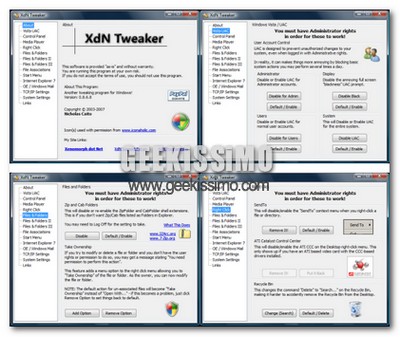
XdN Tweaker

Ormai, fortunatamente per noi, di software gratuiti per ottimizzare i sistemi Windows se ne trovano abbastanza e, per confermare la regola, oggi ve ne presentiamo uno nuovo: XdN Tweaker.

Funzionante sia su XP che su Vista, questo leggero e veloce software permette, tra le altre cose, di:

* Cambiare il numero di visualizzazioni di cartelle da salvare.
* Resettare i tipi di visualizzazione di cartella salvati.
* Abilitare/Disabilitare alcune icone nel pannello di controllo.
* Abilitare/Disabilitare ATI Catalyst Control Center dal menu contestuale del desktop.
* Impostare TCP/IP.

Windows Vista Review: Desktop e Menu Start

Vista Desktop

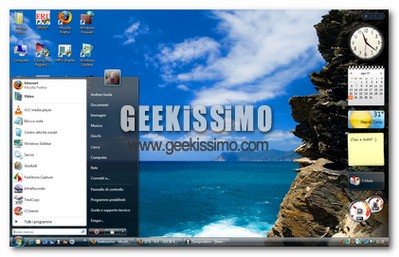
Oggi parliamo di ben due elementi parecchio cambiati in Windows Vista rispetto ad i suoi predecessori: Menu Start e d Desktop.

Per quanto riguarda il primo, salta subito all’occhio l’introduzione della barra di ricerca che, con la digitazione di poche lettere, permette di accedere in modo decisamente facile e veloce a file, programmi e cartelle. Perplessità invece devo esprimere per la scelta di Microsoft di togliere le icone dalla parte destra del menu (o per meglio dire, compaiono in alto di volta in volta in cui si seleziona una voce), fatto che rappresenta una perdita di tempo ogni volta che si accede ad esso in quanto bisogna leggere una ad una le voci presenti!

Passando al desktop, si fa sicuramente notare la nuova “Windows Sidebar”, ovvero una barra al lato dello schermo (si può scegliere se a destra o a sinistra) con dei widget di qualsiasi genere (come presente da tempo in Mac OS o, ottenibile con software tipo “Yahoo Widgets”). Per chi non lo sapesse, i widget sono dei mini-programmi di ogni genere, tipo ed utilità che si possono posizionare, oltre che nella sidebar, in qualsiasi altra parte del desktop (tra quelli che troviamo incorporati nel sistema operativo ci sono: il meteo, un monitor per CPU e RAM, un visualizzatore di news RSS, un orologio analogico ecc.). Altri di questi “programmini” sono scaricabili dal sito Microsoft ed in giro per il web.