Può esistere davvero un’allergia al Wi-Fi?

Allergia_Wifi

L’inchiesta di Paul Kenyon (Bbc) “Wi-Fi segnale d’allarme”, trasmessa in Italia da Report (Rai Tre) qualche settimana fa (parte 1, parte 2, parte 3) ha riacceso le polemiche sulla pericolosità delle onde elettromagnetiche prodotte dai router Wi-Fi, dividendo la comunità scientifica, come già accaduto con la telefonia cellulare, in apocalittici e integrati. Ebbene, c’è addirittura chi va oltre, spiegando di essere “allergico” all’inquinamento elettromagnetico.

È accaduto a Santa Fe, in New Mexico, dove un gruppo di utenti autodefinitosi “altamente sensitivi” ha chiesto che il Wi-Fi venga bandito in tutti i luoghi pubblici. C’è chi sente un forte mal di testa quando si trova in un punto pieno di radiazioni, chi sente male al petto, chi soffre di tremore alle gambe. Fatto sta che queste persone spesso non riescono ad entrare in luoghi chiusi perché si sentono subito male. E forse questo vorrà dire qualcosa sulla pericolosità o meno degli apparecchi che forniscono internet senza fili.
Controlliamo il nostro network wireless con AirSnare

Controlliamo il nostro network wireless con AirSnare

Col l’uso sempre più massiccio di device mobile cresce anche la presenza di network wireless casalinghi, che molto spesso non sono sicuri. Diciamo che teoricamente un network wireless potrebbe essere definito sicuro se: si cambiasse spesso la password default router, si cambiasse l’IP subnet, si è disabilitato l’accesso al router da remoto, si è cambiato il SSID di deafult, il SSID broadcasting, si abbia installato un firewall, sia presenta una criptazione dei dati, WPA/TKIP e si usi un filtro MAC.

Nonostante tutte queste misure di sicurezza va detto che il network potrebbe essere bucato ugualmente, infatti come ci insegna la tecnologia stessa, tutte le criptazioni possono essere hackerate, ogni firewall può essere superato e cosi via. L’unica cosa che ci rimane da fare è monitorare il network wireless, al fine di capire se ci sono attività sospette.

Togliere i collegamenti a internet dalle aule universitarie? Di certo non aumenterà l’interesse degli studenti nei confronti delle lezioni

Nella maggior parte delle università italiane, ormai, sono presenti reti Wi-Fi gratuite per gli studenti, che permettono loro di collegarsi a internet, controllare la posta e fare ricerche da qualsiasi luogo (o quasi) dell’ateneo. Ma cosa succede se gli studenti iniziano ad usare internet per chattare, scaricare musica o guardare siti che poco c’entrano con le materie che stanno studiando? E – ancora – come si dovrebbero comportare le università se scoprissero che questo avviene anche durante le ore di lezione, mentre il professore spiega?

È il dilemma che ci viene dopo aver letto la notizia che il preside della facoltà di Giurisprudenza dell’università di Chicago, negli Stati Uniti, ha deciso di bloccare l’accesso a internet nelle aule durante le ore di lezione, perché gli studenti si distraggono troppo. La norma è al momento sperimentale, e sta suscitando, ovviamente, molto clamore in ateneo.. Il problema, spiegano i vertici dell’università, è che non solo si distrae chi usa internet per scopi personali, ma anche coloro che gli siedono dietro, che magari sono tentati dal guardare lo schermo.

Come condividere un masterizzatore tra più pc tramite LAN

Come condividere un masterizzatore tra più pc tramite LAN

Molte persone hanno n casa più di un pc collegati tra loro tramite una rete LAN casalinga, grazie alla quale è possibile condividere file, video, immagini, etc. grazie alla condivisione di rete. Quindi condividere questi è molto semplice, ma se volessimo ad esempio utilizzare un masterizzatore di un altro pc, come fa il Mac Book Air? Anche in questo caso l’operazione è più semplice di quanto si possa pensare.

Infatti oggi spiegherò come condividere un masterizzatore tra due pc collegati tramite LAN. Per prima cosa scarichiamo ed installiamo Alcohol 120%, nel pc dove è presente il masterizzatore. Fatto ciò ed avviato quest’ultimo clicchiamo con il tasto destro sul nostro masterizzatore e selezioniamo dal menu contestuale la voce Sharing. Identifichiamo la periferica che vogliamo condividere, selezioniamola, e clicchiamo su New Share. Inseriamo nella casella Share name of target, un qualsiasi nome, ad esempio Masterizzatore di rete, spuntiamo le caselle Share read e Share write, premiamo su Ok.

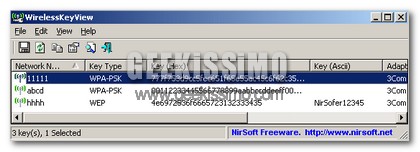
Scoprire le password dei vari network Wi-Fi del pc con WirelessKeyView

Scoprire le password dei vari network Wi-Fi del pc con WirelessKeyView

Mi ricordo che quando ero più piccolo e avevo la connessione a 56KB, facevo di tutto per scoprire la password per collegarsi ad internet (i primi segni del geekismo). Fino a quando arrivo il bel giorno che scoprii, una utility che mi permetteva di vedere tutte le password delle connessioni remote del pc, il paradiso.

Oggi le cose sono cambiate, ma a volte è “necessario” voler trovare la password di un network Wi-Fi. Di default Windows salva e nasconde tutte le key WEP e WPA dei vari network Wi-Fi del PC. Per scoprire quest’ultime dobbiamo semplicemente scaricare e lanciare WirelessKeyView, che ci mostrerà tutte le chiavi dei network ai quali il nostro PC è collegato mediante la configurazione Wireless Zero.