Come aggiungere Windows Defender al menu contestuale di Windows 8

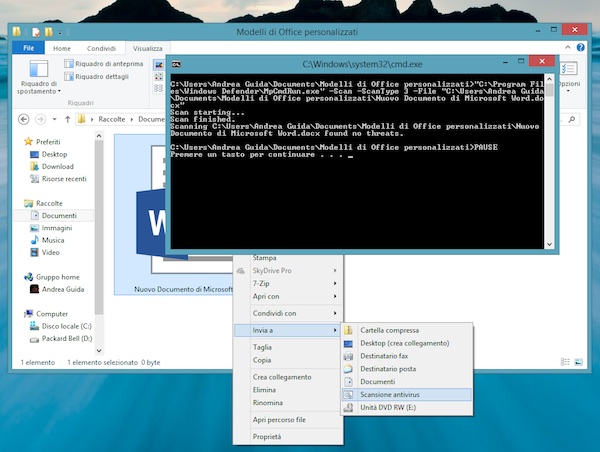
L’inclusione di un modulo antivirus nel Windows Defender di Windows 8 è stata una mossa vincente da parte di Microsoft, peccato però che in quel di Redmond si siano dimenticati di aggiungere una voce per la scansione “on-demand” di file e cartelle nel menu contestuale di Explorer. Che ne dite se rimediamo subito con un piccolo script da aggiungere al menu “Invia a” del nuovo sistema operativo Microsoft?

Qui sotto trovate tutto quello che c’è da sapere su come aggiungere Windows Defender al menu contestuale di Windows 8. Leggete, mettete in pratica e riavrete la possibilità di controllare qualsiasi elemento su richiesta con un semplice click destro del mouse.

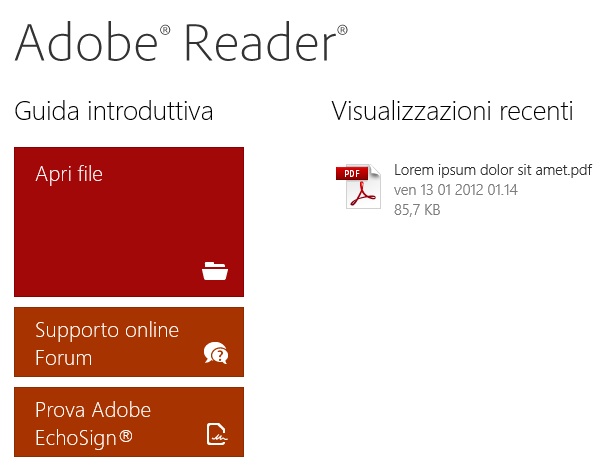
Adobe Reader per Windows 8 ed RT disponibile per il download

Windows 8 include finalmente di default un’applicazione per visualizzare i file PDF, ma questo non significa che le soluzioni di terze parti sono diventati inutili.

Adobe, per esempio, ha appena rilasciato una versione touch-friendly del suo reader gratuito che è molto carina a vedersi e, soprattutto, include una discreta gamma di funzioni interessanti.

Classic Start 8, il tradizionale menu Start per Windows 8

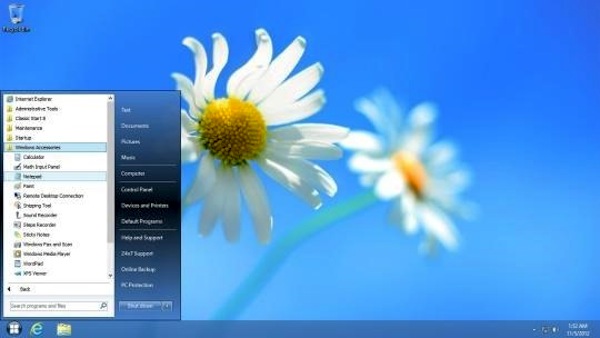
Tra le novità più importanti ed evidenti introdotte in Windows 8 è opportuno includere la tanto chiacchierata Start Screen e la conseguenziale rimozione del ben più classico menu d’avvio e del pulsante Start utilizzati, sino alla precedente versione dell’OS, per accedere a risorse del sistema, applicativi, file e cartelle.

L’assenza del menu Start è stata ben accolta da un ampio numero di utenti, molti altri, invece, ancora non sono riusciti ad accettare la cosa continuando a ritenere il buon vecchio menu Start decisamente ben più pratico rispetto a quanto offerto ora da Microsoft.

Di default, così come già ribadito diverse altre volte, non è possibile far fronte in alcun modo alla cosa ma ricorrendo all’utilizzo di una risorsa quale Classic Start 8 si.

Classic Start 8, infatti, è un software specifico per Windows 8 (sia a 32-bit sia a 64-bit) che permette di ripristinare la visualizzazione del menu Start e del relativo pulsante d’avvio rivelandosi quindi un ottimo compromesso per tutti coloro che voglio utilizzare il nuovo OS ma che non riesco ad accettare la modifica introdotta.

File Brick: gestire i file archiviati in locale, in remoto e sui servizi di cloud storage

Windows 8 integra, di default, un file explorer mediante cui, appunto, sfogliare e gestire facilmente i propri file e le proprie cartelle.

La maggior parte degli utenti in possesso di una copia del nuovo OS sicuramente non avrà avvertito l’esigenza di sfruttare uno strumento alternativo ma ciò non esclude il fatto che alcuni tra voi lettori di Geekissimo possano aver desiderato di poter utilizzare un file manager ancor più efficiente e specifico per Windows 8.

In tal caso una risorsa quale File Brick può risultare molto interessante.

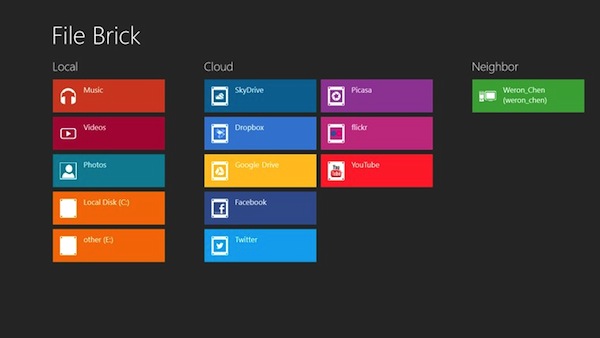
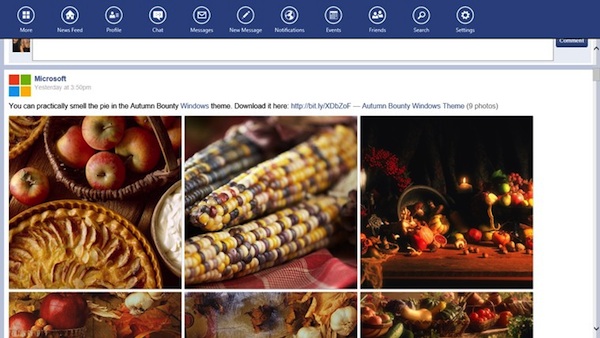
File Brick, infatti, è un applicativo gratuito e specifico per l’ultimissimo sistema operativo di casa Microsoft che permette di gestire facilmente i propri file esplorando sia quelli salvati in locale sia quelli archiviati su vari servizi di cloud storage, come ad esempio SkyDrive, Dropbox e Google Drive, oltre che quelli presenti su Facebook.

Windows 8: come impedire la modifica di Start Screen e Lock Screen

Da quando avete installato Windows 8 sul vostro PC, non c’è stato un giorno in cui la Lock Screen e la Start Screen avessero lo stesso sfondo del giorno precedente? Tutta colpa dei soliti amici impiccioni, quelli che avanzando la scusa di voler provare il nuovo sistema operativo Microsoft si mettono a giocherellare con le sue impostazioni. Dovete farvi furbi e giocare d’anticipo!

Smanettando nell’editor del registro di sistema, potete impedire la modifica di Lock Screen e Start Screen in Windows 8 a chiunque rendendo impossibile il cambio di sfondo in queste due importanti schermate del sistemone Microsoft. Se volete sapere quali chiavi modificare e come, ecco la procedura completa da seguire.

Scorciatoie da tastiera per l’Esplora Risorse di Windows 8

Qualche tempo fa, abbiamo visto insieme le principali scorciatoie da tastiera per Windows 8. Oggi espandiamo un po’ il discorso concentrandoci sull’Explorer, quello che in italiano è stato recentemente ribattezzato in Esplora file ma che per l’utente medio è sempre stato e rimarrà “il coso dove si aprono le cartelle”.

Insomma, qui sotto ci sono un bel po‘ di scorciatoie da tastiera per l’Esplora Risorse di Windows 8 che vale la pena conoscere. Alcune sono abbastanza note, altre meno, quindi prendete nota e cominciate ad usarle sin da subito. Vi permetteranno di risparmiare un bel po‘ di tempo nel lavoro quotidiano al computer.

Best Windows Apps, cercare e scoprire nuove app su Windows Store

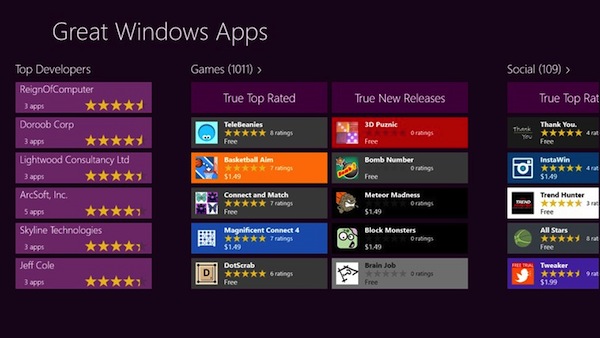
Windows Store è il marketplace, recentemente lanciato da Microsoft, delle applicazioni disponibili per Windows 8, l’ultimissimo sistema operativo della redmondiana.

Mediante il Windows Store, quindi, è possibile ricercare e scaricare, sia gratuitamente sia a pagamento, applicazioni di varia tipologia che sono utili o che potrebbero esserlo.

Nel caso in cui si conosca già il nome dell’applicativo d’interesse la ricerca della risorsa da scaricare risulterà abbastanza semplice ma qualora si desideri reperire un’app mediante cui svolgere specifiche operazioni senza però conoscerne il nome allora la cosa potrebbe risulta decisamente ben più complicata.

In situazioni di questo tipo una risorsa quale Best Windows Apps potrebbe quindi tornare davvero molto utile.

Windows 8: come disattivare le animazioni della Start Screen

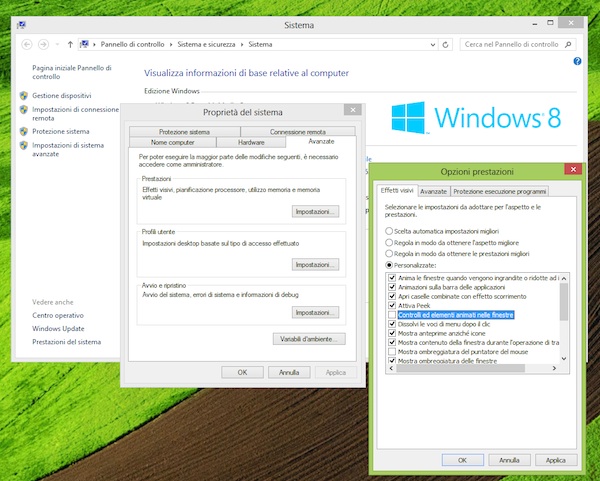
Se amate i design minimalisti, sarete sicuramente entusiasti di Windows 8 e più in particolare della sua interfaccia Metro. E se vi dicessimo che la Start Screen di Windows 8 può essere resa ancora più minimalista? In che modo? Basta disattivare le animazioni che vengono riprodotte alla comparsa dei tile e dei menu.

L’operazione è semplicissima e non richiede l’utilizzo di nessun software aggiuntivo. Tutto quello che dovete fare è recarvi nelle impostazioni di Windows e togliere la spunta da una delle impostazioni relative all’aspetto del sistema. Ecco tutto in dettaglio:

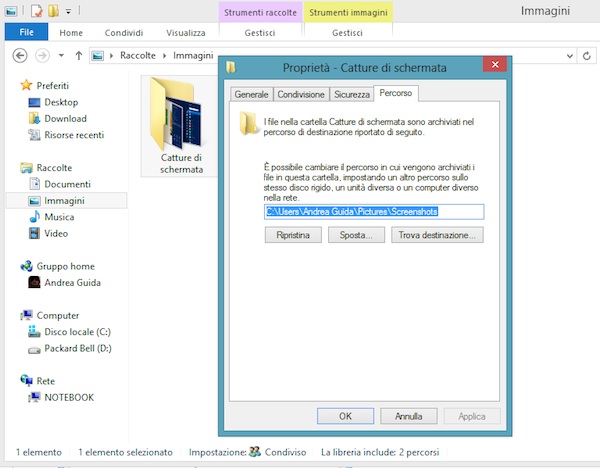
Windows 8: come cambiare la cartella in cui vengono salvati gli screenshot

Non sappiamo voi, ma noi troviamo davvero molto comoda la nuova funzione di Windows 8 che permette di realizzare screenshot dello schermo con la semplice pressione dei tasti Win+Print Screen sulla tastiera del PC. Utilizzandola, le istantanee del Desktop (o della Start Screen) vengono salvate automaticamente sotto forma di file PNG nella cartella Immagini/Catture di schermata ma è possibile cambiare questa destinazione? La risposta è sì, ed oggi vedremo come si fa.

EnhanceMy8, un’utility per la manutenzione e l’ottimizzazione di Windows 8

Windows 8, il nuovo sistema operativo di casa Microsoft, risulta comprensivo di tante ed apposite nuove features grazie alle quali è possibile personalizzare e sfruttare nel miglior modo possibile il neo OS.

Qualora però si desideri migliorare ulteriormente le prestazioni del nuovo sistema operativo e del computer in uso l’utilizzo dei soli strumenti resi disponibili da Microsoft potrebbe non bastare.

In situazioni di questo tipo una risorsa quale EnhanceMy8 può essere davvero molto utile.

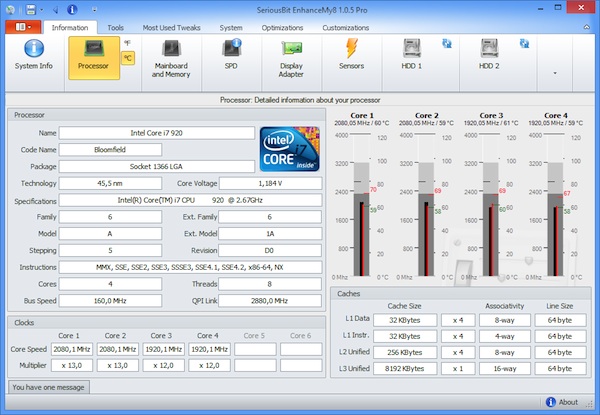
EnhanceMy8, infatti, è un nuovo software gratuito ed ideato appositamente per l’ultimissimo sistema operativo di casa Microsoft che va a configurarsi come uno strumento all-in-one di ottimizzazione e di manutenzione dell’OS comprensivo di numerose caratteristiche e funzionalità.

Windows 8: come creare un collegamento alla schermata con tutte le App

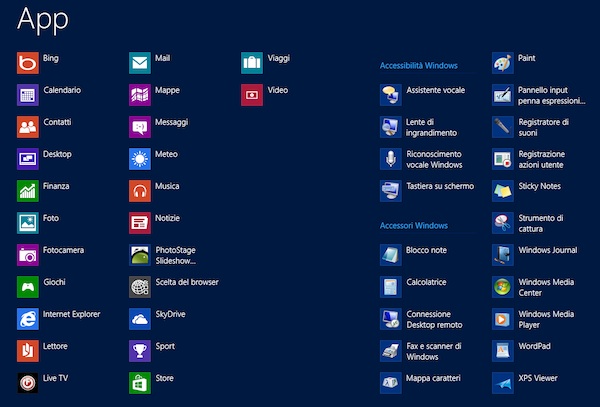
Uno degli aspetti positivi della Start Screen di Windows 8 in ambito desktop è rappresentato dalla possibilità di visualizzare l’elenco di tutte le app installate sul PC in un’unica schermata. Ma è possibile creare un collegamento a tale schermata, in modo da accedervi rapidamente anche quando ci si trova nella scrivania classica del sistema operativo?

La risposta è sì. Basta recarsi in una cartella di sistema e creare un semplice collegamento sul desktop o nella barra delle applicazioni di Windows 8. Vediamo subito come grazie a questa procedura passo-passo per creare un collegamento alla schermata con tutte le App.

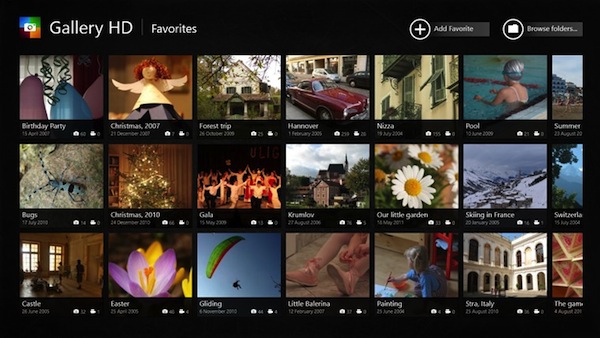
Gallery HD, un visualizzatore di foto e di immagini con un’elegante interfaccia utente

Scattare foto nei momenti più importanti della propria vita è sicuramente un ottimo sistema mediante cui conservare a lungo dei bei ricordi.

Per poter osservare nel miglior modo possibile le foto, specie quelle dei bei momenti, archiviate sul computer è però opportuno ricorrere all’utilizzo di appositi visualizzatori in grado di valorizzare e di renderne ancor più piacevole la visione.

Chi dispone un computer basato su Windows e, nello specifico, su Windows 8 ha la possibilità di utilizzatore il visualizzatore di foto e di immagini integrato di default.

Alcuni utenti potrebbero però essere alla ricerca di uno strumento che diversamente da quanto offerto da Windows risulti comprensivo di alcune features extra come nel caso di Gallery HD.

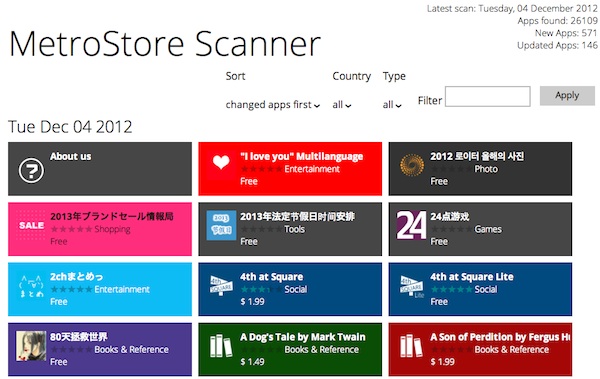
MetroStore, una versione Web del Windows Store


Il Windows Store di Windows 8 non dispone ancora di una versione Web. Da browser è possibile visualizzare la scheda delle app ma non è consentito installarle o sfogliare il resto delle applicazioni presenti nella “vetrina”. Questo almeno per quanto riguarda i servizi ufficiali forniti da Microsoft, poi c’è MetroStore.