Windows 8 Consumer Preview, come impostare il login con foto e gesture

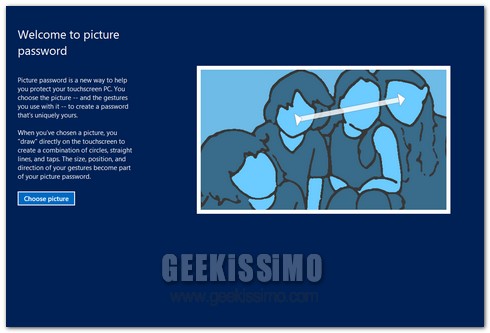
Tra le tante funzioni touch-friendly introdotte da Microsoft in Windows 8 Consumer Preview c’è quella che permette di utilizzare delle gesture del mouse o del touch-screen (quindi usando le dita) al posto della classica password per effettuare il login al sistema.

Sui sistemi desktop ha un’utilità limitata, questo è vero, ma si tratta pur sempre di una nuova feature di Windows 8 e ci sembra giusto occuparcene per farla conoscere a chi non l’avesse ancora notata. Per chi fosse interessato, ecco quindi come impostare il login con foto e gesture su Windows 8 passo dopo passo.

Windows 8 Consumer Preview, come scollegare un account Live dall’account utente

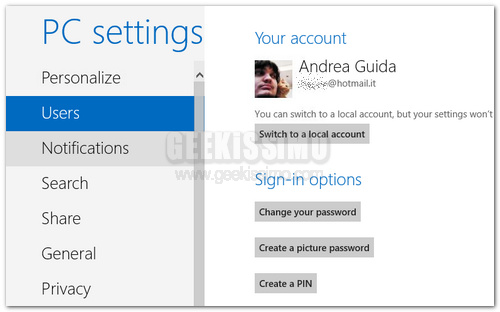
Durante il processo post-installazione, Windows 8 Consumer Preview consiglia all’utente di creare un account utente collegato al proprio account Windows Live. Questo permette di avere gli stessi dati di accesso in più postazioni di lavoro e di sincronizzare impostazioni, preferenze e Metro Apps su più computer senza dover muovere un dito.

In realtà diversi utenti hanno associato il proprio account Windows Live all’account utente di Windows 8 semplicemente perché non si sono accorti della possibilità di creare un normale account in locale (viene visualizzata una scritta minuscola in basso!), ma per fortuna c’è la possibilità di rimediare e tornare indietro. Se anche voi siete tra questi, ecco tutti i passaggi necessari a scollegare un account Live dall’account utente in Windows 8 Consumer Preview.

Windows 8, uscita ad ottobre confermata da nuovi rumor

Se è vero che tre indizi fanno una prova, siamo vicinissimi ad avere una prova concreta che Windows 8 uscirà il prossimo ottobre. Dopo le esternazioni di Janelle Poole in cui la dirigente Microsoft ha lasciato intendere in maniera cristallina che Windows 8 sarebbe arrivato tre anni esatti dopo Windows 7 (e cioè a ottobre), arrivano nuove voci molto vicine al colosso di Redmond che confermano la tempistica.

Secondo quanto riportato da Bloomberg, delle persone a cui viene attribuita una conoscenza approfondita circa i tempi di sviluppo di Windows 8 hanno confermato l’uscita del nuovo OS ad ottobre anticipando che Microsoft concluderà la realizzazione di Windows 8 alla fine dell’estate. Giusto il tempo di dare la RTM in pasto ai costruttori hardware e distribuire il prodotto nei negozi.

Windows 8, come aggiungere un collegamento alle Metro App sul Desktop

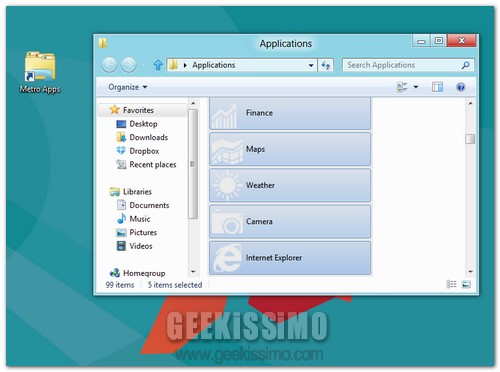
La dualità di Windows 8 Consumer Preview, diviso fra classico ambiente Desktop e Start Screen, continua a far discutere. Sono sempre di più gli utenti scontenti per la rivoluzione estetica e funzionale apportata da Microsoft al suo nuovo sistema operativo ma, come accennato anche in altri nostri post, in realtà le distanze fra Desktop e Start Screen non sono così grandi come si immagina.

A dimostrazione di ciò la nostra esperienza di un giorno con Windows 8 Consumer Preview ma anche il trucchetto che vi presentiamo oggi. Si tratta di un escamotage per aggiungere un collegamento alle Metro App sul Desktop. Facilissimo anche se non utile quanto potrebbe: provare per credere.

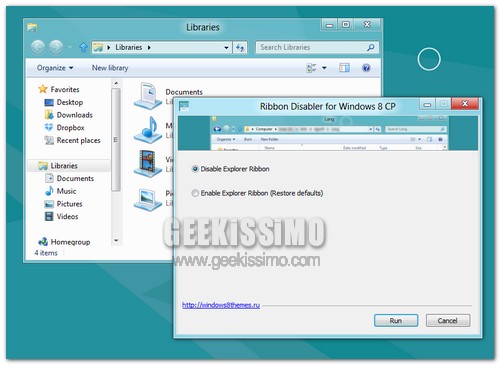
Ribbon Disabler, disattivare l’interfaccia Ribbon in Windows 8 CP

È dai tempi della sua introduzione, in Office 2007, che l’interfaccia Ribbon continua a far discutere gli utenti PC. C’è chi la ama per la sua innata semplicità e chi la odia per il suo essere eccessivamente ingombrante, ma ora che con Windows 8 è stata integrata anche nell’Esplora Risorse tutti dovremo farci i conti… o forse no?

Se siete fra quelle persone che ancora mal digeriscono l’interfaccia Ribbon ma non volete rinunciare alla possibilità di testare Windows 8 Consumer Preview, sappiate che è arrivato Ribbon Disabler, un programmino gratuito e no-install che permette di disattivare l’interfaccia Ribbon in Windows 8 CP con un semplice click.

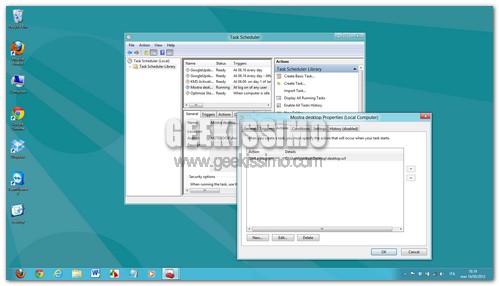
Windows 8 Consumer Preview, come avviarlo in modalità Desktop bypassando la Start Screen

Fate ancora fatica ad ambientarvi nella nuova Start Screen di Windows 8 Consumer Preview? La prima cosa che fate appena avviato il sistema è cliccare sul tassello che porta dritto sul desktop classico di Windows? Allora potreste essere interessati al trucchetto che stiamo per proporvi.

Come facilmente intuibile dal titolo del post, stiamo per illustrarvi un metodo per avviare Windows 8 in modalità Desktop bypassando la Start Screen. Basta creare un piccolo script da far avviare automaticamente all’avvio ed il gioco è fatto. Ecco tutto spiegato in dettaglio.

  • Creare un nuovo file con il Blocco Note in cui digitare quanto segue (il copia-e-incolla potrebbe causare qualche problema) e salvarlo come desktop.scf;

[Shell]
Command=2
IconFile=Explorer.exe,3

[Taskbar]
Command=ToggleDesktop

  • Premere il tasto Win, digitare il termine schedule nella barra di ricerca della Start Screen, selezionare Settings dalla barra laterale di destra e cliccare su Schedule tasks per accedere all’utility per la pianificazione delle operazioni;
  • Fare click destro sulla cartella Task Scheduler Library presente nella barra laterale dell’utility di pianificazione e selezionare la voce Create Task dal menu contestuale per avviare la creazione di una nuova operazione pianificata;

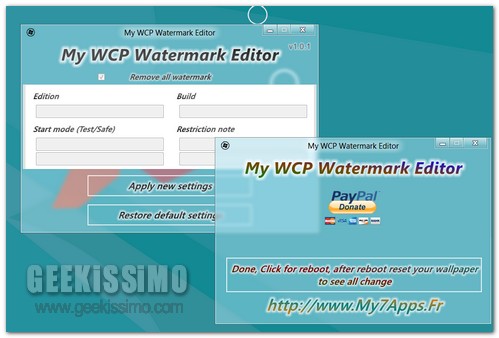
Come rimuovere il watermark dal desktop di Windows 8 Consumer Preview

Anche se sconsigliato caldamente per ovvi motivi, diversi utenti hanno deciso di usare Windows 8 Consumer Preview come sistema operativo principale sul proprio PC. Ed avere un sistema operativo “primario con un bel watermark stampato sul desktop non è proprio il massimo della vita.

Per rimediare a questo piccolo fastidio è nato My WCP Watermark Editor, un programmino gratuito e no-install che permette di rimuovere il watermark dal desktop di Windows 8 Consumer Preview o di modificarlo con scritte personalizzate. Se volete scoprire come usarlo al meglio, seguite la guida passo-passo che stiamo per proporvi dopo il salto.

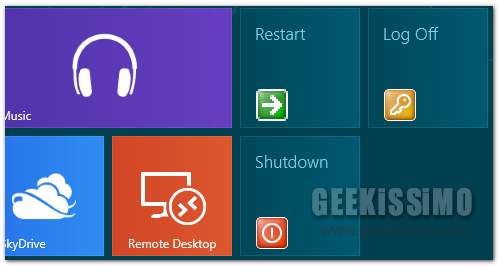
Windows 8, come aggiungere collegamenti per lo spegnimento del PC nella Start Screen

Nella nostra rapida recensione di Windows 8 Consumer Preview abbiamo visto come la nuova interfaccia Metro non sia un corpo totalmente estraneo all’OS in versione desktop, ma spesso riesca a semplificare operazioni quali la ricerca e la scelta delle applicazioni predefinite.

Tutt’altra musica è invece il processo di spegnimento del PC, che dal semplicissimo Start > Arresta il sistema di Windows 7 è passato ad un cervellotico percorso che prevede il richiamo della Charms bar e l’accesso al pannello Settings dell’OS. Una complicazione inutile che ha fatto gridare allo scandalo un numero altissimo di utenti.

Con il post di oggi vogliamo quindi illustrarvi un trucchetto pratico e veloce che permette di aggiungere collegamenti per lo spegnimento del PC nella Start Screen tramite uno script vbs, un semplicissimo script vbs che potete creare con il Blocco Note ed avviare con un semplice doppio click.

Windows 8 Codecs, risolvere i problemi di codec in Windows 8

Windows 8 Consumer Preview integra ancora il buon vecchio Windows Media Player 12 che si è fatto apprezzare dagli utenti di Windows 7 per la sua flessibilità e la sua capacità di riprodurre alcuni dei principali formati di file multimediali (XviD/DivX in primis) senza necessitare di codec aggiuntivi, come invece accadeva in passato.

Questo però non significa che i codec siano diventati superflui ed anche su Windows 8 c’è bisogno di un bel “pacchetto” che colmi tutte le mancanze del player predefinito di casa Microsoft. Noi vi consigliamo Windows 8 Codecs di Shark, naturale evoluzione del quasi omonimo codec pack rilasciato per Windows 7 molto apprezzato dagli utenti per la sua poca invasività le sue funzioni avanzate.

Come installare Windows 8 su VHD

Qualche settimana fa, abbiamo visto insieme come installare Windows 8 in dual-boot con Windows 7. La guida, anche se riferita alla Developer Preview può essere applicata senza alcun problema anche alla nuova Consumer Preview, è alla portata di tutti ma esiste anche un altro metodo, un po’ più geek, per far coesistere Windows 8 e Windows 7/Vista sullo stesso PC.

Stiamo parlando di creare un VHD (virtual hard disk) da usare al posto della seconda partizione dell’hard disk su cui installare Windows 8, in modo da non “insozzare” oltremodo il PC. Una scelta un po’ atipica e cervellotica se volete, ma non siamo geek? Allora poche chiacchiere e scopriamo subito come installare Windows 8 su VHD.

  • Scaricare Windows 8 Consumer Preview e masterizzare la sua immagine ISO su un DVD (può essere copiata anche su una penna USB, ma noi abbiamo testato solo la procedura con DVD);
  • Effettuare il boot dal DVD di Windows 8 Consumer Preview ed aspettare che compaia la schermata di selezione della lingua;
  • Premere la combinazione di tasti Shift+F10 per far comparire il prompt dei comandi;

Trucchetti Stupidi per Windows 8 Consumer Preview

Non c’è una versione di Windows che non presenti dei trucchetti stupidi che gli utenti possono usare per semplificare la propria vita lavorativa al PC. Windows 8 Consumer Preview non fa certo eccezione, e quindi eccoci qui a segnalarvi i primissimi trucchi “sempliciotti” per la nuova release del sistema operativo Microsoft. Cominciamo subito!

Chiudere le Metro Apps

Le applicazioni Metro che vengono eseguite all’interno della Start Screen non presentano i canonici pulsanti in alto a destra per minimizzarle o chiuderle. Per terminarle occorre posizionarsi sull’hot corner in alto a sinistra, portare il cursore del mouse verso il basso e aspettare che compaiano le anteprime delle Metro Apps aperte. A quel punto, basta trascinare l’anteprima dell’applicazione da chiudere in fondo alla schermo (facendola uscire dalla barra laterale di sinistra) e il gioco è fatto.

Catturare screenshot

Windows 8 Consumer Preview permette di catturare screenshot dello schermo “al volo”, come accade su iOS e Android senza ricorrere ad applicazioni di terze parti. Basta premere contemporaneamente i tasti Win e Print Screen della tastiera e un’istantanea del desktop (o della Start Screen) viene salvata nella cartella Pictures.

Menu all-in-one

Windows 8 presenta un nuovo menu di accesso rapido alle parti vitali del sistema (Pannello di controllo, Explorer, Task Manager, Ricerca, Esegui, ecc.) richiamabile in qualsiasi momento premendo la combinazione di tasti Win+X.

Windows 8 Consumer Preview, come aggiungere applicazioni Web alla Start Screen

Oggi si conclude la settimana del lancio di Windows 8 Consumer Preview ed anche la nostra rubrica domenicale dedicata elle icone si “trasforma” per parlare del nuovo sistema operativo Microsoft. In realtà, non ci discostiamo troppo dal tema canonico di questo giorno e vi proponiamo una guida su come aggiungere applicazioni Web alla Start Screen.

Grazie al browser Google Chrome e a qualche brevissimo “smanettamento”, è possibile aggiungere le icone (ossia i collegamenti) di Gmail, Facebook, Twitter e tanti altri servizi online alla Start Screen di Windows 8 Consumer Preview in modo da averle sempre a portata di click. Vediamo come, passo dopo passo.

  • Installare il browser Google Chrome;
  • Utilizzare Chrome per collegarsi alla pagina principale del servizio Web da “pinnare” alla Start Screen di Windows 8;
  • Cliccare sull’icona a forma di chiave inglese in alto a destra, selezionare la voce Strumenti > Crea scorciatoie applicazione dal menu del browser e creare un collegamento alla Web App selezionata sul desktop di Windows;

Windows 8 Consumer Preview, scorciatoie da tastiera per risparmiare tempo

Come ogni altra edizione del sistema operativo Microsoft, anche Windows 8 Consumer Preview presenta delle nuove scorciatoie da tastiera che vale la pena conoscere per velocizzare il proprio lavoro quotidiano e conoscere qualche funzionalità che magari era sfuggita alle prime battute con l’OS.

Di seguito, ve ne proponiamo alcune riguardanti sia l’ambiente desktop che quello Metro della Start Screen. Memorizzatele ben bene e fateci sapere se ne conoscete altre che avete scoperto durante questi primi giorni di utilizzo della CP.

  • Windows – accede alla Start Screen.
  • Windows + Spazio – cambia lingua di input e layout della tastiera.
  • Windows + O – blocca la rotazione dello schermo.
  • Windows + Print Screen – crea uno screenshot dello schermo e lo salva automaticamente in “Pictures”.
  • Windows + , – visualizza momentaneamente il desktop (peek).
  • Windows + V – sfoglia le notifiche.
  • Windows + Shift + V – sfoglia le notifiche in ordine inverso.
  • Windows + Invio – avvia Narrator.

28 Sfondi HD dedicati a Windows 8

Nella settimana di Windows 8 Consumer Preview la nostra rubrica settimanale degli sfondi non poteva che essere dedicata al nuovo sistema operativo Microsoft, e infatti oggi siamo qui a proporvi una bella raccolta con 28 Sfondi HD dedicati a Windows 8.

Si tratta di alcuni dei migliori wallpaper non ufficiali ispirati a Windows 8 realizzati dai tempi delle prime build preliminari fino ad ora. Purtroppo (o per fortuna) manca il nuovo logo di Windows ma sono ugualmente imperdibili. Ce n’è per tutti i gusti (astratti, paesaggi, sfondi essenziali, ecc.) e le risoluzioni arrivano fino a 1920×1200 pixel. Buon download!