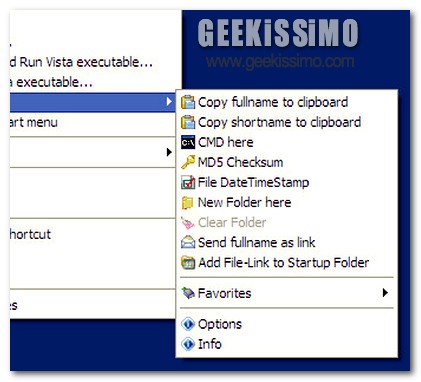
JDcontextmenu, tante utili funzioni accessibili direttamente dal menù contestuale di Windows

Avere la possibilità di ottimizzare l’utilizzo del proprio computer e delle funzioni in esso incluse costituisce uno dei principali obiettivi non soltanto di ogni geek che si rispetti ma anche di tutti coloro che, giorno dopo giorno, operano costantemente al PC per i motivi più svariati.

Generalmente, al fine di far fronte a quanto appena accennato, si predilige l’utilizzo dei cosiddetti launcher, grazie ai quali viene offerta la possibilità di accedere e visualizzare in maniera istantanea applicazioni, utility e file preferiti, il tutto senza impiegare neanche il minimo sforzo.

A questo proposito, oggi, voglio illustrarvi un altro efficiente strumento da integrare direttamente nel proprio OS che, sebbene permetta, in un certo senso, di svolgere le medesime funzioni di un launcher, non può comunque essere classificato come tale.

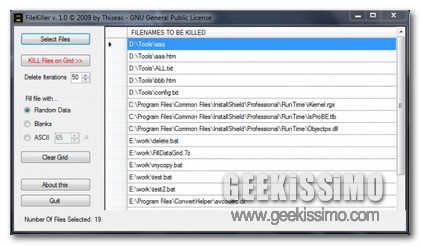
FileKiller, rimuovere definitivamente i file sfruttando un utility portatile

Tutti noi utilizzatori di Windows, esperti o meno di informatica, ben sappiamo che per rimuovere in maniera definitiva dei file dal proprio PC, purtroppo, non è sufficiente utilizzare la rapida e storica funzione di default presente nel proprio OS.

Tale operazione, infatti, ha come scopo quello di andare ad eliminare solo ed esclusivamente l’indirizzo di collegamento a quel dato file, senza però rimuovere effettivamente il file vero e proprio e permettendo dunque il recupero di tali dati, sfruttando appositi software, qualora fosse necessario.

Onde evitare di incorrere in questo tipo di problematica, particolarmente fastidiosa soprattutto se, ad esempio, il computer in uso non è legato ad un uso strettamente personale, risulta necessario andare ad utilizzare appositi strumenti mediante cui eliminare definitivamente e completamente un dato file, facendo in modo tale da renderlo irrecuperabile.

H2testw, come trovare errori nelle pendrive usb

Sicuramente la maggior parte degli utenti porta sempre con se delle prendrive usb in modo da avere lavori, dispense, documenti, foto o qualsiasi altra cosa. Sta di fatto che talvolta capita, vuoi per la pendrive in uso, vuoi per un inconveniente tecnico lato macchina che tali dispositivi non vengono smontati nella dovuta maniera.

Questo causa la perdita di dati, o talvolta anche se non vengono persi del tutto si creano dei danneggiamenti all’interno di essi, rendendo il contenuto illegibile. Quel che vorrei presentarvi oggi è un software no-install in grado di trovare e risolvere gli errori presenti nelle pendrive usb. E non solo.

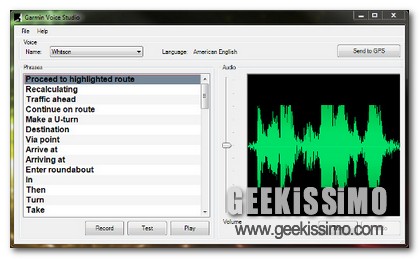
Garmin Voice Studio, creiamo un set di voci personalizzate per il nostro navigatore satellitare

Personalmente, dinanzi all’eventualità di affrontare un viaggio in auto piuttosto lungo, con tanto di percorso stradale sconosciuto, trovo possa risultare utile portare con sè il fatidico navigatore satellitare,così da poter essere sicuri sul percorso da effettuare senza aver paura di poter sbagliare strada.

Tuttavia, se si considera la possibilità di dover percorrere strade e stradine di vario genere e per lungo tempo, potrebbe risultare noioso e fastidioso ascoltare per ore la fredda e metallica voce emessa dal proprio dispositivo satellitare, sebbene quest’ultimo, stando al passo coi tempi, permetta di modificare, anche se in maniera limitata, la tipologia di parlantina da sfruttare.

Se siete però in possesso di un navigatore firmato Garmin, allora di certo troverete utile un nuovo e divertente strumento tutto dedicato alla personalizzazione di quest’ultimo, rilasciato qualche giorno fa dalla nota azienda.

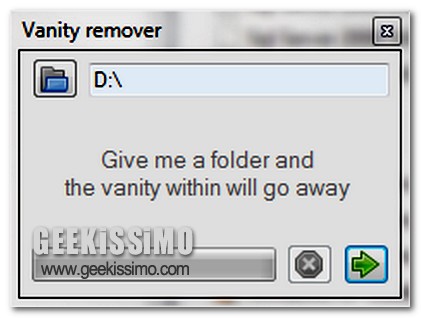
Vanity Remover, individuare e rimuovere le cartelle vuote presenti nell’OS

Dando uno sguardo nei meandri del vostro OS, facendo un rapido sopralluogo tra disco rigido e partizioni varie, di certo avrete notato la presenza di numerose cartelle e sottocartelle vuote (di cui, sicuramente, vi sarete interrogati riguardo la loro utilità), nella maggioranza crete dai più svariati programmi in fase di installazione, restando poi vuote perché inutilizzate dal nostro adorato PC.

Si tratta di una situazione piuttosto comune (che siate più o meno esperti di informatica poco importa) che, ovviamente non costituisce certo la causa di un malfunzionamento del PC ma, per tutti i maniaci dell’ordine e della stabilità, la cosa va sicuramente a configurarsi come una fastidiosa situazione.

Proprio per questo motivo voglio dunque proporvi un fantastico software gratuito appositamente studiato e sviluppato per far fronte alla suddetta tipologia di situazioni, permettendo di risparmiare del tempo prezioso altrimenti impiegato nella ricerca e nella cancellazione manuale delle cartelle incriminate.

Stamp Pictures, come applicare un watermark a una serie di immagini

Come si può facilmente intuire dal titolo dell’articolo che andremo a presentare, i watermark al giorno d’oggi, rappresentano un qualcosa di estremamente importante per chi gestisce un sito internet. Avere delle immmagini personalizzate con il proprio logo del sito o con una dicitura relativa al sito stesso che contraddistingue la nostra picture è un qualcosa che fa capire in maniera precisa a colui che scruta quella determinata situazione, la provenienza esatta di quella immagine.

E’ così in modo quasi spregiudicato è avvenuto un vero e proprio boom di immagini con i watermark relativi al propro website o blog. Tuttavia, esistono diversi software, complessi e non, online e non, che ci possono aiutare in questo meccasismo di applicare i watermark alle nostre immagini.

Quotidianamete però capita di riuscire ad applicare un watermark per ogni singola immagine. Quindi, invece che tappezzare quel povero cane, il software che prensentiamo nella giornata odierna si chiama Stamp Pictures, e permette di applicare lo stesso watermark a più immagini residenti in una determinata directory.

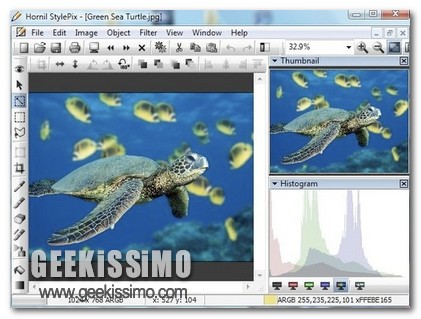
StylePix, un software pratico e leggero per l’editing grafico

Come molti di voi lettori di Geekissimo ben sapranno, in particolar modo coloro che si ritrovano ad utilizzare il proprio PC per motivi di lavoro, l’utilizzo di un software specifico ed efficiente costituisce una delle condizioni necessarie per l’ottenimento di buoni risultati sul prodotto finale.

In particolare, per quanto concerne il campo dell’editing grafico, nel corso degli anni, sono stati creati e resi disponibili all’utenza tutta una serie di software specifici, in linea generale a pagamento, che con il passare del tempo hanno saputo guadagnarsi l’attuale fama ed il favore del pubblico, come nel caso di Photoshop e Corel.

Fortunatamente, però, lungo il web sono stati rilasciati anche numerosi strumenti per eseguire i più svariati lavori grafici, che, nonostante la loro natura “gratuita” permettono, in ogni caso, di ottenere delle performance soddisfacenti.

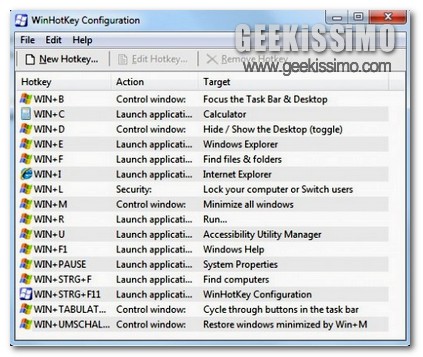
WinHotKey, visualizzare e creare delle scorciatoie da tastiera per Windows

Tutti coloro che si ritrovano ad utilizzare costantemente il proprio PC, in particolare sfruttando un OS di casa Windows, di certo ben sapranno ciò che si intende quando si parla di scorciatoie da tastiera, altrimenti conosciute come hotkeys, mediante cui viene offerta la possibilità, ad ogni singolo utente, di eseguire tutt’un insieme di operazioni in modo pratico e veloce previa pressione di una combinazione di tasti di base quali Alt, Ctrl, Win e Shift.

L’utilizzo delle scorciatoie da tastiera, tra l’altro, costituisce una vera e propria comodità, permettendo l’esecuzione di un gran numero di comandi in modo piuttosto rapido e senza alcuna fatica, per cui, l’unica condizione indispensabile per il loro utilizzo sta nella conoscenza delle giuste combinazioni.

Purtroppo, nonostante il largo uso che ne viene fatto, ad oggi, non risulta disponibile ne una lista completa di tutte quelle che sono le hotkeys ne, d’altro canto, sembra essere presente uno strumento già integrato in Windows mediante cui modificare, a proprio piacimento, determinate combinazioni.

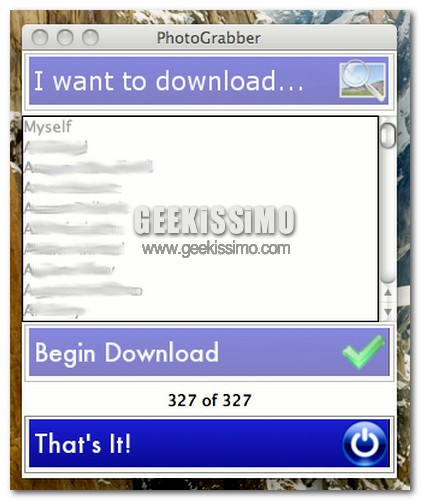
PhotoGrabber, scarichiamo tutte le nostre foto presenti su Facebook in un unico click

Oramai, è cosa ben risaputa che Facebook, ad oggi, va a configurarsi come uno dei social network maggiormente utilizzati dall’utenza mondiale, sopratutto grazie alle svariate applicazioni offerte, alla possibilità di utilizzare lingue differenti a seconda del paese di provenienza e all’opportunità di comunicare in tempo reale con i nostri amici.

Tuttavia, tra le funzioni più importanti (sebbene venga sottovalutata) di quello che viene definito il social network per eccellenza, abbiamo la possibilità di caricare e condividere foto ed immagini, così da permetterci di risparmiare anche il fastidio di utilizzare altri ben più scomodi servizi di image hosting.

Dunque, da ciò si evince che la funzione di Facebook è si quella di offrire un ottimo contributo ai nostri rapporti sociali ma, al contempo, anche quella di permettere un agevole condivisione dei più svariati contenuti, foto in primis.

Tuttavia, considerando quanto detto, va a risultare però piuttosto scomodo tentare il download manuale di ciascuna immagine uploadata, implicando un inevitabile spreco di tempo e conseguenti complicazioni da parte dell’utenza.

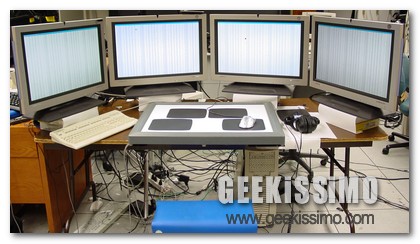
Multi Monitor Mouse, muovere il cursore tra più monitor in modo facile e veloce

Leggendo varie opinioni lungo il web, sembrano essere davvero in tanti gli utenti che, per i motivi più disparati, si ritrovano ad utilizzare in maniera abituale, o quanto meno saltuaria, due o più schermi collegati al proprio PC, agendo quindi secondo quella che, abitualmente, viene definita modalità multi-monitor.

Sebbene lavorare su più monitor permetta di avere a propria disposizione numerosi vantaggi, primo tra tutti la possibilità di operare su un desktop esteso di gran lunga, purtroppo sono comunque in tanti a lamentare quanto possa essere noioso spostare il cursore mouse da uno schermo all’altro per lunghe distanze, magari per reperire un certo file o per andare a posizionare una data finestra.

Dunque, se anche voi vi ritrovate in quanto appena accennato, allora di certo reputerete di grande aiuto l’utility che sto per presentarvi.

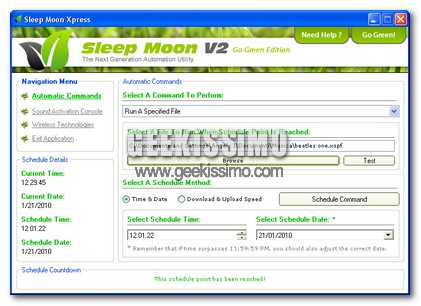
SleepMoonXpress, spegnere il computer con un battito di mani

Diverse volte su questo blog ho mostrato software timer, cioè, capaci di eseguire una certa azione dopo un determinato periodo di tempo. In maggior modo mi sono concentrato sulla possibilità di spegnere il computer senza che noi fossimo coscienti (mentre dormiamo).

Oggi voglio presentarvi qualcosa di simile e diverso allo stesso tempo. Trattasi di Sleep Moon Xpress, un software che, oltre alla possibilità di spegnere il computer grazie all’ausilio di un timer, ci permetterà di usare un battito di mani per comunicare al computer le nostre intenzioni.

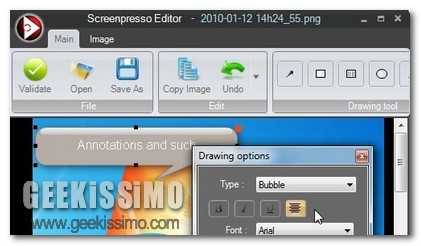
Screenpresso, un unico software per catturare, modificare e condividere screenshots

Tutti coloro che si ritrovano ad operare via web ben sanno quanto importane può essere utilizzare ed avere a propria disposizione un apposito strumento mediante cui catturare schermate in modo efficace, avendo dunque a propria disposizione, ad esempio, una valida alternativa alle scarne funzioni di base accessibili previa pressione del tasto Stamp in Windows.

Dando uno sguardo lungo il web è facile accorgersi di quanti applicativi appositi, sia a pagamento che non, siano diffusi tra gli utenti, così da poter compensare le varie richieste ed esigenze.

Tuttavia, se siete ancora alla ricerca di un efficace software mediante cui catturare le vostre schermate, e non solo, allora di certo riuscirete ad apprezzare Screenpresso.

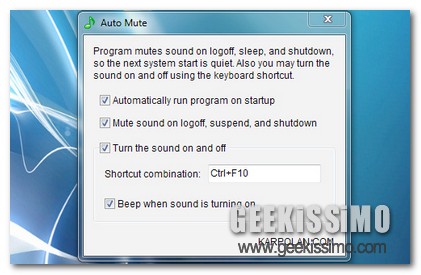
Auto Mute, un pratico sistema per ammutolire il proprio PC in alcune fasi specifiche

Tutti coloro che soventemente si ritrovano ad utilizzare il proprio laptop in un luogo pubblico e frequentato da una moltitudine di gente, come ad esempio una biblioteca, di certo ben sapranno quanto può essere importante fare in modo che la propria postazione di lavoro portatile non disturbi le persone circostanti, evitando quindi di far sentire loro suoni quali l’avvio di Windows e la relativa chiusura dell’OS.

Ovviamente, finchè si tratta di rendere silenzioso il proprio PC a sessione avviata possiamo fare tranquillamente ricorso al ben noto ed utilizzatissimo comando mute, così da evitare ogni qual si voglia tipo di imbarazzo.

Tuttavia, se spesso ci ritroviamo ad affrontare problemi di questo tipo e, inevitabilmente, urge trovare un sistema mediante cui ammutolire il PC solo ed esclusivamente in determinate fasi, allora di certo Auto Mute potrebbe rivelarsi una risorsa estremamente utile.

Suonare il theremin e la batteria grazie ai touchpad targati Synaptics

Fare musica non è di certo la cosa più semplice in questo mondo. Pochissimi sono gli strumenti musicali facili da suonare. Ma come sempre il computer viene in aiuto. Il computer è diventato importante proprio perché semplifica le nostre attività (capita anche che le complichi però). Oggi voglio mostrarvi come poter suonare una batteria ed un theremin con l’uso di un computer dotato di touchpad di casa Synaptics.

Sia chiaro che non si avranno livelli professionali, ma semplici risultati buoni, quanto meno, a perdere un po’ di tempo al computer. Per adattare il nostro touchpad a strumento musicale, necessiteremo di due software sempre di casa Synaptics. I più curiosi e smanettoni, probabilmente già li conosceranno.