Cosa ci dobbiamo aspettare dal nuovo iPhone 5?

Come ogni anno, Apple si appresta a rilasciare una nuova versione del suo iPhone , con quella di quest’anno, siamo arrivati alla versione 5 del telefonino di Apple e come ogni anno anche questa volta sono tanti i rumors che si susseguono in questi ultimi mesi. C’è chi parla di un nuovo design del melafonino e altri che si limitano a segnalare solamente le modifiche tecnologiche introdotte in questa nuova versione.

Come ben sappiamo, Apple non tende a modificare molto il design dei suoi prodotti, preferisce lavorare sull’hardware interno dei prodotti, curando un minimo lo stile, applicando quel piccolo dettaglio che molte volte fa la differenza, come ci ha abituato Apple in questi ultimi anni. Oggi vogliamo riportare in questo nostro articolo, gli ultimi rumors che sono apparsi in rete, quelli che reputiamo più rilevanti e sicuramente più probabili.

Grabilla, creare screenshot e screencast e condividerli sul web in un click

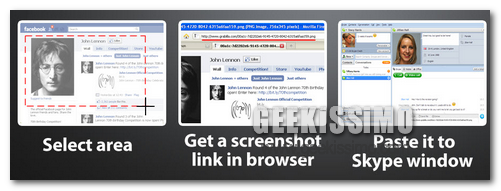
In diverse occasioni qui su Geekissimo ci siamo occupati nel descrivere a voi lettori vari programmi gratuiti per Windows aventi la capacità di creare screenshot e screencast. Questo tipo di software, oltre ad essere un punto di riferimento per tantissimi blogger e da chi si diletta particolarmente nel creare dei propri video tutorial, è molto diffuso tanto non sapere quale soluzione adottare e quale freeware installare sul PC per compiere tali operazioni.

Una nuova applicazione, semplice e gratuita, disponibile per i sistemi operativi redmondiani, preposta alla creazione istantanea di screeenshot e screencast è Grabilla. In un battibaleno (non stiamo scherzando!) può essere catturato lo schermo del computer, selezionando l’area desiderata, o creare uno screencast, per illustrare in un filmato le proprie guide, tutorial ecc…

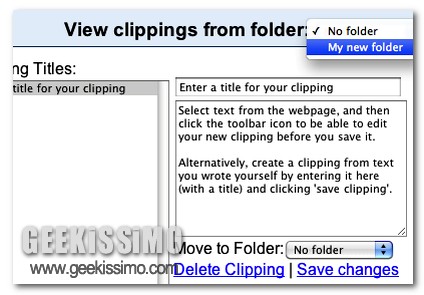
Chrome Clipper, salvare e gestire frammenti di testo direttamente da Google Chrome

Tutti coloro che navigano frequentemente online e, ancor più spesso, si ritrovano ad avere a che fare con appunti, informazioni testuali d’interesse o, in linea ben più generale, parti di testo che sarebbe preferibile salvare, di certo avranno già ricercato più volte appositi gestori mediante cui organizzare l’esecuzione di tale tipo d’attività in modo ben più semplice ed immediato.

Di strumenti mediante cui far fronte ad una necessità di tale tipologia ne esistono molteplici ma, senza ombra di dubbio, avere la possibilità di gestire il tutto direttamente dal proprio browser web preferito potrebbe risultare ben più comodo ed immediato.

Nel caso in cui, cari lettori di Geekissimo, fosse vostra abitudine solcare i meandri del web utilizzando Google Chrome, allora, di certo, una risorsa quale Chrome Clipper saprà fare la vostra felicità!

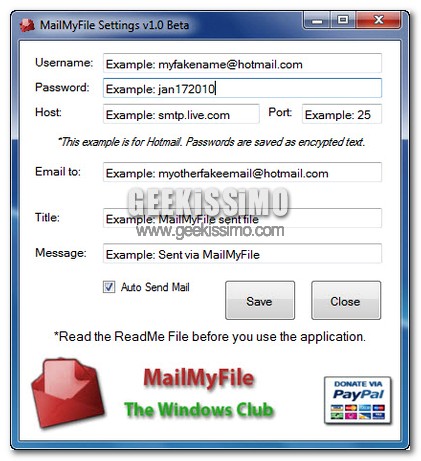
MailMyFile, inviare file allegati alle e-mail direttamente dal menu contestuale di Windows

Nella maggior parte dei casi, specie per motivi di lavoro, le e-mail che vengono inviate, oltre ad essere costituite da testo, risultano equipaggiate anche di file e documenti di varia tipologia da spedire sotto forma di allegati.

L’esecuzione di tale tipo d’operazione, inevitabilmente, richiede l’apertura del proprio client e-mail in uso, come nel caso di Outlook, e, successivamente, la messa in atto di tutta una serie di copiosi passaggi mediante cui allegare un dato file ad una data e-mail da spedire (per par condicio!) ad un dato utente.

Un’operazione di questo tipo potrebbe però essere notevolmente semplificata e, di conseguenza, ridotta a qualche click, ricorrendo all’utilizzo di una recente ed utilissima applicazione quale lo è MailMyFile.

Si tratta infatti di un software freeware tutto dedicato agli OS Windows che, senza girarci troppo attorno, consentirà di inviare uno specifico file come allegato ad un e-mail agendo direttamente dal menu contestuale e senza dover aprire alcun client di posta elettronica.

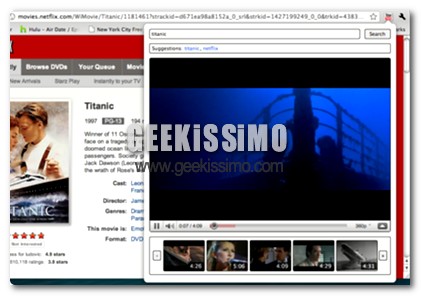
Search On YouTube, guardare i video di YouTube mediante una finestra popup sovrapposta alle pagine web

La navigazione a schede, in linea generale, costituisce senz’altro una gran bella comodità quando ci si ritrova a girovagare in lungo e in largo per il web e ad avere la necessità di visionare diversi contenuti simultaneamente.

Tuttavia vi è però da considerare che nel caso specifico in cui si desideri visualizare uno specifico video ma, al tempo stesso, solcare il web aprendo differenti pagine online, la situazione potrebbe inevitabilmente complicarsi implicando dunque l’impossibilità di eseguire al meglio entrambe le operazioni.

Come disabilitare il Caps Lock e il tasto Win su Windows


Per un motivo o per un altro, determinati tasti delle tastiere dei PC finiscono sempre con l’essere odiati da un mucchio di gente. Qualche esempio? Il tasto con la bandierina di Windows, che sistematicamente si preme mentre si sta giocando con i videogame e chiude la visualizzazione a tutto schermo di questi ultimi, o il Caps Lock, che costringe alla riscrittura di frasi che si erano sbadatamente scritte tutte in maiuscolo. Capita anche a voi, eh?

Allora date un’occhiata a questi due trucchetti per Windows che permettono di disabilitare il Caps Lock e il tasto Win su Windows (tutte le versioni) utilizzando esclusivamente il registro di sistema. Non è una cosa che consigliamo a tutti (tutt’altro!) ma come si suol dire: a mali estremi, estremi rimedi!

Trucchi facebook : scorciatoie da tastiera per utenti Mac Os X [Video tutorial]

Facebook sta lentamente diventando parte integrante della nostra vita; ogni giorno si trascorre sempre più tempo nell’utilizzo del noto social network. Poco tempo fa abbiamo pubblicato un articolo in cui erano elencate tutte le combinazioni possibili, ma molti utenti hanno riscontrato alcune difficoltà nella riproduzione delle stesse in un sistema operativo Apple, ovvero con l’utilizzo di Safari su Mac. La differenza non è sostanziale, ma bisogna apportare alcune modifiche fondamentali per riuscire nel nostro intento.

18 trucchetti imperdibili per WordPress (anche per principianti)


Avete ragione, per un po’ di tempo vi abbiamo trascurati. Voi gestori di blog meritate maggiore attenzione, meritate un bel post ricco di informazioni utili e trucchetti per ravvivare il vostro “angolino di Web”. Che ne dite, allora, se cerchiamo di farci perdonare proponendovi una carrellata di 18 trucchetti imperdibili per WordPress attuabili anche dai principianti?

Vi va? Bene! Allora iniziamo subito, perché di carne a fuoco ce n’è davvero tanta. Fra trucchetti per migliorare le performance e la sicurezza del vostro blog e consigli per renderne l’aspetto decisamente più gradevole, ne avrete di modifiche da fare.

Automatizzare l’aggiornamento dell’anno nelle note di copyright
Come in ogni blog professionale che si rispetti, anche in fondo alle pagine del vostro blog saranno sicuramente presenti le note di copyright. Modificando il file “footer.php” nel modo illustrato qui sotto, potrete automatizzare le note in modo che comprendano l’anno in corso senza ricorrere a modifiche manuali del codice. L’anno “2008” indicato nel codice va sostituito con l’anno di fondazione del vostro blog.

&copy; 2008-< ?php echo date("Y"); ?> < ?php bloginfo('name'); ?>

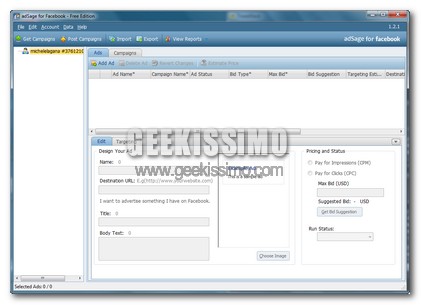
Gestisci le tue campagne pubblicitarie su Facebook con Adsage

Il mondo della pubblicità online sta conoscendo una nuova era, da alcuni anni a questa parte, che è era del social network, un mezzo di comunicazione pubblicitaria che se intelligentemente utilizzato, porta notevoli vantaggi alla propria azienda. Sono tante le iniziative pubblicitarie nate su Facebook e Twitter. Il maggior social network, che è riuscito a intuire meglio i voleri delle aziende in questi ultimi mesi, è stato sicuramente Facebook.

Ottima la sua gestione delle campagne pubblicitarie, la possibilità di centrare l’obiettivo viene ancora più innalzata, grazie all’ottimo strumento di target che è offerto dal sito di Mark Zuckerberg. Oggi, però, vi voglio “regalare” un programma che vi permette di migliorare ancor di più la gestione delle vostre campagne pubblicitarie su Facebook, sia online sia offline.

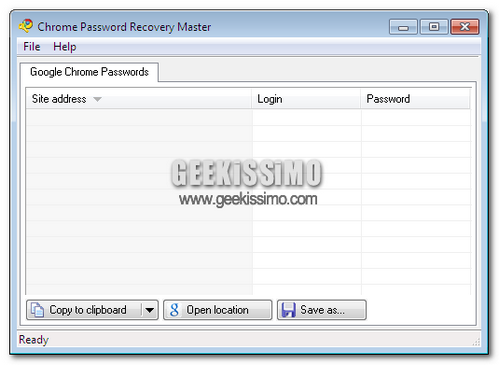
Chrome Password Recovery Master, recuperare le password memorizzate in Google Chrome

Quando si naviga in rete con il proprio browser e si effettuano i login presso i siti in cui si è registrati, le password immesse, nella maggior parte dei casi, vengono memorizzate all’interno, tranne se nel browser web si è disabilitata/disattivata tale opzione, ovvero di non salvare tutte le password inserite quando ci si logga nei vari siti e servizi in cui si è scritti.

Chrome Password Recovery Master è un’applicazione gratuita e molto semplice da utilizzare che ha il compito di far visualizzare automaticamente login e password memorizzati nel browser Google Chrome. Per entrambi, le informazioni possono essere visualizzate mediante una lista, ovviamente con annesso sito a cui fanno riferimento.

NEWS – RSS Ticker, visualizzare i feed RSS d’interesse in modo originale e direttamente sul proprio desktop

L’utilizzo dei fedd RSS è molto importante al fine di restare sempre aggiornati circa gli argomenti d’interesse ma altrettanto importante è anche la scelta del lettore più adatto da impiegare per prenderne visione.

A seconda delle diverse esigenze è possibile attingere ad una delle apposite risorse diponibili online, come ad esempio nel caso di Google Reader o, in alternativa, agli strumenti accessibili direttamente dal proprio desktop, come nel caso di NEWS – RSS Ticker, il software che, quest’oggi, si è meritato un piccolo spazio qui su Geekissimo.

Scopriamo insieme perchè!

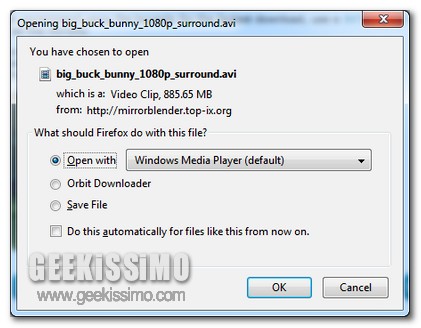
Show File Size, visualizzare la dimensione dei file in Firefox prima di effettuarne il download

Chi è solito navigare online utilizzando Firefox e, ancor più nello specifico, si serve di esso per effettuare il download di vari ed eventuali file disponibili online, di sicuro avrà avuto modo di constatare personalmente quanto possa risultare tutt’altro che pratico non avere la possibilità di visionare, direttamente dalla finestra del browser web, la dimensione di quanto si sta provvedendo a scaricare.

Infatti, di default, Firefox non consente di eseguire quanto appena accennato, andando dunque ad urtare coloro che si ritrovano ad eseguire il download dei file d’intesse senza però servirsi di un apposito file manager.

Fortunatamente tale situazione può però essere facilmente risolta ricorrendo all’utilizzo di Show File Size, un apposito add-on, tra l’altro anche molto leggero, ideato esattamente al fine di rimediare a tutto ciò.

Gmail, tutti i segreti per ricercare e-mail con allegati


La domenica è la giornata ideale per riposare, rimuginare su ciò che si è fatto durante la settimana, angosciarsi per l’arrivo del lunedì e prendersi a schiaffi da soli per non aver dormito un altro po’ anziché pensare alle cose inutili appena menzionate. Questo per i “comuni mortali”. Per noi geek, il settimo giorno è quello ideale per rinfrescarci le idee e “ripassare” qualche argomento che crediamo di conoscere bene, come le nostre tasche, ma che in realtà abbiamo scordato quasi del tutto.

Ad esempio, quanti di voi ricordano tutti i codici utili a ricercare gli allegati in Gmail? Su, alzate le mani! OK, per fortuna qualcuno c’è ma in molti non sanno nemmeno più di che stiamo parlando, quindi smettiamola di limare le unghie alle acciughe e passiamo al sodo: eccovi serviti tutti i codici per ricercare le e-mail contenenti degli allegati in Gmail.

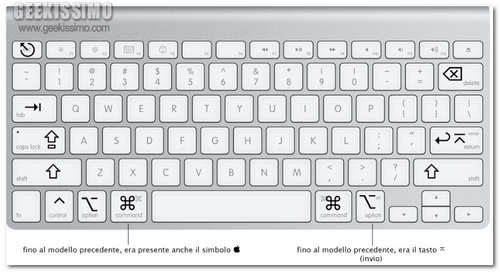
Le 20 migliori scorciatoie da tastiera per Mac OS Snow Leopard [Video tutorial]

Le scorciatoie da tastiera aiutano a risparmiare tempo nell’utilizzo del computer, perchè consentono all’utente di non allontanare le mani dalla tastiera per cliccare con il mouse. Per coloro che trascorrono molte ore davanti al computer, oppure devono eseguire diverse operazioni di copia/incolla, una combinazione di tasti permette di guadagnare moltissimo tempo. L’articolo di oggi non è propriamente una guida, ma un elenco delle 20 migliori combinazioni di tasti per Mac OS Snow Leopard; abbiamo creato il video per mostrarvi i risultati di queste operazioni, se conoscete altre scorciatoie interessanti, lasciate un commento.