Windows Vista e Flash Player, come risolvere i problemi con i video a tutto schermo

Pur avendo oltre un anno ed un corposo service pack sul groppone, Windows Vista continua ad avere diversi incidenti di percorso relativi alla compatibilità con alcuni software, ad esempio il Flash Player di Adobe. Certo, per risolvere il tutto è ormai impegnato notte e giorno il fantastico team INPS di Redmond, intento ad “allevare” il giovane virgulto Windows 7 e chiudere precocemente in un ospizio l’ultimo sistema di casa Microsoft, ma noi vogliamo risolvere questa spiacevole situazione adesso.

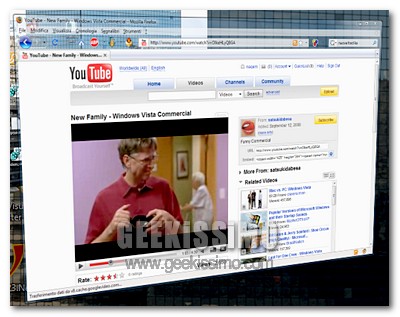
Sono infatti molti gli utenti che lamentano sfarfallii, oscuramenti o blocchi nella visione dei filmati flash a tutto schermo in Windows Vista. La causa di tutto – manco a dirlo – è l’avanzatissima interfaccia grafica Aero, che, a quanto pare, non va troppo d’accordo con la tecnologia sviluppata a suo tempo da Macromedia (che, a sua volta, acquisì un software per animazioni vettoriali chiamato “FutureSplash”).

Girovagando per il web, come soluzione ai problemi appena descritti, viene spesso suggerita l’installazione del nuovo Flash Player 10 beta, che, in parte risolve i fastidiosi blocchi nei video in flash, ma va a creare altri discutibili intralci (ad es: il mancato funzionamento del caricatore di immagini in WordPress). Eccoci quindi pronti a suggerirvi una soluzione alternativa, forse un po’ più “rude“, ma efficace come nessun’altra: abilitare/disabilitare momentaneamente Aero, con una combinazione di tasti.

Soshiku, diventare studenti 2.0

Cari lettori, il servizio che vado oggi a presentarvi è ad uso esclusivo degli studenti che, come me, vorrebbero integrare i metodi scolastici di oggi con la tecnologia che ci circonda. Oggi vado ad introdurvi il mondo di Soshiku, un servizio (naturalmente) 2.0, che porterà il vostro diario multidecorato (o sarebbe meglio dire “artisticamente illustrato” o “scarabocchiato“) sulla Rete. Gestire i compiti assegnati, le scadenze, le date dei compiti in classe… Nulla di più semplice! Andiamo, studenti, a vedere insieme come muoverci su Soshiku senza fare pasticci.

Nasce da una grande idea di Andrew Schaper, diciassettenne, questo interessantissimo progetto che permetterà a noi studenti una comodissima gestione di compiti, esercitazioni, etc. Innanzitutto, colleghiamoci presso il sito Soshiku.com e registriamoci nell’apposita sezione. Ad ogni utente creato corrisponde un diario virtuale. Siamo arrivati ad una pagina vuota: aggiungiamo i vari corsi, le varie discipline, ed inseriamo i vari compiti assegnati per i diversi giorni.

ExtractNow, estriamo tutti i tipi di archivi GRATIS!

ExtractNow

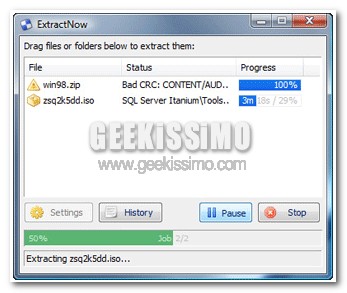
Sicuramente molti di voi si saranno trovati alle prese, almeno una volta, con un file compresso. Molte volte, mi sono capitate richieste d’aiuto perché non sapevano come estrarre i contenuti di questi file compressi. Oggi Geekissimo è fiero di presentarvi, un programma gratuito in grado di estrarre, da una vasta serie di archivi, tutti i file contenuti in questi ultimi.

Il programma si chiama ExtractNow, ed è un software completamente gratuito. ExtractNow riesce a decomprimere gli archivi con le seguenti estensioni: ZIP, RAR, ISO, BIN, IMG, IMA, IMZ, 7Z, ACE, JAR, GZ, LZH, LHA, TAR e SIT. Insomma, tutti gli archivi attualmente creabili con i normali programmi di compressione conosciuti da tutti, come WinRAR, 7Zip e altro.

Appnr: l’installer per Ubuntu accessibile dal web

Uno dei motivi del successo di Ubuntu è sicuramente la semplicità di utilizzo relativamente alle altre distro Linux. Un utente alle prime armi o che fino a quel momento ha utilizzato solo Windows si trova sicuramente più a suo agio su un sistema Ubuntu che non su una Gentoo. E questa “semplicità d’utilizzo” è dovuta in larga parte al gestore di pacchetti Synaptic.

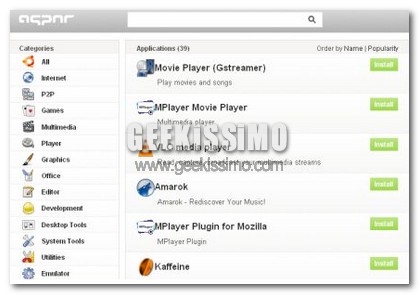
Appnr è una directory web di applicazioni per Ubuntu. Proprio come Synaptic, ma accessibile dal web. “E allora perchè preferirla a Synaptic?” vi chiederete giustamente…beh, vediamolo insieme:

Cuffie auricolari Philips SHE9850

cuffiette-philips

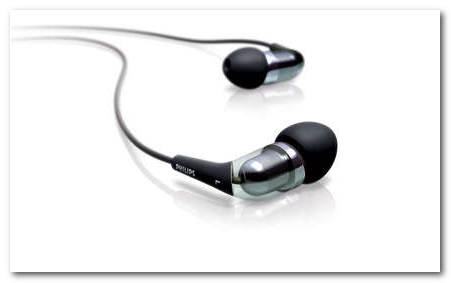
Grazie ad Amelia della Text100, ho avuto la fortuna di ricevere questi fantastici auricolari prodotti dalla Philips. Si tratta degli auricolari Philips SHE9850, i migliori della gamma prodotti da Philips. Bè che dire, appena li ho provati sono rimasto senza parole. Premetto che non avevo mai avuto mai auricolari professionali di questo tipo, e la differenza con gli auricolari normali che si trovano di solito in dotazione negli iPod o nei lettori Mp3, sembrano giocattolini cinesi a confronto.

La qualità audio è fenomenale, si riesce ad ascoltare la musica immersi nel silenzio, si perché la particolarità di questi auricolari sono proprio i “cappuccetti” in silicone che si vanno a inserire alla perfezione all’interno del nostro orecchio, in modo da poter insonorizzare i rumori esterni.

Di solito quando ascoltavo i miei Mp3 sull’aereo per farvi un esempio, dovevo tenere il volume sempre al massimo (distorcendo il suono) a causa del forte rumore proveniente dai motori. Ma ora con gli auricolari SHE9850, ho potuto ascoltare la musica come se fossi in camera mia di notte, totalmente isolato e immerso nelle note musicali. Anche la confezione si presenta bene, all’interno è presente:

  • Cofanetto deluxe da trasporto
  • 3 paia di cappuccetti in silicone di differenti misure
  • 1 paio di cappuccetti in schiuma Memory
  • 1 clip per agganciarli al cavo
  • 1 tool per la pulizia

Gmail ora controlla se siete abbastanza lucidi per scrivere una mail

Se qualche giorno fa ho segnalato come utilizzare la connessione sicura in Gmail senza dover rinunciare a Gmail Notifier, oggi ritorno ad occuparmi del servizio di posta elettronica di casa Google.

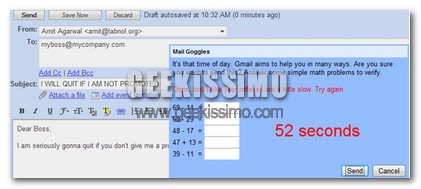
Infatti voglio segnalarvi una nuova feature che oggi ha visto la luce dai Gmail labs, una novità alquanto singolare. La funzione si chiama Mail Goggles e consente di evitare di scrivere email quando non si è al top della lucidità.

Come rendere sicure le conversazioni su Skype

Da un bel pò di mesi non si sente altro che dire che tutti noi siamo intercettati e spiati giorno e notte. Il Grande Fratello tecnologico è ormai ovunque… Come potersi difendere?

Sicuramente non possiamo andare ad acquistare dei cellulari che cifrano le nostre conversazioni, poiché hanno dei prezzi non indifferenti nè tantomeno possiamo rinunciare ad utilizzare la tecnologia.

Spellist, il cacciatore di errori grammaticali

Cari lettori, il pezzo di oggi interessa i webmaster e, in genere, tutti coloro che sul Web hanno qualche pagina scritta in inglese. Spesso scriviamo dei veri e propri orrori grammaticali, talvolta giungiamo persino ad inventare parole ispirandoci alla nostra lingua. Chi si serve poi di un traduttore automatico, riesce davvero ad assassinare la lingua. Dopo varie ed attente riletture, estrapoliamo un testo più o meno accettabile, ma chissà che non sia annidato da qualche parte l’errore. Per scovarlo ricorriamo oggi ad un interessantissimo servizio, di nome Spellist. Al solito, cerchiamo insieme di saperne di più su questo sito di indubbia utilità.

Nautilus, 6 addon da avere assolutamente

Di Natilus, il file manager integrato in Ubuntu Linux se ne sono ormai dette di cotte e di crude. Certo, diverse volte si dimostra molto lento, vederlo andare in crash non è fantascienza, ma una cosa è certa: è personalizzabile ed adattabile a qualsiasi esigenza, con funzioni che si possono espandere quasi all’infinito.

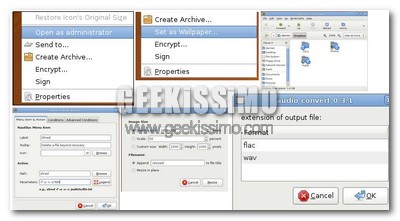
Proprio per questo, oggi vogliamo presentarvi una lista contenente 6 addon per Nautilus da avere assolutamente. Da strumenti dedicati ai file l’audio a quelli dedicati ai file di sistema, passando per quelli utili a lavorare con le immagini e gli spazi di hosting gratuito, c’è solo da avere l’imbarazzo della scelta.

1. Nautilus-gksu: Così come in Windows Vista, anche su Linux i file di sistema sono protetti contro le modifiche accidentali (anche se sarebbe più giusto dire “in Windows Vista come in Linux”), cosa che in taluni casi potrebbe risultare alquanto seccante. Con questo addon per Nautilus, è possibile aggiungere la voce “Apri come amministratore” al menu contestuale. L’ideale per mantenere il livello di protezione intatto ed evitare le situazioni snervanti.

Per installarlo (da Terminale): sudo apt-get install nautilus-gksu.

Nuovo passo avanti per Intrepid Ibex, rilasciata la prima beta

La data di rilascio della prima versione stabile dello stambecco intrepido è sempre più vicina. Qualche giono fa, infatti, è stata rilasciata la prima beta destinata ai tester e a tutti gli intrepidi che volessero provare in anteprima, ma con qualche rischio, il nuovo Ubuntu 8.10.

Con questa beta, Ubuntu, arriva alla notevole cifra di 9 rilasci in 5 anni di vita. La prima release, infatti, nacque in ottobre del 2004 con il nome in codice Warty Warthog (4.10). Da allora sono stati fatti molti miglioramenti ed il rilascio di questa beta rappresenta un altro piccolo passo avanti per la risoluzione del primo bug fondamentale scovato nel 2004 da Mark Shuttleworth, ideatore di Ubuntu:

  • Microsoft ha la maggioranza del mercato dei nuovi PC desktop. Questo è un bug che Ubuntu si prefissa di risolvere.

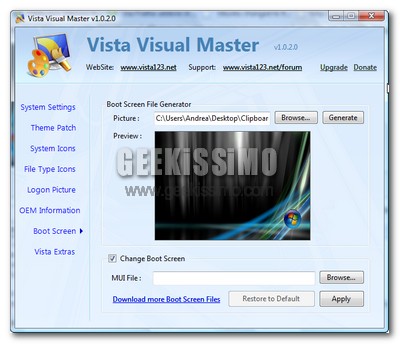
Guida: come cambiare la schermata di boot in Windows Vista

Che l’interfaccia grafica di Windows Vista sia una delle migliori cose presenti nell’ultimo sistema operativo di casa Microsoft è un fatto ormai acclarato, ma c’è un elemento di questo “fantasmagorico” lato estetico che a molti utenti non va proprio giù: la schermata di boot, alquanto scarna e poco attinente al resto del S.O..

Ed allora, che ne dite di cambiare quest’ultima utilizzando, in sostituzione, una qualsiasi immagine di vostro gradimento (sì, anche quelle contenenti scritte tipo “Winzoz”, “W Linux”, e via discorrendo… non è vietato!)? Basta un software leggero e gratuito, una manciata di secondi, ed il gioco è fatto.

Si comincia!

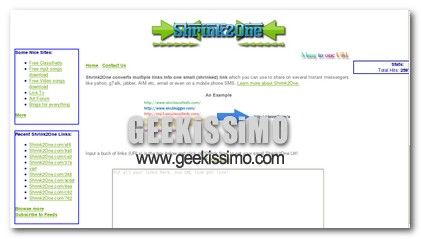
Tanti link in uno solo: scopriamo Shrink2One.com!

Classico scenario che capita all’utente medio di Twitter: vuole postare dei link e, malgrado ci sia il servizio che accorcia gli indirizzi, i caratteri a sua disposizione terminano. E’ quindi costretto a scrivere tre o quattro messaggi, pieni zeppi di URL.

Eh si, può capitare spesso questo. Twitter è un servizio niente male, ma il fatto che ci sia un limite abbastanza basso per il numero di lettere e spazi da scrivere, delle volte limita molto. O forse no? No, se usiamo Shrink2One!

Shrink2One è un servizio che ci permette di integrare in un solo link numerosi altri indirizzi web. Per utilizzarlo basta recarci sul sito, inserire sottoforma di elenco tutti gli URL che desideriamo e cliccare su “Shrink URL”.

Gadget Geek: il notifica email USB Luminoso!

Gadget Geek

Ogni geek che si rispetti, nella propria dimora, ha sicuramente almeno un gadget come quello che vado a presentarvi oggi. Molti gadget sono d’indiscusso utilizzo, mentre altri risultano, inutili e brutti anche da vedere, per la loro estetica poco curata. Quello di oggi, per molti potrà diventare un oggetto da mettere nella valigia, o addirittura in borsa.

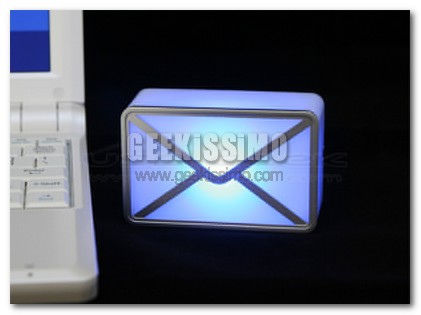
Geekissimo, oggi vi presenta un Gadget Geek veramente carino. USB WeMail Notifier, è una piccola lettera tridimensionale da collegare al vostro PC via USB, che v’informerà dell’arrivo di nuove email tramite l’accensione di un led e tramite un segnale acustico. Il prezzo è basso, costa solo $17,00. Vediamo ora, però, quali sono le caratteristiche principali di quest’oggetto.