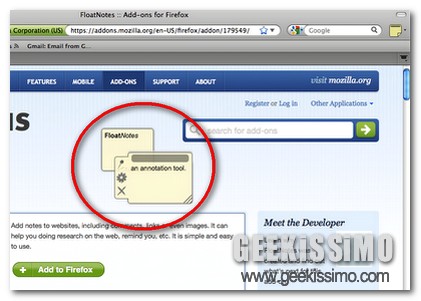
FloatNotes, aggiungere post-it su qualsiasi pagina web visualizzata

I più assidui lettori di Geekissimo di certo ricorderanno quando, non molto tempo addietro, avevamo avuto modo di dare uno sguardo ad un’utile e simpatica estensione tutta dedicata a Google Chrome mediante cui inserire dei post-it direttamente sulle pagine web visualizzate.

Una funzionalità di questo tipo potrebbe risultare particolarmente comoda in una gran varietà di situazioni al fine di evitare eventuali vuoti di memoria nei quali, operando continuamente al PC, di certo non è poi così difficile incappare.

Tuttavia, quest’oggi, per la gioia di tutti i più accaniti utilizzatori di Firefox, prestiamo attenzione ad una risorsa analoga disponibile però solo ed esclusivamente per il browser web targato Mozilla.

FireShot, catturare lo schermo dal browser è ora possibile anche su Google Chrome

Chi è solito navigare online utilizzando Mozilla Firefox di certo avrà utilizzato o, quanto meno, avrà sentito nominare, seppur di rado, la celebre estensione FireShot.

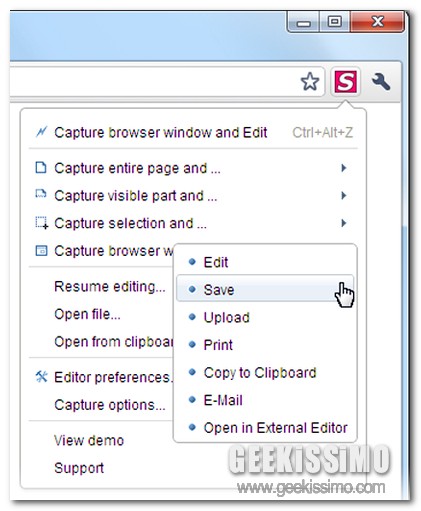
Si tratta infatti di un ottimo add-on, oramai in circolazione già da un bel po’, grazie al quale, agendo direttamente dal browser, ciascun utente viene messo in condizione di effettuare screenshots, modificarli, organizzarli, inserirvi eventuali note, uploadarli online (ad esempio su servizi quali Picasa, Flickr, Image Shack ecc…) e, qualora necessario, scaricare il tutto direttamente sul PC in uso in vari formati quali PNG, GIF, JPEG e BMP… insomma, una risorsa tuttofare per quanto riguarda la cattura dello schermo!

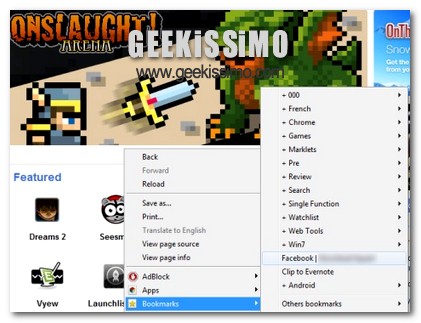
Bookmarks list from context menu, accedere ai preferiti di Google Chrome direttamente dal menu contestuale del browser

Alcuni giorni fa, qui su Geekissimo, avevamo avuto modo di dare uno sguardo ad un’utile estensione per Google Chrome mediante cui, previo click destro del mouse, accedere rapidamente alle applicazioni in uso prelevate direttamente dall’oramai noto ed apprezzato Chrome Web Store.

La comodità, essenzialmente, sta proprio nella possibilità di accedere a tutte quelle che sono le risorse di maggiore interesse direttamente dal menu contestuale del browser web, evitando dunque di dover girovagare in lungo e in largo tra i menu di Chrome.

Partendo dal medesimo presupposto, quest’oggi, per la gioia di tutti i più accaniti navigatori della grande rete ma, sopratutto, per la felicità di coloro che amano solcare i meandri del web cliccando direttamente sui propri preferiti, ecco in arrivo un’altra validissima estensione che, di certo, gran parte di voi lettori di Geekissimo non si lascerà sfuggire.

Advanced Search, estendere ed ottimizzare le opzioni di ricerca per il web o per uno specifico sito internet

Eseguire ricerche in rete, nella maggior parte dei casi, risulta un processo tutt’altro che semplice, anche se apparentemente potrebbe sembrare il contrario, richiedendo dunque da parte dell’utente una buona capacità di utilizzo dello strumento utilizzato per solcare i meandri del web.

Certo, impiegando uno dei tanti motori di ricerca disponibili è possibile attingere a tutto quanto occorre ma, a seconda delle diverse circostanze, le relative tempistiche possono essere più o meno lunghe, andando quindi ad infastidire e scoraggiare l’utente.

Tale situazione potrebbe però essere risolta facilmente ricorrendo all’utilizzo di un utilissimo add-on quale Advanced Search, utilizzabile a patto che il browser web impiegato sia Mozilla Firefox.

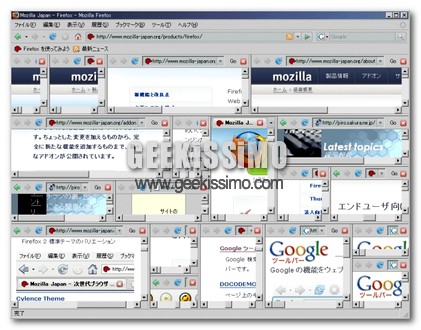
Fox Splitter, suddividere la finestra di Firefox in un numero illimitato di riquadri

Qui su Geekissimo, non molto tempo fa, avevamo avuto modo di dare uno sguardo ad un’interessante estensione tutta dedicata a Google Chrome mediante cui suddividere la finestra del browser in in un numero di sessioni illimitate a seconda delle diverse necessità.

Un’esigenza di questo tipo potrebbe però essere avvertita anche da coloro che si dilettano nel navigare online ricorrendo all’utilizzo di altri browser web come, ad esempio, Mozilla Firefox.

Ovviamente non è possibile utilizzare la medesima estensione ma nel caso in cui foste alla ricerca di un qualcosa di analogo allora potreste prendere in considerazione l’idea di utilizzare Fox Splitter, un apposito add-on equivalente alla sopracitata estensione per il browser di casa Google.

MultiPartTube, visualizzare automaticamente tutte le parti di un video di YouTube

Come di certo sapranno gran parte dei più assidui frequentatori di YouTube, il noto canale video impone dei limiti relativi alla durata di ciascun filmato implicandone dunque la loro eventuale suddivisione in varie parti qualora necessario.

Si tratta senz’altro di un’ottima soluzione da adottare nel caso in cui un dato video oltrepassi le tempistiche imposte ma, al tempo stesso, una procedura di questo tipo non fa certo la felicità degli altri utenti che, nella maggior parte dei casi, si vedono costretti a dover ricercare ed identificare le parti mancanti e successive di quanto visionato.

Purtroppo, al momento, non è possibile ovviare in alcun modo ad una situazione di questo tipo, tuttavia, una rapida e semplice soluzione alternativa viene offerta a tutti coloro che si dilettano nel solcare i meandri del web sfruttando Google Chrome.

PlayLink, riprodurre e visualizzare i link in qualsiasi player e browser esterni a Firefox

Navigando online in maniera più o meno frequente di certo non è poi così difficile incappare in vari ed eventuali elementi multimediali, come nel caso di file audio e filmati, riproducibili sfruttando il browser web in uso e, in questo caso specifico, Mozilla Firefox.

Tuttavia, piuttosto che utilizzare quanto offerto di default dal proprio strumento di navigazione online, così come avviene di consueto, potrebbe risultare decisamente ben più comodo, sopratutto per i comandi a disposizione, riprodurre il tutto direttamente mediante il proprio player di fiducia… ma come? Bhe, semplice, utilizzando PlayLink (il nome dice già tutto!).

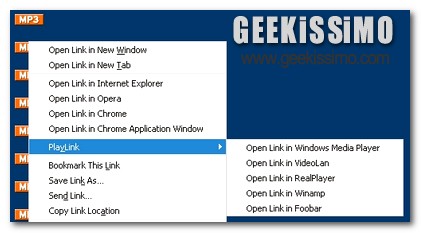
Si tratta infatti di un add-on gratuito che, una volta installato, consentirà di riprodurre qualsiasi link non in Firefox ma bensì mediante i vari player in uso sul proprio PC, quali, ad esempio, VLC, Windows Media Player, GOM Player, Foobar e così via, il tutto agendo direttamente dal menu contestuale del browser, esattamente come illustrato anche nell’immagine d’esempio.

My keyboard Navigator: aggiungere, rimuovere e modificare le hotkey per gestire Firefox, gli add-on ed i siti web

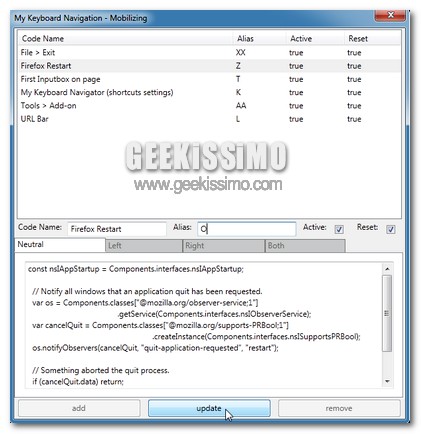
Navigando online in maniera più o meno frequente e ripetendo, in linea di massima, sempre le medesime operazioni, piuttosto che dover utilizzare il proprio mouse per selezionare le varie pagine web da visualizzare, potrebbe risultare molto più comodo ricorrere all’utilizzo della tastiera e, nello specifico, di apposite hotkey, mediante cui velocizzare e, sopratutto, semplificare, notevolmente l’esecuzione di tale tipo d’operazione.

Tutti i principali browser web, di default, supportano un certo numero di scorciatoie da tastiera mediante cui eseguire, per sommi capi, quanto precedentemente accennato ma… nel caso in cui si desiderasse utilizzare solo ed esclusivamente le hotkey per eseguire qualsiasi operazione cosa sarebbe necessario fare?

La risposta è semplice: utilizzare My keyboard Navigator, a patto però che il browser web impiegato sia Mozilla Firefox!

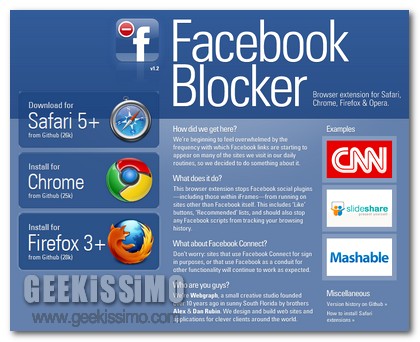
Facebook Blocker, bloccare automaticamente l’azione dei plugin legati a Facebook durante la navigazione online

Facebook costituisce senza alcun dubbio una gran bella comodità mediante cui mantenere facilmente i contatti con parenti, amici e colleghi, permettendo inoltre di condividere agevolmente tutto quanto d’interesse, il che, se per alcuni utenti può risultare un ottimo sistema mediante cui tenere costantemente attivo il proprio lato più “social”, per altri, invece, tutto ciò va a configurarsi come una vera e propria problematica alla quale far fronte, specie quando ci si ritrova a navigare online sotto il costante attacco di appositi plugin.

Infatti, come di certo gran parte di tutti i più appassionati esplorati della grande rete avrà avuto modo di notare, negli ultimi tempi i plugin legati al social network per eccellenza hanno letteralmente invaso il web, permettendo dunque agli utenti di esprimere il loro apprezzamento nei confronti degli argomenti d’interesse presenti sui siti web, di visualizzare chi tra i propri amici ha fatto lo stesso ecc….

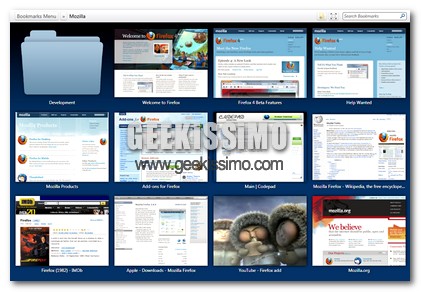
ViewMarks, visualizzare i segnalibri di Firefox sotto forma di anteprime

Archiviare tra i preferiti del proprio browser web quelli che sono i siti web maggiormente visitati o che, comunque sia, è sempre bene avere a portata di mouse, è senz’altro utilissimo ma, a lungo andare e con l’aumentare dei segnalibri, riuscire a reperire rapidamente ciò di cui si ha bisogno potrebbe divenire un processo lungo e complicato.

Certo, sempre meglio scandagliare tra tutto quanto archiviato piuttosto che sforzarsi di ricordare gli indirizzi degli innumerevoli siti web d’interesse ma, eventualmente, una situazione di questo tipo potrebbe essere notevolmente migliorata ricorrendo all’utilizzo di ViewMarks, un’apposita ed utilissima estensione che consentirà di “visualizzare” in un sol colpo d’occhio esattamente ciò che si sta cercando, a patto però che il browser web in uso sia Firefox.

Si tratta infatti di un add-on gratuito per il performante strumento di navigazione online targato Mozilla che, una volta installato, consentirà di visualizzare i propri segnalibri sotto forma di piccole anteprime con relativo nome del sito web annesso, per cui, piuttosto che dover impiegare un’infinita quantità di tempo nel tentare di reperire le varie ed eventuali pagine web d’interesse, sfruttando quest’estensione tutto ciò che dovremo fare non sarà altro che aguzzare la vista visionando le miniature disponibili.

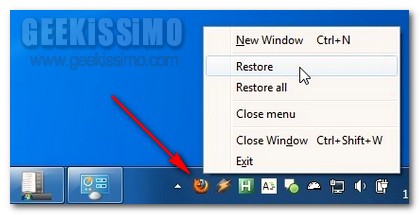
MinTrayR, minimizzare nella system tray le finestre dei prodotti by Mozilla

Guadagnare quanto più spazio possibile sul proprio desktop in modo tale da poter gestire al meglio tutti i vari ed eventuali elementi presenti su di esso costituisce senz’altro un fattore fondamentale al fine di ottimizzare la propria area di lavoro e, inoltre, di velocizzare il proprio operato.

Quindi, piuttosto che porre le varie finestre aperte direttamente sulla barra delle applicazioni, così come di consueto, potrebbe risultare ben più pratico, oltre che vantaggioso, visualizzare e gestire il tutto direttamente dalla system tray, in modo tale da avere una taskbar più sgombra, evitare confusioni e, ovviamente, guadagnare spazio prezioso.

Di default, nella maggior parte dei casi, un’operazione di questo tipo non risulta eseguibile se non ricorrendo ad apposite risorse esattamente adibite allo scopo in questione, come nel caso di MinTrayR (MinimizeToTray revived) che, considerando le funzionalità offerte, saprà fare la gioia di tutti i più appassionati utilizzatori dei prodotti di casa Mozilla.

ChromeSplits, dividere la finestra del browser in un numero illimitato di sezioni

Come di certo sapranno tutti i più accaniti navigatori della grande rete, avere la possibilità di aprire più tab contemporaneamente e direttamente nel proprio browser web preferito costituisce un fattore estremamente positivo, permettendo dunque di visionare il web su più fronti simultaneamente.

Tuttavia, in alcune circostanze, la cosiddetta navigazione a schede potrebbe però non bastare, in particolare, ad esempio, quando risulta necessario confrontare o monitorare più pagine web nello stesso momento senza perderne d’occhio neanche una per un solo istante.

Purtroppo, al momento, non risulta disponibile alcuna soluzione alternativa per rimediare ad una situazione di questo tipo, a meno che non si decida di ricorrere all’utilizzo di un’apposita estensione utilizzabile però solo ed esclusivamente con Google Chrome.

Si tratta, nello specifico, di ChromeSplits, un add-on gratuito che, una volta installato, consentirà di ovviare a tutto quanto accennato in precedenza permettendo dunque di dividere la finestra del browser in un numero illimitato di sezioni, tante quante ne occorrono, così com’è possibile constatare dando uno sguardo all’apposito video esplicativo proposto.

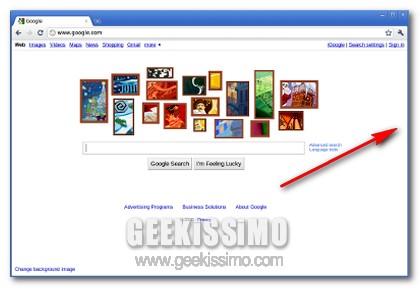
No Chrome, rimuovere la barra di scorrimento laterale in Google Chrome per aumentare la visibilità delle pagine web

Chi si ritrova a navigare online utilizzando uno schermo dalle dimensioni piuttosto ridotte, come ad esempio nel caso di quello di cui sono equipaggiati i netbook, di certo saprà quanto possa risultare comodo, sia per la vista che per l’usabilità della propria postazione multimediale, guadagnare quanto più spazio possibile.

Un buon metodo per ottenere ulteriore spazio prezioso consiste senz’altro nello sfruttare la visualizzazione a schermo intero del browser web in uso, senza contare poi la possibilità di poter ricorrere all’utilizzo di uno dei tanti ed appositi strumenti extra esattamente adibiti a tale scopo, ovviamente qualora disponibili per il browser web in uso.

A tal proposito, nel caso specifico in cui venga impiegato Google Chrome, ricorrere all’utilizzo di un add-on quale No Chrome potrebbe rivelarsi piuttosto utile.

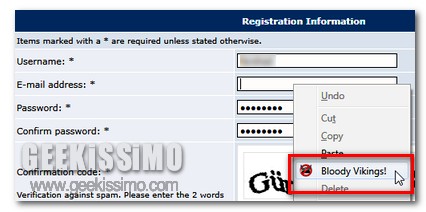
Bloody Vikings!, generare indirizzi e-mail temporanei direttamente dal menu contestuale di Firefox

Quante volte, nell’eseguire la registrazione ad un dato servizio web da utilizzare, magari anche per il solo gusto di sperimentarne momentaneamente il funzionamento, vi siete ritrovati a dover fare i conti con il tanto odiato spam che, conseguenzialmente all’inserimento del proprio indirizzo e-mail, invade la vostra casella di posta elettronica?

Di certo gran parte di voi lettori di Geekissimo avrà avuto a che fare più e più volte con una situazione di questo tipo cercando poi di rimediare al danno oramai fatto.

Tuttavia, piuttosto che tentare di porre rimedio soltanto in un secondo momento all’invasione da spam, potrebbe essere decisamente ben più pratico adottare un soluzione alternativa prima di fornire il proprio indirizzo e-mail, come? Semplice, utilizzando Bloody Vikings!.