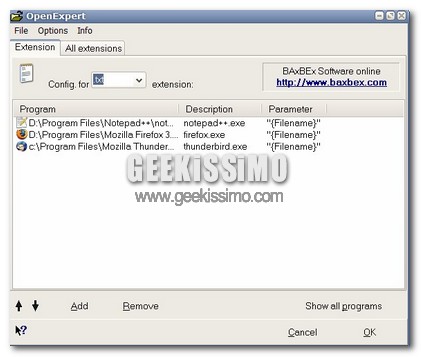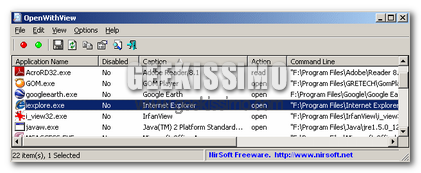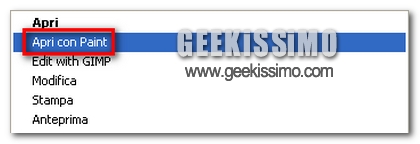
Ben ritrovati per la terza puntata della serie “Quello che un geek deve sapere“: dopo aver discusso di come modificare il menu Invia a e di come aprire la cartella d’origine di un collegamento dal menu a comparsa, oggi ci occupiamo di un’altra funzionalità molto particolare e, almeno personalmente, molto utile.
C’è un vostro amico che si diverte a mettere in gioco la vostra meritata fama di geek, ponendovi ogni giorno una domanda. Oggi vi confessa di essersi svegliato con questo dubbio: “Come aprire un file con un programma diverso da quello standard (quello associato al doppio clic) semplicemente scegliendolo dal menu a comparsa che si ottiene cliccando col tasto destro?”. Non sia mai: le parole “non lo so” sono a noi ignote. Partiamo subito alla ricerca del metodo.
Ricordiamoci, però, del preambolo teorico che non deve mancare mai. Effettuando un doppio clic col tasto sinistro del mouse su un file, il file viene aperto con un programma di default, scelto preventivamente. Ad esempio, cliccando su una canzone, questa viene riprodotta dal vostro lettore di default. Abbiamo però conosciuto un nuovo programma, molto interessante, e lo abbiamo installato. Non lo usiamo sempre, non è il nostro software di default, ma abbiamo tante volte la necessità di aprire un file con questo programma. Una soluzione può essere di fare clic destro sul file e scegliere dal menu “Apri con” il programma di cui abbiamo bisogno (peraltro, il programma potrebbe non essere presente nelle voci del menu e dovremmo cercarlo in una lista di software installati sul PC). Per velocizzare tutto questo processo, può essere utile semplicemente associare una voce del menu a comparsa al programma di cui necessitiamo. Se è tutto chiaro, possiamo andare ad esaminare il metodo.