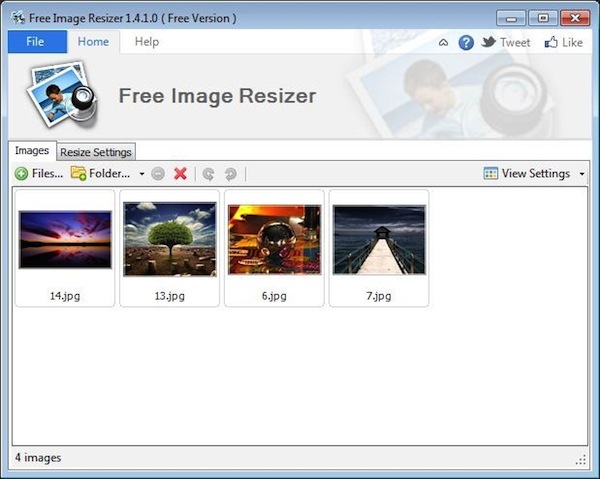
Free Image Resizer, ridimensionare foto ed immagini con un click destro del mouse

Spesso si ha la necessità di agire su foto ed immagini ridimensionandole ma, altrettanto frequentemente, viene avvertita l’esigenza di eseguire l’operazione in questione in maniera rapida e, sopratutto, servendosi di uno strumento che risulti semplice e al tempo stesso intuitivo.

Esistono infatti numerosi applicativi grazie ai quali è possibile operare su foto ed immagini ridimensionandole ma, purtroppo, ben pochi di essi rispondono a quelli che sono i requisiti in questione.

Quest’oggi, però, cari lettori di Geekissimo, andiamo a dare uno sguardo a Free Image Resizer, un software freeware, utilizzabile su tutti i sistemi operativi Windows (sia a 32-bit sia a 64-bit) e caratterizzato da un’interfaccia utente molto intuitiva che consente di selezionare una o più immagini direttamente da Esplora risorse e di ridimensionarle in maniera istantanea con un click destro del mouse.

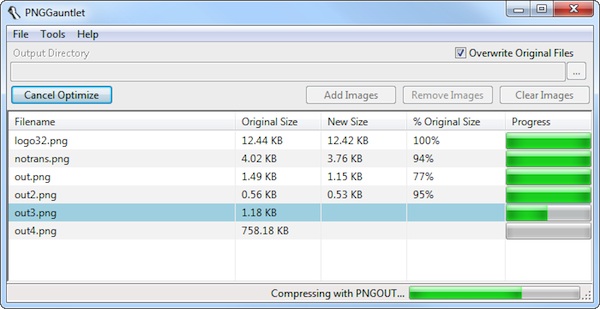
PNGGauntlet, ridurre le dimensioni dei file PNG senza incidere sulla qualità delle immagini

Chi, tra voi lettori di Geekissimo, si ritrova ad operare frequentemente online sicuramente ben saprà quanto possa essere importate ridurre le dimensioni delle immagini al fine di velocizzare e semplificare, ad esempio, l’invio di e-mail con allegati, il caricamento di una foto su di un sito web etc.

Per poter eseguire nel migliore dei modi questo tipo di operazioni è possibile ricorrere all’impiego di uno tra i tanti ed appositi software adibiti esattamente a tal scopo.

Nella maggior parte dei casi, però, in concomitanza della diminuzione del peso di un’immagine viene persa anche quella che è la sua qualità originaria.

Onde evitare di andare incontro ad una situazione di questo tipo è però possibile ricorrere all’utilizzo di PNGGauntlet.

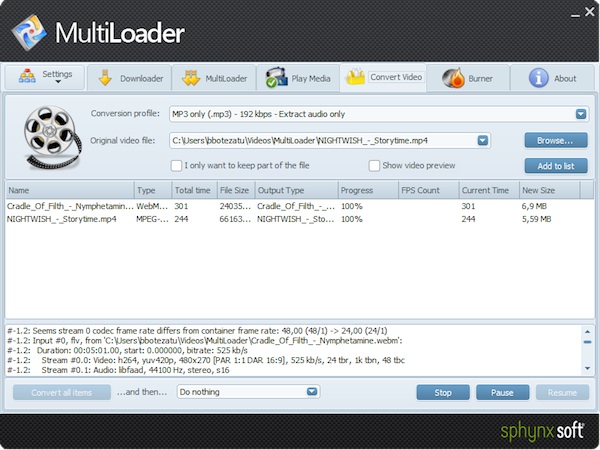
MultiLoader: scaricare, convertire e masterizzare video in HD

Se spesso vi ritrovate a visualizzare video online sfruttando uno dei tanti servizi appositi disponibili, primo tra tutti YouTube, e se, altrettanto frequentemente, avvertite la necessità di eseguire il download di quanto visualizzato allora, sicuramente, ricorrere all’utilizzo di una tra le tante ed apposite app specifiche proposte qui su Geekissimo potrebbe rivelarsi molto utile.

Qualora però foste alla ricerca di uno strumento comprensivo anche di ulteriori ed utili features allora un applicativo quale MultiLoader potrebbe rivelarsi ancor più valido.

MultiLoader, infatti, è un software totalmente gratuito ed utilizzabile senza alcun tipo di problema su tutti i sistemi operativi Windows che consente di effettuare il download dei video d’interesse visualizzati online e di convertirli automaticamente in modo tale da poterli riprodurre senza problemi sfruttando il player preferito, il tutto agendo anche in batch.

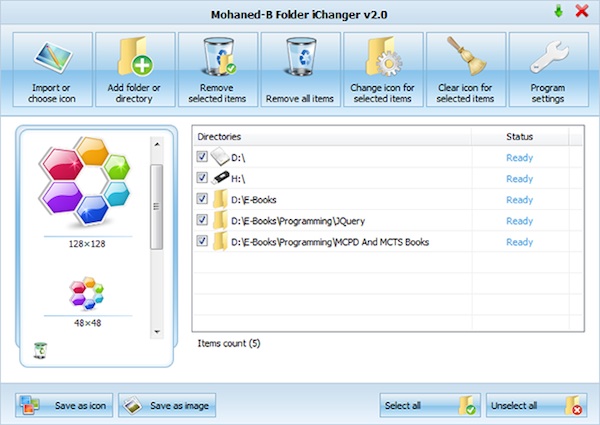
iFolder Changer, modificare facilmente le icone delle cartelle e delle sottocartelle

Windows, come ben saprà la maggior parte di voi lettori di Geekissimo, permette di cambiare l’icona che contraddistingue le cartelle ma, purtroppo, tale operazione potrebbe non risultare di semplice esecuzione.

Se si considera poi il fatto che in una situazione di questo tipo modificando l’icona di una specifica cartella quella di tutte le varie ed eventuali sottocartelle all’interno resteranno invariate allora, sicuramente, la cosa diviene ancor più scocciante.

Per ovviare in maniera semplice e rapida a tutto ciò è però possibile ricorrere all’utilizzo di iFolder Changer.

Questo software, totalmente gratuito ed utilizzabile senza alcun tipo di problema su tutti i sistemi operativi Windows (sia a 32-bit sia a 64-bit), permetterà infatti, una volta in uso, di modificare rapidamente le icone per ciascuna cartella selezionata permettendo di agire anche in batch, il tutto semplicemente trascinando e rilasciando gli elementi su cui si desidera agire direttamente nella finestra dell’applicativo.

SendTo-Convert, convertire foto ed immagini agendo dal menu contestuale di Windows

Se siete alla ricerca di un valido strumento grazie al quale poter convertire rapidamente e nel miglior modo possibile foto ed immagini ma, purtroppo, sino a questo momento non avete ancora trovato una risorsa in grado di soddisfare le vostre esigenze allora sarete sicuramente più che felici di poter fare la conoscenza di SendTo-Convert.

Ma di che cosa si tratta? Scopriamolo immediatamente!

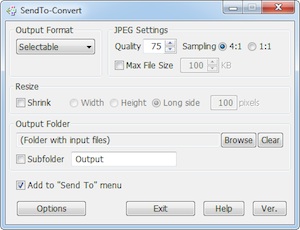
SendTo-Convert è un software totalmente gratuito ed utilizzabile senza alcun problema su tutti i sistemi operativi Windows (sia a 32-bit sia a 64-bit) che, una volta in uso, consente di convertire rapidamente foto ed immagini agendo direttamente dal menu contestuale del sistema previa selezione della voce Invia a.

Questo, nel dettaglio, sta quindi a significare che sarà sufficiente selezionare l’immagine su cui si desidera agire, cliccare su di essa con il tasto destro del mouse, scegliere la voce Invia a dal menu contestuale visualizzato e, infine, cliccare poi sul comando SendTo-Convert.

Cropp.me, ritagliare più immagini online in modo intelligente

Sono diverse le circostanze in cui può risultare necessario operare su foto ed immagini ritagliandole e sono altrettanto molteplici le risorse utilizzabili dal proprio desktop mediante cui viene concessa l’opportunità di eseguire l’operazione in questione.

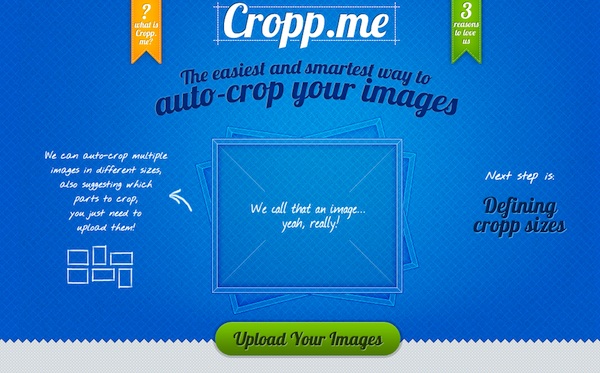
Qualora però l’unica necessità sia quella di ritagliare una specifica immagine è davvero necessario ricorrere all’impiego di un software? La risposta è “no” poiché per poter ritagliare foto ed immagini in maniera semplice, veloce e, sopratutto, senza dover spendere neanche un centesimo è anche possibile appellarsi ad un apposito servizio web come nel caso dell’ottimo Cropp.me.

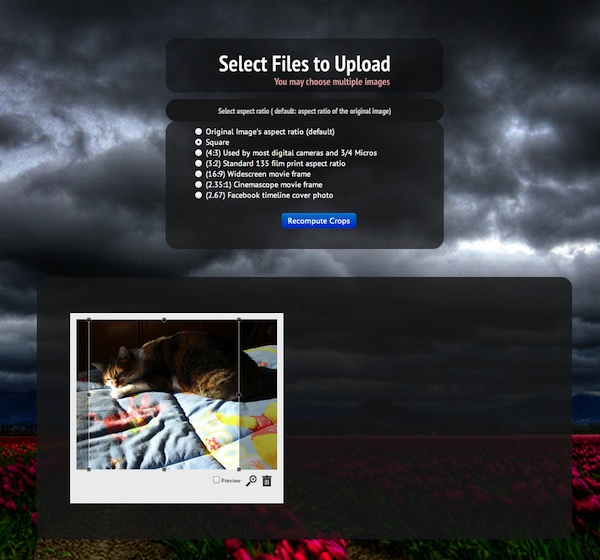
Si tratta, appunto, di una recente applicazione online, utilizzabile senza dover effettuare alcun processo di sottoscrizione, che consente a ciascun utente di selezionare una o più immagini su cui agire e di ritagliarle ed elaborarle in diversi formati di output permettendo, qualora lo si desideri, anche di impostare personalmente specifiche misure di altezza e larghezza.

SoundCloud Downloader, scaricare in batch i brani musicali presenti su SoundCloud

Di certo la maggior parte di voi lettori di Geekissimo utilizzerà o avrà sentito parlare di SoundCloud, il famoso servizio web grazie al quale condividere brani musicali con altri utenti e mediante cui eseguirne il download… un’operazione questa che però, purtroppo, non sempre è possibile!

Non tutta la musica presente su SoundCloud, infatti, può essere scaricata poiché l’operazione in questione risulta fattibile soltanto qualora l’utente che ha provveduto a condividere il brano abbia autorizzato la possibilità di download.

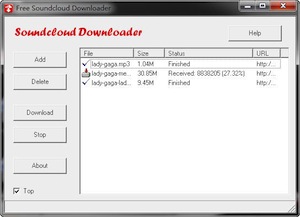
Per ovviare facilmente ad una scomoda e fastidiosa situazione di questo tipo è però possibile ricorrere all’utilizzo di SoundCloud Downloader, un software totalmente gratuito e perfettamente compatibile con tutti i sistemi operativi Windows grazie al quale ciascun utente potrà, appunto, scaricare in batch i brani musicali presenti su SoundCloud senza spendere neanche un centesimo ed in maniera semplicissima.

Siren, un software potente e flessibile per rinominare file in batch

Qui su Geekissimo abbiamo già avuto modo di fare la conoscenza di diversi ed appositi software grazie ai quali rinominare file agendo in batch ma, nonostante ciò, quest’oggi andiamo a dare uno sguardo a Siren, un altro applicativo analogo che, tenendo conto delle sue features, appare però degno di nota.

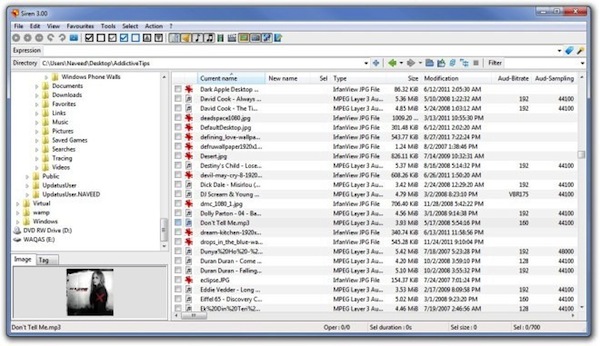
Siren, infatti, è un programmino totalmente gratuito ed utilizzabile sia su sistemi operativi Windows (a 32-bit ed a 64-bit) sia su Linux che pone come unico obiettivo quello di aiutare l’utente a rinominare tutti i propri file in un sol colpo in maniera semplice, precisa ed evitando anche inutili perdite di tempo.

Siren, a differenza dei molteplici altri software analoghi, consentirà di rinominare i file sfruttando le espressioni regolari e permettendo all’utente l’opportunità di utilizzare quanto già offerto di default o, in alternativa, di crearne di personalizzate a seconda delle diverse esigenze di ognuno.

Croppola, ritagliare foto ed immagini in modo automatico e preciso

In rete esistono numerose ed apposite risorse grazie alle quali è possibile agire su foto ed immagini ed evitando quindi di dover ricorrere all’utilizzo di specifici programmi di grafica o di fotoritocco utilizzabili dal desktop e, nella maggior parte dei casi, previa installazione.

Ovviamente ciò che viene offerto da un servizio web non può essere paragonato, almeno non nella maggior parte dei casi, a quanto reso disponibile da un software.

Talvolta, però, i servizi web possono permettere di risparmiare una gran quantità di tempo prezioso nell’esecuzione di specifiche operazioni così come nel caso di Croppola.

Si tratta, infatti, di un’interessante applicazione online, totalmente gratuita ed utilizzabile senza dover eseguire alcun tipo di registrazione, che permette di caricare foto ed immagini, anche più di una contemporaneamente, presenti sul proprio PC e di ritagliarle tenendo conto di specifici criteri selezionabili dallo stesso utente ed evitando dunque che il soggetto sia decentrato.

PngOptimizer, ottimizzare le immagini PNG agendo in batch e mediante drag and drop

Il formato PNG è, senza alcun dubbio, uno tra quelli maggiormente diffusi fra la vasta utenza per condividere foto ed immagini in alta qualità supportandone le eventuali trasparenze e permettendo di effettuare la compressione dei file senza però perderne i dati.

A tal proposito esistono molteplici applicativi che consentono di agire su foto ed immagini esgeuendo operazioni di compressione e, in linea ben più generale, ottimizzando i file d’interesse ma ben pochi sono in grado di agire così come PngOptimizer.

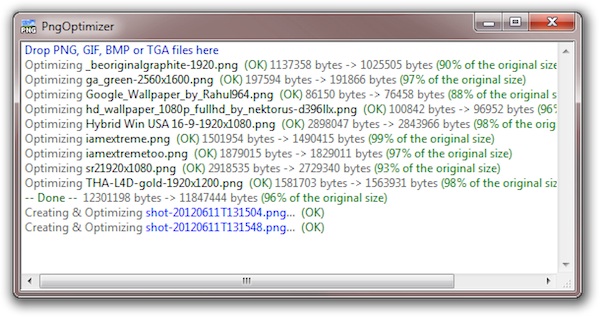
Si tratta infatti di un software totalmente gratuito, di natura open source, utilizzabile senza alcun tipo di problema su tutti i sistemi operativi Windows (sia a 32-bit sia a 64-bit) e per di più portatile che, così come suggerisce lo stesso nome, permette di comprimere le immagini in formato PNG riducendone le dimensioni originarie andando a rimuovere le informazioni inutili e quelle sbagliate, il tutto anche in batch e mediante un semplice e rapido drag and drop.

PageFlip Free PDF to PowerPoint, convertire i file PDF in presentazioni PowerPoint

Diversi giorni addietro, così come sicuramente ricorderanno alcuni tra voi lettori di Geekissimo, abbiamo fatto la conoscenza di 3DFlipPage PDF to HTML, un applicativo grazie al quale convertire documenti PDF in formato HTML agendo in maniera pratica e, sopratutto, rapida.

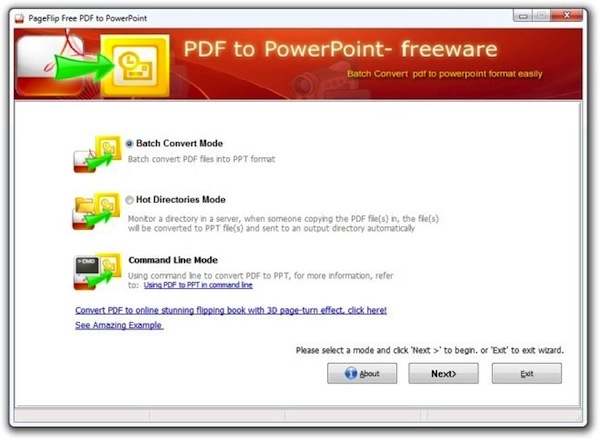
Oggi, proseguendo sulla medesima linea, andiamo invece a dare uno sguarod a PageFlip Free PDF to PowerPoint, un altro software, totalmente gratuito ed utilizzabile senza alcu tipo di problema su tutti i sistemi operativi Windows che, una volta avviato, permetterà anch’esso di agire sui documenti in formato PDF ma, in questo caso, di convertirli in un file in formato PPT ovvero in una presentazione di PowerPoint.

Il software, caratterizzato da una pratica ed altamente comprensibile interfaccia utente (ad inizio post è anche possibile visionarne uno screenshot illustrativo), mette a disposizione dei suoi utilizzatori tre apposite funzioni tra cui poter scegliere per poter eseguire l’operazione alla quale risulta preposto.

Photo Filter Factory, modificare, ridimensionare e convertire foto ed immagini agendo in batch

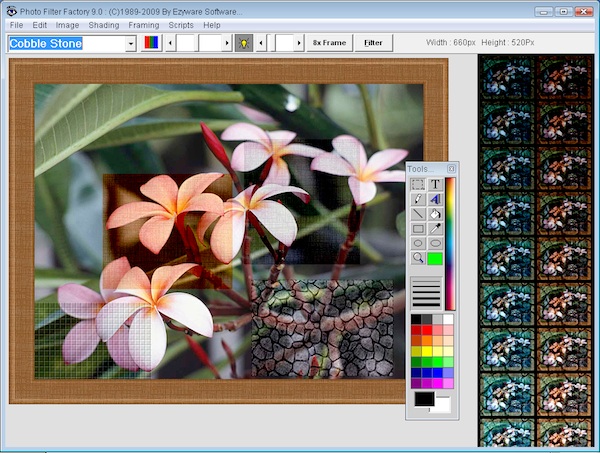
Riuscire a trovare un buon software grazie al quale agire su foto ed immagini applicandovi eventuali correzioni e, al contempo, eseguendo operazioni di conversione non è sempre così semplice così come potrebbe sembrare e nella maggior parte dei casi per eseguire entrambe le operazioni risulta necessario ricorrere all’impiego di più applicativi simultaneamente ciascuno dei quali, appunto, caratterizzato da funzionalità differenti.

Photo Filter Factory, però, permette di ovviare nel migliore dei modi ad una situazione analoga a quella appena accenata.

Metanull, eliminare i metadati dalle foto agendo in batch e senza modifica i file originali

I metadati, lo abbiamo già ribadito diverse altre volte qui su Geekissimo, forniscono informazioni dettagliate sui file aiutando quindi gli utenti a classificarli e ad individuarne quelle che sono le caratteristiche distintive.

Tali dati possono essere visualizzati senza alcun tipo di problema accedendo alla sezione Proprietà di ciascun file ma, purtroppo, così come sicuramente già saprà buona parte di voi lettori, la loro modifica non risulta un processo altrettanto semplice ed immediato.

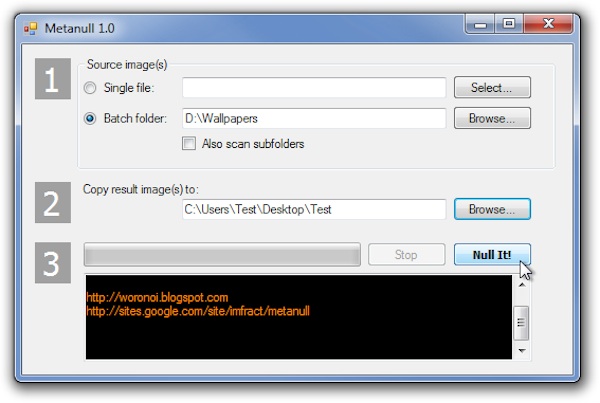
Per ovviare all’inconveniente in questione è però possibile attingere ad un semplice ad apposito applicativo quale lo è Metanull.

3DFlipPage PDF to HTML, convertire PDF in HTML agendo in batch

Talvolta avere a portata di mano una qualche apposita risorsa mediante cui convertire documenti PDF in file in formato HTML può rivelarsi molto ma molto utile ma, purtroppo, altrettanto spesso capita di ritrovarsi ad avere a che fare con strumenti il cui utilizzo risulta tutt’altro che semplice ed immediato.

3DFlipPage PDF to HTML, però, è una risorsa differente da quelle rientranti nella categoria appena descritta.

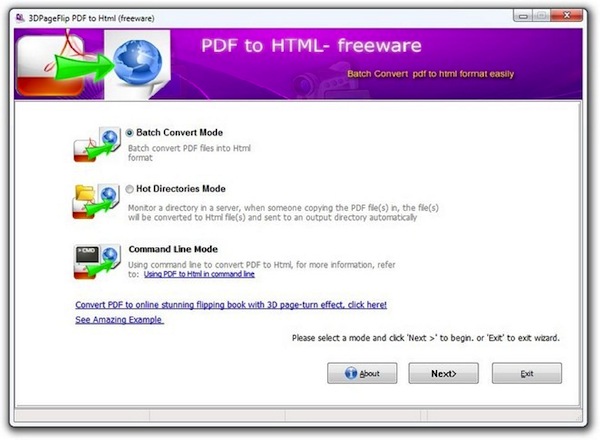
3DFlipPage PDF to HTML, infatti, altro non è che un software totalmente gratuito ed utilizzabile senza alcun tipo di problema su tutti i sistemi operativi Windows che, mediante una praticissima interfaccia utente (ad inizio post è anche possibile visionarne uno screenshot illustrativo!), permette di convertire i file in formato PDF in file HTML consentendo però di agire in batch e, di conseguenza, risparmiando una gran bella quantità di tempo prezioso.