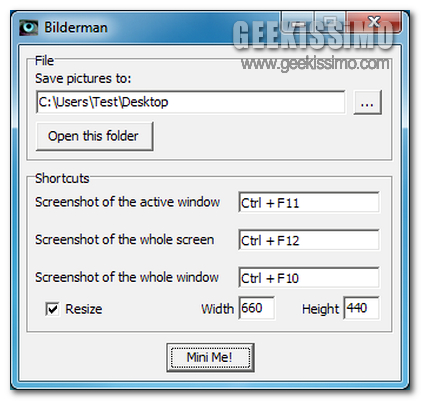
Bilderman, catturare screenshot tramite hotkey e ridimensionarli automaticamente

Tenendo conto del gran numero di applicativi attualmente presenti sulla piazza grazie ai quali è possibile catturare screenshot risulta sempre più difficile per gli utenti scegliere quella che va a rivelarsi effettivamente il più adatto alle proprie esigenze.

Qualora però, cari lettori di Geekissimo, foste alla ricerca di una risorsa mediante cui catturare lo schermo in maniera tanto veloce quanto semplice e che, al contempo, consenta anche di ridimensionare automaticamente le immagini ottenute e di salvarle direttamente in una data posizione precedentemente specificata allora, di certo, Bilderman si rivela il tool più adatto al quale attingere.

Bilderman, infatti, è un software totalmente gratuito, di natura portatile ed utilizzabile senza alcun tipo di problema su tutti i sistemi operativi Windows (sia a 32-bit sia a 64-bit), che, una volta in uso, permetterà di eseguire esattamente quanto precedentemente accennato mettendo a disposizione dell’utente la possibilità di scegliere fra tre differenti modalità mediante cui agire.

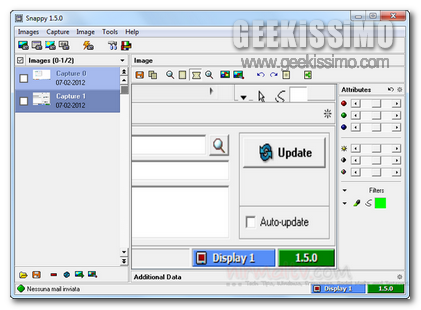
Snappy, catturare lo schermo ed editare facilmente gli screenshot ottenuti

Per catturare screenshot risultano disponibili numerosi ed appositi software, così come abbiamo avuto modo di scoprire, nel corso del tempo,qui su Geekissimo.

Proseguendo sulla medesima linea e, nello specifico, prestando particolare attenzione alle risorse destinate ai sistemi operativi Windows quest’oggi, cari lettori, andiamo a dare un’occhiata a Snappy, un software totalmente gratuito grazie al quale sarà possibile catturare lo schermo e, successivamente, accedere a tutta una serie di interessanti funzioni di editing che, nella maggior parte dei casi, non vengono offerte dagli applicativi adibiti a tal scopo.

Snappy, nello specifico, consente di catturare screenshot relativi all’intero desktop, ad una specifica area selezionata dall’utente, ad un oggetto o ad una finestra e, successivamente, di aggiungervi annotazioni, testi, forme ed altri vari elementi per poi salvare il tutto selezionando il formato d’immagine d’interesse (sono supportati tutti quelli più comuni) o, ancora, in PDF e di eseguirne l’invio direttamente tramite e-mail.

ScreenParts, catturare qualsiasi parte dello schermo ed eseguirne la copia negli appunti

Catturare screenshot risulta particolarmente utile in svariate circostanze ma, talvolta, purtroppo, l’esecuzione di questa semplice operazione può trasformarsi in un qualcosa di molto complicato a causa della difficoltà riscontrata nell’impiego dei software appositi o, ancora, conseguenzialmente alla loro mancanza di specifiche funzioni.

Su Geekissimo, nel corso del tempo, abbiamo fatto la conoscenza di diverse risorse mediante cui catturare lo schermo ma qualora non foste ancora soddisfatti di quanto proposto sino a questo momento allora, cari lettori, potreste provare a dare uno sguardo a ScreenParts.

Questo software, completamente gratuito, di natura portatile e specifico per sistemi operativi Windows, consente di catturare lo schermo in maniera davvero facilissima e, successivamente, di effettuare il salvataggio direttamente nella clipboard in modo tale da poter poi incollare il tutto direttamente in un’altra applicazione.

Kidsnapper, catturare screenshot e condividerli con altri computer della stessa rete

Per catturare screenshot è possibile attingere ad uno dei tanti ed appositi tool proposti svariate volte qui su Geekissimo che vanno a rivelarsi più o meno utili a seconda delle diverse necessità di ciascun utente.

Qualora venisse avvertita l’esigenza di catturare una o più schermate e di condividere il tutto con altri computer appartenenti alla medesima rete l’utilizzo dei vari programmi proposti sino a questo momento potrebbe però rivelarsi insufficienze e, in linea ben più generale, non adatto.

Per far fronte nel miglior modo possibile a tale necessità si potrebbe però prendere in considerazione l’idea di ricorrere all’utilizzo di Kidsnapper.

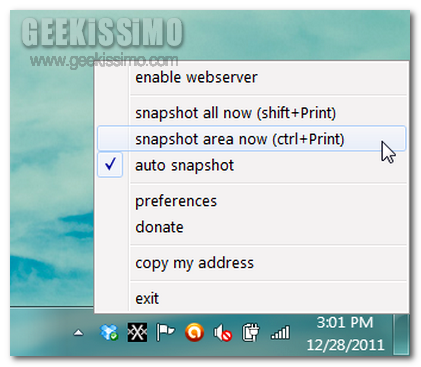
Di che cosa si tratta? Semplice: Kidsnapper è un software totalmente gratuito, di natura portatile (quindi utilizzabile senza dover effettuare alcuna installazione!) e destinato ad essere impiegato su sistemi operativi Windows, Mac e Linux che, una volta in uso, permetterà di catturare screenshot e, successivamente, di condividere le immagini con altri computer appartenenti alla stessa rete semplicemente servendosi del web server locale.

ZScreen, software freeware per catturare screenshots equipaggiato di tante opzioni extra

Tutti coloro che si ritrovano ad operare al PC in maniera piuttosto frequente ma, ancor più nello specifico, quegli utenti che gestiscono uno spazio online trattando tematiche riguardanti il mondo dell’IT, di certo avranno avuto più e più volte la necessità di realizzare screenshots al fine di illustrare ad altri utenti specifiche procedure da attuare, schermate relative i software in uso ecc…

Per poter eseguire questo tipo di operazioni in modo ottimale e senza perder troppo tempo risulta dunque necessario appellarsi all’utilizzo di uno dei tanti ed appositi software adibiti a tale scopo, più o meno efficaci a seconda delle diverse esigenze.

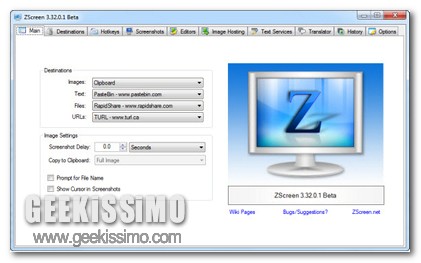
A tal proposito, qui su Geekissimo, già altre volte abbiamo avuto modo di visionare le fattezze di risorse rientranti nella sopra citata categoria, tuttavia nel caso in cui quanto offerto non fosse bastato a soddisfare le vostre esigenze o, magari, qualora si desiderasse sperimentare un nuovo programmino adibito alla cattura dello schermo allora una risorsa quale ZScreen potrebbe tornare utile.

Climsy, catturare screenshots e condividerli automaticamente online o su LAN

Catturare screenshots può essere un processo particolarmente utile da eseguire in una gran varietà di situazioni, tuttavia, qualora le schermate ottenute debbano essere immediatamente visualizzate da altri utenti, magari facenti parte anche della medesima rete, potrebbe risultare piuttosto comodo servirsi di specifici strumenti appositamente adibiti a tale scopo.

Certo, di sistemi mediante cui effettuare rapidi processi di condivisione online ne esistono a bizzeffe ma, considerando il caso precedentemente citato, una risorsa quale Climsy appare senz’altro lo strumento più giusto al quale appellarsi.

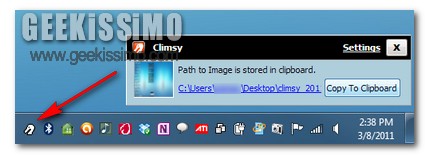
Di cosa si tratta? Bhe, la risposta è semplicissima: di un programmino gratuito, destinato all’utilizzo esclusivo sugli OS Windows, portatile e dal consumo di risorse decisamente ridotto all’osso che, senza troppi giri di parole, consente di catturare schermate direttamente dal proprio desktop, semplicemente previa pressione del tasto Stamp, e, successivamente, di caricare e condividere rapidamente il tutto indirizzando le immagini ottenute direttamente ad una specifica postazione remota o, in alternativa, online (su Climsy, ImageShack o, ancora, su Dropbox).

Auto Screen Capture, catturare screenshots ad intervalli di tempo regolari

Sono diverse le circostanze in cui, per un motivo o per un altro, può risultare piuttosto utile catturare immagini relative al proprio desktop e, successivamente, condividere il tutto con altri utenti.

Al fine di eseguire operazioni di questo tipo è possibile attingere ad una delle tante ed apposite risorse reperibili gratuitamente online, molte delle quali proposte in vari occasioni qui su Geekissimo.

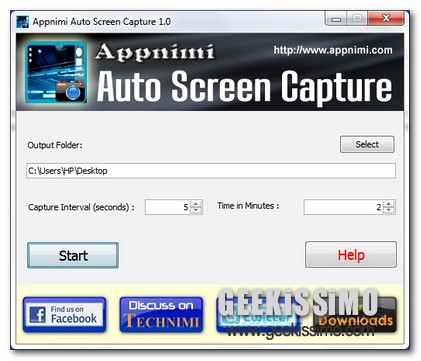
Tuttavia, qualora fosse necessario realizzare degli screenshots cronologici, ovvero ricavati ad intervalli di tempo regolari, piuttosto che ricorrere all’impiego di applicativi generici, seppur ottimi, un programmino quale Auto Screen Capture potrebbe apparire estremamente efficace.

FireShot, catturare lo schermo dal browser è ora possibile anche su Google Chrome

Chi è solito navigare online utilizzando Mozilla Firefox di certo avrà utilizzato o, quanto meno, avrà sentito nominare, seppur di rado, la celebre estensione FireShot.

Si tratta infatti di un ottimo add-on, oramai in circolazione già da un bel po’, grazie al quale, agendo direttamente dal browser, ciascun utente viene messo in condizione di effettuare screenshots, modificarli, organizzarli, inserirvi eventuali note, uploadarli online (ad esempio su servizi quali Picasa, Flickr, Image Shack ecc…) e, qualora necessario, scaricare il tutto direttamente sul PC in uso in vari formati quali PNG, GIF, JPEG e BMP… insomma, una risorsa tuttofare per quanto riguarda la cattura dello schermo!

WebSnapshot, un applicazione multipiattaforma per generare schermate di intere pagine web

Esistono molteplici applicativi, tra l’altro anche completamente gratuiti, grazie ai quali, in quattro e quattr’otto, è possibile ricavare facilmente screenshots di tutto quanto, o quasi, venga visualizzato sul proprio desktop.

Tuttavia, se nella maggior parte dei casi, tali applicativi consentono di ottenere screenshots relativi a ciò che viene visualizzato direttamente sullo schermo in uso, vi è però da tenere ben presente che, solitamente, tali strumenti non consentono di ricavare e salvare quelle che sono le schermate relative ad intere pagina web.

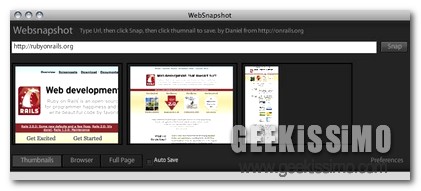
Proprio per questa ragione, quest’oggi, diamo un occhiata a WebSnapshot, un utile ed interessantissima applicazione gratuita multipiattaforma basata su Adobe Air che, così com’è facile intuire anche dal nome stesso del tool, offre la possibilità di ottenere schermate relative ad intere pagine web in modo semplice ed immediato.

Gadwin PrintScreen, catturare screenshots non è mai stato così semplice!

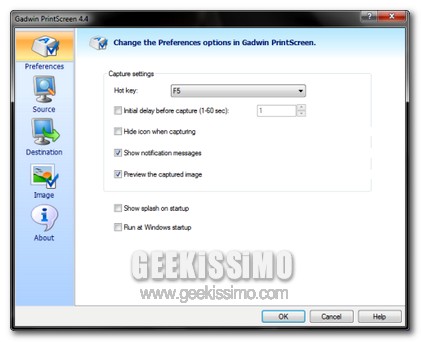
Catturare screenshots costituisce un operazione che, oggi come non mai, viene eseguita sempre più con maggiore frequenza nel tentativo non soltanto di illustrare un qualche cosa a chi d’interesse ma anche al fine di archiviare dati visivi che potrebbero tornare utili in un secondo momento, il che si rivela particolarmente proficuo in una gran varietà di circostanze.

Per eseguire tale tipo d’operazioni è infatti possibile ricorrere ad uno dei tanti ed appositi applicativi gratuiti disponibili online, tutti più o meno soddisfacenti a seconda di quelle che sono le esigenze di ciascun utente.

Infatti, dando uno sguardo qui su Geekissimo di certo non sarà poi così difficile riuscire a reperire una risorsa consona a quanto occorre.

SPGrab, creare e condividere screenshots in modo semplice e veloce

In tutte le situazioni in cui risulta necessario fornire una spiegazione circa una data operazione da eseguire al PC, mettere a disposizione quante più informazioni possibili a chi d’interesse risulta senz’altro un qualcosa di estremamente essenziale al fine di una maggiore comprensione.

A tal proposito potrebbe dunque rivelarsi particolarmente utile, oltre che proficuo, utilizzare un insieme di immagini realizzando dunque degli screenshots.

Esistono infatti molteplici applicativi adibiti a tale funzione (molti dei quali recensiti qui su Geekisimo), in grado di rispondere, chi più chi meno, alle diverse esigenze della vasta utenza.

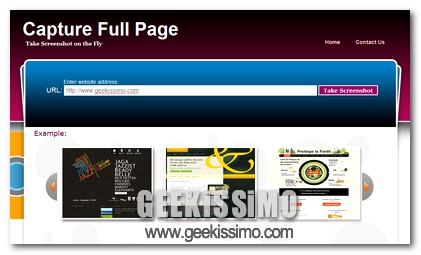
Capture Full Page, catturare facilmente screenshots di intere pagine web

Effettuare uno screenshot di una data sezione visualizzata direttamente sul nostro desktop di certo non costituisce un operazione complicata quando si hanno a propria disposizione gli strumenti giusti, come ad esempio nel caso di un apposito software adibito alla cattura delle schermate.

Tuttavia, se catturare lo screenshot di una data zona visualizzata non crea alcun tipo di problema, risucire a realizzare una schermata di quella che è un intera pagina web presente online risulta un operazione ben più ardua e di difficile realizzazione.

Fortunatamente, però, è possibile far fronte a situazioni di questo tipo ricorrendo all’impiego di un utile servizio online quale Capture Full Page.

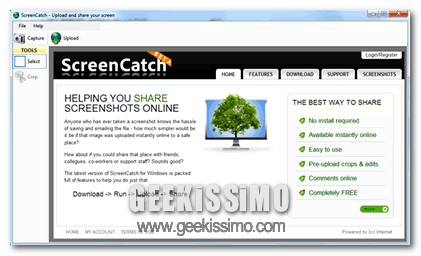
ScreenCatch, catturare e condividere screenshots con estrema facilità

Catturare e condividere schermate, allo stato attuale delle cose, costituisce senz’altro un operazione abbastanza diffusa tra l’intera utenza poiché, mediante l’ausilio di appositi tool, si ha la possibilità di divulgare direttamente online parti del proprio desktop e, ovviamente, non solo.

Tuttavia, se siete alla ricerca di uno strumento semplice, pratico e leggero che consenta, in men che non si dica, di effettuare operazioni della suddetta tipologia, allora forse è il caso di dare uno sguardo a ScreenCatch.

Infatti, con un peso inferiore ai 200 KB e presentandosi come uno strumento portatile, gratuito e specifico per OS Windows, questo programmino risulta la soluzione ideale mediante cui catturare e condividere schermate senza troppi fronzoli o complicazioni, il tutto in modo tanto semplice quanto immediato.

Explain and send screenshots, catturare schermate e modificare le immagini direttamente da Chrome

A partire dal momento in cui hanno fatto la loro comparsa online le oramai famigerate estensioni per il browser di casa Google, più volte abbiamo avuto modo di dare uno sguardo ad appositi applicativi mediante cui ricavare, in modo pratico e senza troppe perdite di tempo, degli screenshots dal web, il tutto, nella maggioranza dei casi, previa pressione dell’apposita icona posta direttamente sulla barra degli strumenti di Chrome.

Quest’oggi, invece, scopriamo insieme un’altra nuova e performante estensione per Chrome ma, a differenza di quanto appena accennato, essa va a caratterizzarsi per il buon numero di specifici strumenti messi a disposizione, quasi come se si trattasse di un applicativo professionale, e per l’estrema facilità d’utilizzo che contraddistingue tale strumento.

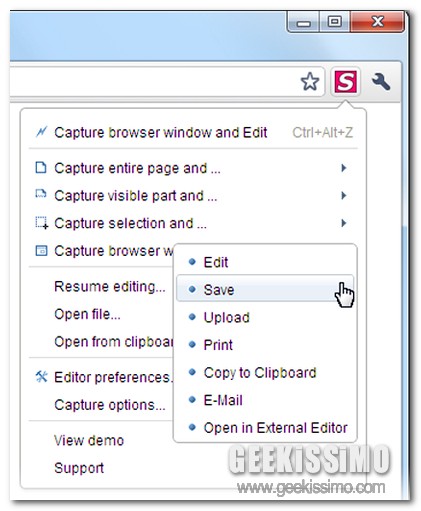
Explain and send screenshots, questo il nome dell’add-on, costituisce infatti un apposito applicativo che, una volta installato, consentirà di prelevare immagini da internet, mettendo dunque ciascun utente in condizione di realizzare fantastiche schermate delle pagine web visitate ed operare su di esse, direttamente online, mediante l’ausilio di appositi strumenti.