OldChromeRemover, rimuovere le vecchie versioni di Chrome dal PC con un click

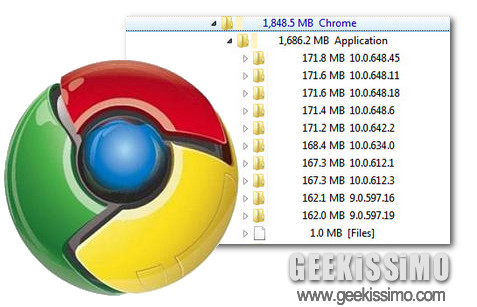
Come i più attenti di voi ben ricorderanno, circa un anno fa ci occupammo del problema relativo al sistema di aggiornamento silenzioso di Chrome, che installa automaticamente le nuove versioni del browser ma a volte lascia che Windows conservi tutte le vecchie versioni del browser sull’hard disk occupando diversi GB di spazio inutilmente.

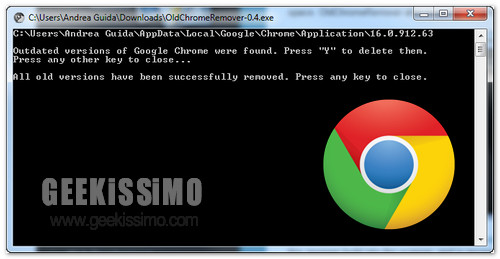
Oggi torniamo brevemente sull’argomento per parlarvi di OldChromeRemover, un programmino gratuito e no-install per Windows che si occupa di cancellare le vecchie versioni di Chrome automaticamente risparmiandoci un bel po’ di fatica e permettendoci di liberare qualche angolino di hard disk altrimenti occupato inutilmente dalle versioni obsolete del browser di “big G”.

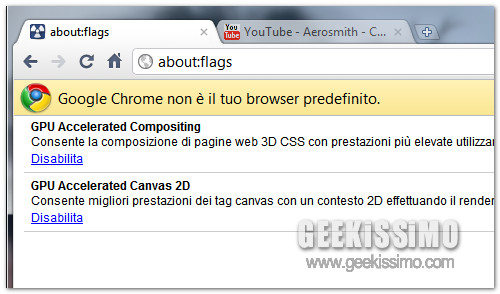
Come abilitare l’accelerazione hardware in Chrome 10


Come abbiamo visto anche nei test comparativi di Internet Explorer 9 con Firefox 4, l’accelerazione hardware è una delle caratteristiche su cui i browser della imminente generazione di browser puntano di più. Sfruttare la GPU può essere utile non solo per ridurre il carico della CPU ma anche per aumentare le prestazioni e rendere migliore la riproduzione degli elementi multimediali presenti sul Web.

Questo lo sanno tutti. Anche Google, che seppur mantenendola disabilitata di default ha inserito questa “feature” anche nel nuovo Chrome 10. Di seguito trovate un bel trucchetto per renderla attiva e abilitare l’accelerazione hardware in Chrome 10 senza ricorrere a estensioni o build instabili del browser.

Come liberare spazio su disco cancellando le vecchie versioni di Chrome


Dopo la guida su come spostare la cache di Chrome e limitarne le dimensioni, ecco un altro piccolo trucchetto dedicato al browser di Google e a come si può contenere la sua “esuberanza” sul disco fisso del computer.

Notoriamente, Chrome utilizza un sistema di aggiornamento silenzioso che installa automaticamente le nuove versioni del browser non appena queste vengono rese disponibili da Google. Questo sistema può portare a un “meccanismo perverso” per il quale Windows inizia inspiegabilmente a conservare tutte le vecchie versioni di Chrome sull’hard disk occupando diversi GB di spazio inutilmente.

Chrome, come disabilitare il salvataggio dei siti nella cronologia senza usare la modalità in incognito


Per quei due o tre che non ne avessero mai sentito parlare, Google Chrome integra una funzionalità detta navigazione in incognito che permette di girovagare per la Rete senza lasciare tracce sul PC, ossia senza salvare cookie, cronologia o cache dei siti che si sono visitati.

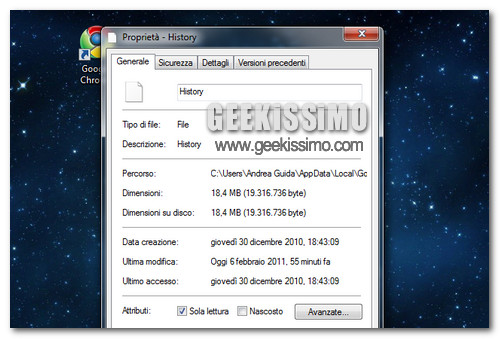
Il sito Lifehacker ha pubblicato un trucchetto – non propriamente irresistibile ma che può tornare utile in diverse circostanze – che permette di disabilitare il salvataggio dei siti nella cronologia di Chrome senza ricorrere alla modalità in incognito. Questo significa che si può evitare che il browser ricordi gli ultimi siti visitati dall’utente senza però rinunciare ai cookie e a tutti gli altri elementi che nella modalità di navigazione anonima vengono disabilitati di default.

Chrome: come aggiornare manualmente le anteprime dei siti nell’home page

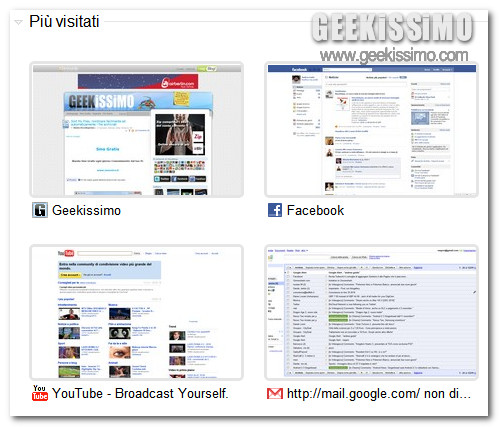
Le anteprime dei “siti più visitati” presenti nella pagina iniziale del vostro Google Chrome fanno le bizze? Non si aggiornano da millenni? Avete alcuni thumbnails che fanno oggettivamente schifo e volete liberarvene? Ecco allora un breve tutorial su come cancellare la cache delle anteprime di Chrome che potrebbe tornarvi utile.

Come i più geek di voi già sospetteranno, tutto quello che bisogna fare per aggiornare manualmente le anteprime dei siti nel browser di “big G” è cancellare un file che si trova all’interno della cartella del profilo e riavviare il programma.

Questa la procedura da seguire per ottenere il risultato sperato su tutti i principali sistemi operativi in circolazione:
  1. Chiudere eventuali finestre di Chrome aperte;
  2. Se si utilizza Windows: recarsi nella cartella “%LOCALAPPDATA%\ Google\ Chrome\ User Data\ Default\”;

Chrome: effettuare ricerche rapide su Gmail e Google Docs dalla barra degli indirizzi

La barra degli indirizzi di Google Chrome è una delle dieci meraviglie del mondo moderno. Permette di fare qualunque cosa e di farla nel minor tempo possibile, senza contare che si può personalizzare in maniera maledettamente pratica e veloce.

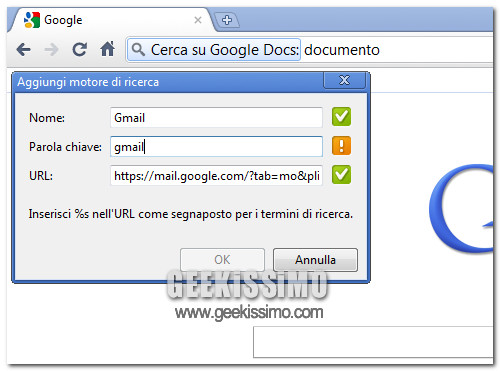
Con il breve tutorial di oggi, vedremo come usarla per effettuare delle ricerche rapide su Gmail e Google Docs – due dei servizi online di “big G” più usati e apprezzati dai geek di tutto il mondo – senza collegarsi ai suddetti siti e senza ricorrere ad estensioni inutili. Eccolo:
  1. Fare click destro sulla barra degli indirizzi di Chrome e selezionare la voce “Cambia motori di ricerca” dal menu contestuale per accedere al pannello di controllo dei motori di ricerca;

Chrome: come spostare la cache e limitarne le dimensioni

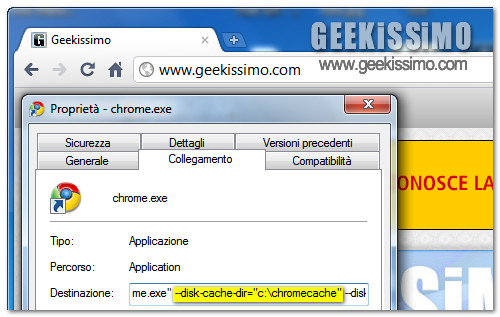
Chi asserisce il contrario mente: Google Chrome è un browser tremendamente user-friendly. La sua interfaccia utente è una delle più essenziali e pratiche che si siano mai viste, ma questo ha portato “big G” a trascurare alcune impostazioni avanzate, quelle da veri geek, rendendone l’accesso particolarmente ostico (tanto per usare un eufemismo). È il caso della cache del browser, che – incredibile ma vero – non può essere né spostata né ridimensionata dal pannello delle opzioni di Chrome (quello accessibile cliccando sull’icona a forma di chiave inglese) ma solo regolata tramite dei codici da aggiungere al percorso del programma, nei collegamenti a quest’ultimo.

Certo, stiamo parlando di un’opzione che serve solo a chi ama “giocherellare” con le partizioni e/o a chi ha a che fare con dei drive a stato solido, ma ci sembra davvero strano che Google non ci abbia pensato ancora. Mah. Comunque adesso è inutile stare qui a rimuginare. Pensiamo, piuttosto, a imboccarci le maniche e passare subito all’azione: vediamo insieme come spostare la cache di Chrome e regolarne le dimensioni alla nostra maniera, quella geek!

Chrome, come abilitare le web app di Chrome OS

Come tutti voi ben saprete, Google sta per lanciare un suo App Store in cui sarà possibile scaricare ed acquistare applicazioni Web per Chrome OS. Il debutto ufficiale di questa vetrina virtuale è attesa per fine anno, ma a quanto pare, un assaggio è già possibile averlo attraverso l’ultima dev build di Chrome (il browser) rilasciata dal gigante di Mountain View.

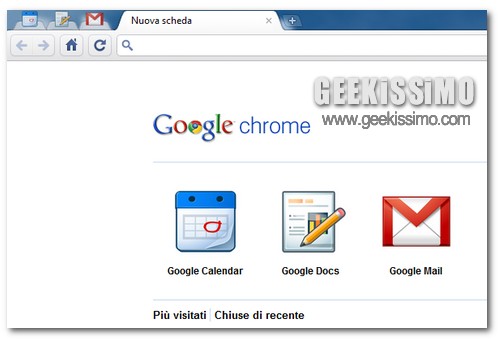
Come fare ce lo spiega il sito Internet gHacks, che ha pubblicato una guida su come abilitare e utilizzare le prime web application incluse di default in Chrome, quelle di Google Calendar, Gmail e Google Docs, che divengono accessibili dalla pagina di presentazione delle nuove schede e risiedono in degli appositi tab senza titolo, con la sola favicon dei servizi di “big G”. 

Ecco la procedura da seguire passo passo: può sembrare lunghetta, ma in realtà ci vuole pochissimo per portarla a termine. Divertitevi!

Chrome 4.0 finale con supporto alle estensioni disponibile: cosa fare per passare dalla dev build alla stabile

Dopo mesi e mesi di travaglio, ‘big G’ ha partorito. La versione 4.0 del browser Google Chrome, quella che supporta le estensioni, è stata finalmente rilasciata in via ufficiale.

Add-ons a parte, questo aggiornamento del navigatore più veloce del west porta con sé diverse interessanti novità, come la sincronizzazione dei segnalibri tra più computer, il miglioramento degli strumenti per sviluppatori, il supporto completo all’HTML 5, lo Strict Transport Security per la sicurezza, il miglioramento delle performance v8 e Skia e il passaggio completo del test ACID3 da parte del browser.

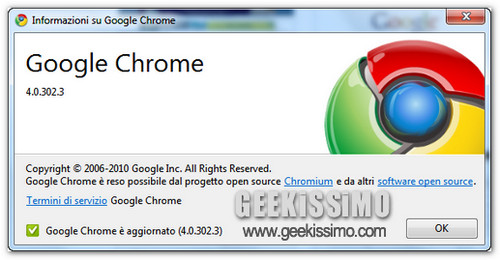
Con la versione stabile di Chrome che supporta le estensioni, a questo punto, molti utenti passati momentaneamente alla dev build del programma (su cui le estensioni sono arrivate mesi fa) vorranno sicuramente tornare all’ovile e installare la versione finale del browser (la 4.0.249.78). Un’operazione che sembra facile ma che in realtà non lo è sempre.