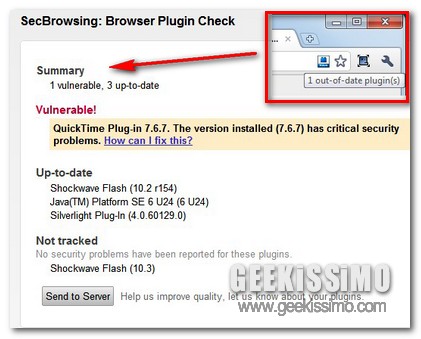
Plugin Updater, automatizzare il controllo degli aggiornamenti dei plugins in uso su Google Chrome

Google Chrome, così come anche tutti gli altri principali browser web, supporta l’applicazione e l’utilizzo dei plugins in modo tale da poter ottenere il massimo delle prestazioni ed implementarvi ulteriori funzionalità.

Si tratta senz’altro di un fattore estremamente positivo sebbene risulti però necessario considerare anche che, a lungo andare e con l’aumentare dei plugins in uso, riuscire a monitorarne tutti i vari ed eventuali aggiornamenti eventualmente rilasciati potrebbe divenire piuttosto difficile.

Google Chrome, infatti, di default, non integra alcun apposito sistema mediante cui automatizzare l’esecuzione di tale tipo d’operazione, il che potrebbe costituire una vera e propria problematica qualora l’utente non si prenda la briga di controllare personalmente, volta dopo volta, la presenza di versioni più recenti dei plugins in uso.

YouTube Controls, controllare i video di YouTube direttamente dalla barra degli strumenti di Google Chrome

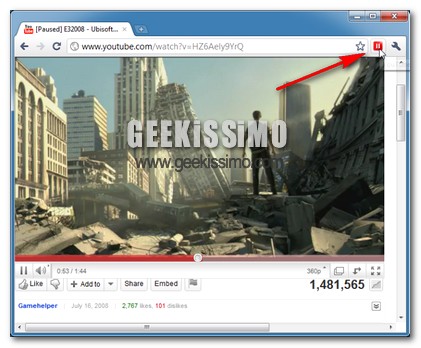
Chi si ritrova a girovagare spesso e, ovviamente, anche volentieri, tra gli innumerevoli video presenti su YouTube di certo avrà avuto modo di constatare personalmente quanto possa risultare piuttosto scomodo dover interrompere, riavviare o eseguire una qualsiasi altra operazione su di un dato filmato quando, simultaneamente, si è anche impegnati ad utilizzare il browser web in uso per navigare in rete.

Infatti, in situazioni di questo tipo, per poter agire su un dato video sarà necessario, volta dopo volta, rendere attiva la rispettiva scheda e, successivamente, operare su quello specifico filmato andando dunque a rallentare di gran lunga l’operato online dell’utente.

Per ovviare ad un fastidioso inconveniente di questo tipo si potrebbe però considerare l’idea di ricorrere all’utilizzo di una nuova ed interessante risorsa quale YouTube Controls, una fantastica estensione tutta dedicata a Google Chrome.

FlashControl, gestire facilmente i contenuti flash delle pagine web visualizzate in Google Chrome

Navigando spesso e volentieri online di certo non accade poi così di rado di imbattersi in fastidiosi contenuti in flash che, inavvertitamente, vengono avviati in maniera del tutto automatica distraendo dunque l’utente con suoni ed elementi visuali non graditi.

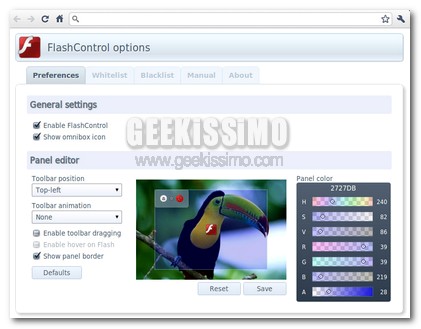
Tuttavia, nel caso in cui il browser in uso sia Google Chrome, una situazione di questo tipo può essere facilmente tenuta sotto controllo ricorrendo all’impiego di un utile ed apposito add-on quale FlashControl.

L’estensione, così com’è facile dedurre dal nome stesso, una volta installata, ovviamente in modo del tutto gratuito, consentirà dunque di controllare i contenuti in flash presenti nelle pagine web visualizzate online, permettendo quindi di bloccare il tutto e mettendo a disposizione di ciascun utente un vasto insieme di apposite opzioni settabili direttamente mediante il pannello di controllo al quale accedere direttamente dalla barra degli strumenti del browser previo click sull’apposita icona visualizzata.

Volumouse: utilizziamo la rotella del mouse per regolare l’audio, e non solo, in Windows

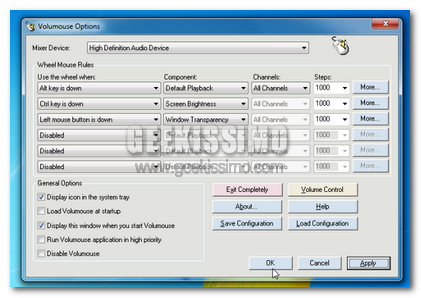
La maggior parte delle tastiere, allo stato attuale delle cose, integra appositi comandi mediante cui gestire e regolare facilmente l’audio di Windows, evitandoci dunque di dover agire direttamente da quelli che sono gli appositi comandi di regolazione integrati nel sistema e permettendo quindi di eseguire l’operazione in questione in modo decisamente ben più veloce.

Tuttavia, vi è però da considerare che, purtroppo, non tutte le tastiere supportano la funzione in questione, implicando dunque, per ovvie ragioni, l’impossibilità da parte dell’utente di sfruttare tali comandi.

Fortunatamente la situazione può però essere facilmente risolta mediante l’utilizzo di un apposita ed efficiente utility adibita allo scopo in questione e non solo!

Watch 4 Folder, monitorare le proprie cartelle utilizzando un pratico strumento portable

Come già affermato più volte in passato qui su Geekissimo, in talune circostanze, avere la possibilità di monitorare attivamente tutto quanto possa interessare le proprie cartelle costituisce senz’altro un ottimo metodo mediante cui individuare l’insorgenza di un eventuale problematica o, in alternativa, verificare che tutte quelle che sono le directory d’interesse restino inalterate.

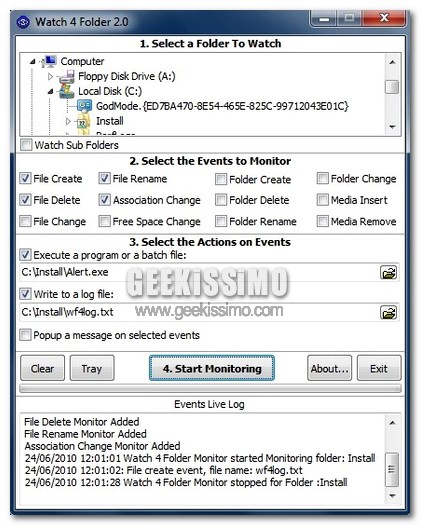
Tenendo ben presente quanto appena affermato, diamo ora uno sguardo ad un piccolo ma interessantissimo applicativo che, unendosi alla schiera degli strumenti preposti al monitoraggio delle cartelle, consente di eseguire esattamente quanto appena accennato, mettendo però a disposizione dei suoi utilizzatori tante utili e performanti funzionalità.

Web Versions, controllare facilmente gli aggiornamenti di un gruppo di software

Chi dispone di una gran quantità di software ed applicativi di varia natura sul proprio PC di certo saprà quanto possa divenire piuttosto difficoltoso, nella maggioranza dei casi, controllare e tenere traccia di tutti i vari ed eventuali aggiornamenti dei programmi.

A tal proposito, alcuni software integrano già al loro interno un apposito strumento di controllo automatico, altri invece no, il che implica inevitabilmente un controllo manuale da parte dell’utente direttamente su quello che è il sito web di riferimento dell’applicazione.

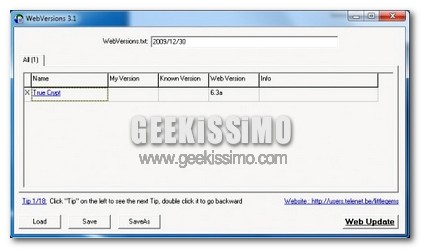
Esistono poi appositi strumenti che, una volta avviati sul PC in uso permettono di verificare l’eventuale presenza di aggiornamenti in maniera ben più rapida eseguendo il tutto in modo automatico ed appellandosi al vasto database di appositi siti web come nel caso di Softpedia.

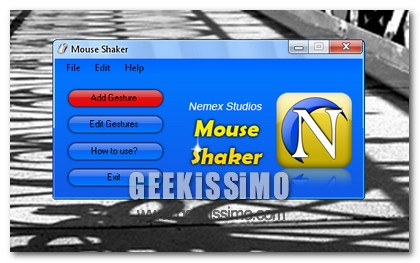
MouseShaker, gestire windows con i movimenti del mouse

MouseShaker

Stiamo vivendo un periodo tecnologico in cui il touch screen la fa da padrone. I comuni mortali, che ancora posseggono uno schermo “schifosamente” normale, devono accontentarsi di qualche tasto a scelta rapida per eseguire le azioni più rapidamente. In questo post, vi presenterò uno strumento che proverà ad alleviare questa “mancanza tattile”.

Grazie a MouseShaker, riusciremo ad usare il nostro mouse in un modo diverso, e per certi versi, anche più produttivo. Il software, infatti, permetterà di impostare dei movimenti del mouse e di eseguire delle azioni al loro verificarsi. Insomma, sto parlando di gestire windows usando i movimenti del mouse.

Visikid, sapere quali siti visitano i vostri figli

Visikid

Lavorate tutto il giorno e lasciate i vostri figli a casa con la possibilità di connettersi ad internet? Allora proverete senz’altro almeno un po’ di timore al solo pensiero della loro libertà di connessione. In fondo possono visitare di tutto, dai siti non adatti ai minori fino ai competitors di geekissimo. Tutti i genitori vorrebbero che ciò non accadesse mai! Ecco allora una pratica soluzione al problema.

Visikid è un’interessantissimo servizio online che permette di tenere sott’occhio quali siti sono visitati da un’altro computer. Il servizio base è gratuito, ma con una piccola spesa di poco più di 3,5 euro al mese (o 27,3 euro all’anno) possiamo avere un’implementazione del servizio (ad esempio possiamo consultare tutte le altre statistiche precedenti).