Screen Capturer, catturare screenshot e registrare screencast utilizzando un unico software

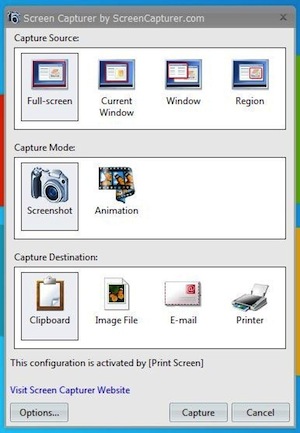
Qui su Geekissimo abbiamo avuto modo, sino a questo momento, di fare la conoscenza di diversi ed appositi applicativi grazie ai quali catturare screenshot agendo in maniera più o meno semplice ed a seconda di quelle che sono le diverse esigenze degli utenti.

Non tutti gli applicativi adibiti a tal scopo, però, permettono anche di creare screencast, in altri termini di registrare lo schermo.

Nel caso in cui, cari lettori geek, foste alla ricerca di uno strumento di questo tipo allora, sicuramente, Screen Capturer potrebbe essere la risorsa che fa al caso vostro.

Rylstim Screen Recorder, un semplice software per registrare screencast su Windows

Se siete alla ricerca di un buon programmino mediante cui poter registrare screencast da Windows ma, nonostante, il vasto assortimento, sino ad ora non avete ancora trovato una risorsa di semplice utilizzo e che, al contempo, permetta di eseguire al meglio l’operazione in questione allora Rylstim Screen Recorder potrebbe fare al caso vostro.

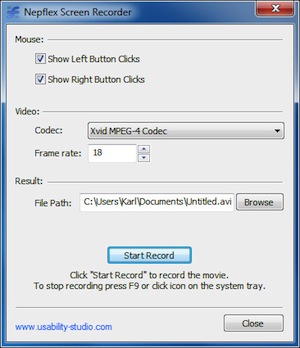
Si tratta infatti di un software totalmente gratuito ed utilizzabile su tutti i sistemi operativi di casa Redmond (sia a 32-bit sia a 64-bit) che mettendo a disposizione dei suoi utilizzare un’interfaccia utente chiara e ben organizzata, così com’è anche possibile notare dando uno sguardo allo screenshot d’esempio presente all’inizio di questo post, consente di registrare screencast in maniera rapidissima.

Il software supporta vari codec tra cui risultano compresi Cinepak Codec by Radius, Intel IYUV codec, Microsoft RLE, Microsoft Video 1, Microsoft YUV, Toshiba YUV codec e Xvid MPEG-4 Codec ed a differenza di molti altri applicativi simili permette a ciascun utente di personalizzare il frame rate, che per impostazione predefinita è fissato a 18, delle registrazioni dello schermo che verranno effettuate.

vTute Recorder, creare screencast facilmente ed effettuarne l’upload online

Creare screenshot e screencast del proprio desktop costituisce oramai un’operazione all’ordine del giorno o, comunque sia, che viene eseguita da un gran numero di utenti sempre più con maggior frequenza.

Nella maggior parte dei casi, inoltre, risulta necessario condividere il tutto con altri utenti ed in questi casi, purtroppo, si potrebbe andare incontro a vari ed eventuali fastidi derivanti dalla ricerca di un valido strumento mediante cui rendere reperibile il file ottenuto a chi d’interesse.

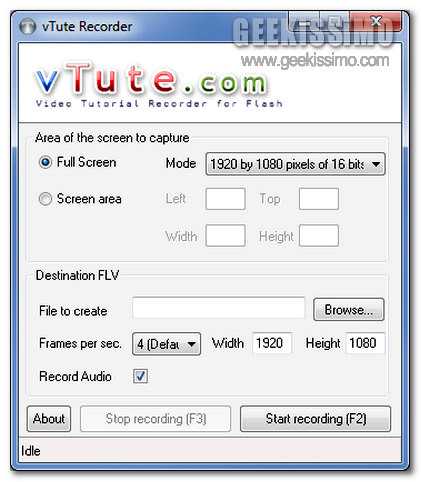
Nel caso in cui foste alla ricerca di una valida soluzione mediante cui ovviare a quanto appena accennato e qualora, nello specifico, abbiate la necessità di creare screencast allora, di certo, vTute Recorder potrà risultarvi molto ma molto utile.

Webinaria, registrare screencast su Windows e modificarli al volo

In tante occasioni qui su Geekissimo abbiamo ampiamente descritto diversi applicativi gratuiti, disponibili per il sistema operativo Windows (e non solo), che in maniera semplice permettono di registrare screencast, modificarli e condividerli.

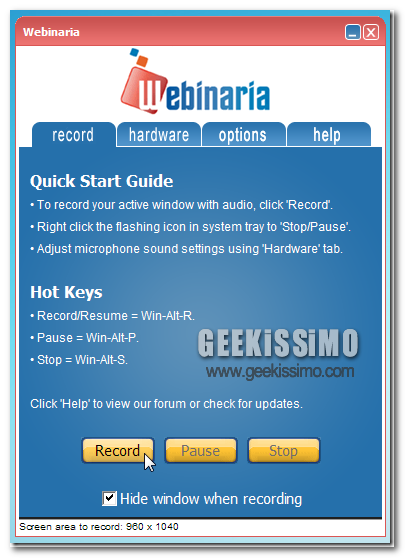
In questa penultima domenica di febbraio eccoci a parlare di un altro di questi tipi di programmi. Il suo nome è Webinaria, utile a tutti coloro che intendono creare degli screencast senza troppe complicazioni. L’applicazione, open source, funziona sui vari sistemi operativi redmondiani direttamente dalla system tray.

Grabilla, creare screenshot e screencast e condividerli sul web in un click

In diverse occasioni qui su Geekissimo ci siamo occupati nel descrivere a voi lettori vari programmi gratuiti per Windows aventi la capacità di creare screenshot e screencast. Questo tipo di software, oltre ad essere un punto di riferimento per tantissimi blogger e da chi si diletta particolarmente nel creare dei propri video tutorial, è molto diffuso tanto non sapere quale soluzione adottare e quale freeware installare sul PC per compiere tali operazioni.

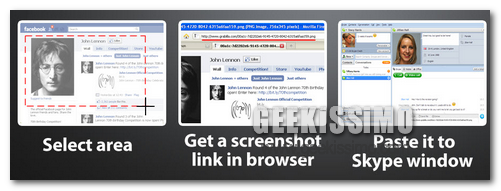
Una nuova applicazione, semplice e gratuita, disponibile per i sistemi operativi redmondiani, preposta alla creazione istantanea di screeenshot e screencast è Grabilla. In un battibaleno (non stiamo scherzando!) può essere catturato lo schermo del computer, selezionando l’area desiderata, o creare uno screencast, per illustrare in un filmato le proprie guide, tutorial ecc…