Abilitiamo la “Risposta Automatica” su Gmail!

Abilitiamo la Risposta Automatica su Gmail!

Dopo avervi spiegato come abilitare questa funzione sul vostro account mail Libero.it, oggi andiamo a vedere come abilitare la “Risposta Automatica” su gMail. Abbiamo iniziato questa serie di articoli, tutti che spiegano la stessa funzione, perché riteniamo questa funzione utile a molti Geek ma non solo. Oggi vediamo come abilitare la “Risposta Automatica” su uno dei provider più conosciuto ed utilizzato.

gMail si è imposta sul web come l’alternativa libera e gratuita ai grandi provider della rete. La grande G (Google) sicuramente sta tirando fuori dei prodotti completamente gratuiti e ottimi, che posso sicuramente dare battaglia ai programmi a pagamento. Tra i prodotti che sono degni di nota, ricordiamo l’ottima Suite per l’uffico disponibile direttamente online, sto parlando di Google Docs.
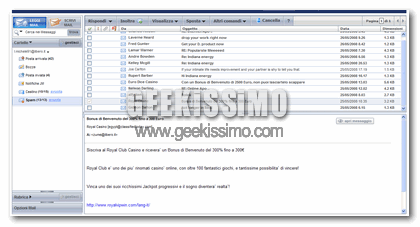
Abilitiamo la “Risposta Automatica” sulla nuova WebMail di Libero.it

Ultimamente Libero a rilasciato la nuova versione della propria WebMail. La vecchia WebMail era ormai diventata obsoleta a mio modo di vedere, infatti, molti non utilizzavano più la WebMail ma preferivano utilizzare senza ombra di dubbio un programma di posta installato sul proprio PC. La nuova WebMail invece, è molto più moderna graficamente e anche molto più intuitiva nell’utilizzo. La grafica ricorda molto il buon Otlook di Microsoft.

Oggi però non voglio presentarvi questa WebMail, ma voglio spiegarvi come abilitare la risposta automatica nella propria mail di Libero. Ovviamente noi utilizzeremo in questa Guida la nuova WebMail. Vediamo ora come impostare questa risposta automatica, utile per questo periodo estivo, dove molti di voi sicuramente lasceranno il proprio computer a casa e non avranno la possibilità di controllare l’email, in questo modo a tutte le email che riceverete in automatico verrà inviata una risposta che voi avrete impostato.

Oltre 20 strumenti da avere assolutamente nella sidebar di Firefox

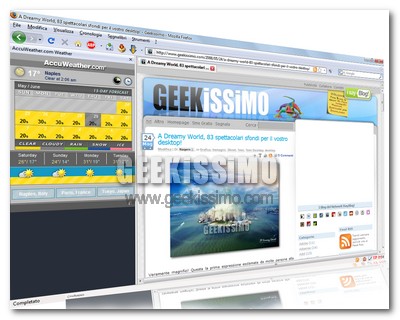
Di Firefox e le sue immense potenzialità si sono ormai scritte un’infinità di pagine (sia cartacee che digitali), ma c’è un lato spesso trascurato, che in realtà permette di migliorare e velocizzare il lavoro quotidiano sul web in un modo davvero sorprendente: la sidebar laterale.

Web-mail, gestione degli impegni quotidiani, meteo, chat, strumenti per il video sharing e tanto altro, tutto è facilmente accessibile dalla sidebar di Firefox: basta salvare le pagine interessate come comuni segnalibri, aprirne le proprietà tramite click destro, mettere il segno di spunta accanto alla voce Carica questo segnalibro nella barra laterale ed il gioco è fatto.

Eccovi di conseguenza una delle nostre inimitabili liste contenente oltre 20 strumenti da avere assolutamente nella sidebar di Firefox. Buon divertimento!

Applicazioni di Google

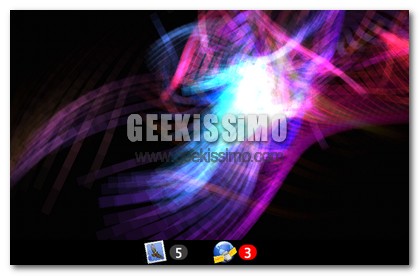
OS X: StatusScreenSaver ovvero come vedere subito nuove email e non solo

OS X: StatusScreenSaver ovvero come vedere subito nuove email e non solo

Siamo andati a dormire e come al solito abbiamo lasciato il nostro Mac accesso, come screensaver, abbiamo ovviamente il più cool del web. Ci svegliamo nel cuore della notte, per andare alla ricerca di cibo, ma non resistiamo alla tentazione di controllare la casella email o se ci sono nuovi articoli sul nostro blog preferito.

Per controllare dovremo disabilitare lo screensaver, aprire il browser, controllare l’email, controllare il blog, un operazione decisamente troppo lunga alle tre del mattino. Ecco perché oggi vi voglio presentare una piccola utility che vi permetterà di controllare email ed eventuali aggiornamenti in pochi secondi.

Configuriamo Firefox 3 in modo da rendere Gmail il client email predefinito

Configuriamo Firefox 3 in modo da rendere Gmail il client email predefinito

Quando con Firefox clicchiamo su un link mailto si aprirà automaticamente il nostro client email di default, come può essere Outlook o Thunderbird. Personalmente è una cosa che non ho mai apprezzato in quando non utilizzo client email.

Con Firefox 3 RC1 possiamo far svolgere il compito del client email ad una applicazione webmail come Gmail o Yahoo!Mail. Per aggiungere Yahoo Mail! dobbiamo semplicemente cliccare su Strumenti – Opzioni – Scheda Applicazioni e scegliere Yahoo! Mail dalla lista alla voce mailto. Per chissà quale mistero questo è l’unico servizio webmail incluso di default. Cosi per aggiungere Gmail dovremo:

Differenze tra la visualizzazione standard e HTML in Gmail

HTML view in gmail

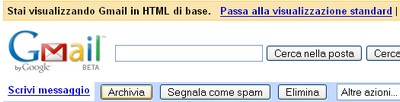
Molto spesso abbiamo parlato di visualizzazione in HTML di Gmail, anche ieri quando ho parlato della barra di caricamento inserita nel loading screen di Gmail, per tutti coloro che utilizzano connessioni lente, ma oggi vediamo quali sono le differenze tra la versione standard e quella HTML.

Innanzitutto dovremo dire addio all’integrazione con Google Docs e Google Calendar, niente scorciatoie da tastiera, non pensiamo neanche di poter chattare tramite la chat, opzioni di composizione come spell checker, formattazione del testo, auto completamento dell’indirizzo mancanti

7 nuovi trucchetti veloci per Gmail

Gmail, un solo nome che racchiude in se una marea di possibilità e funzioni, che giorno dopo giorno non smettono mai di sorprenderci ed aumentare, talvolta in modo veramente inaspettato. Ma va sottolineato come, oltre alle funzioni nuove che il gigante dei motori di ricerca decide di tanto in tanto di regalarci, ci sono tutte quelle funzioni nascoste (a volte molto bene!) che permettono di velocizzare incredibilmente il lavoro con il noto servizio di web-mail di “big G”.

Ed allora mettiamoci subito all’opera e vediamo insieme 7 nuovi trucchetti veloci per Gmail. Si tratta di accorgimenti e funzioni molto semplici, ma che messe insieme riescono a creare un ottimo complesso di pratiche utili alla velocizzazione del rapporto quotidiano con la posta elettronica. Eccoli:

1. Effettuare una ricerca tra le mail senza accedere prima al servizio: basta scrivere nella barra degli indirizzi del proprio browser l’URL

https://mail.google.com/mail/#search/[termine 1]+[termine 2]
esempio: https://mail.google.com/mail/#search/commento+geekissimo

per essere reindirizzati direttamente ai risultati della ricerca in Gmail.

2. Selezionare molteplici mail con soli 2 click: forse non tutti lo sanno, ma basta fare click sul riquadro di selezione situato accanto ad una mail, tenere premuto il tasto Shift della tastiera e fare click sul riquadro di selezione situato accanto ad un’altra mail per selezionare tutte quelle presenti in elenco tra queste ultime.

Temi diversi e non solo in arrivo su Gmail

Temi diversi e non solo in arrivo su Gmail

Durante marzo dello scorso anno, Google ha lanciato i temi personalizzati per la sua homepage. Pian piano questi temi sono diventati parecchio, fino a quando è stata creata iGoogle Themes Directory, dove tutti possono creare i propri temi e condividerli con gli altri.

Forse tra qualche tempo Google potrebbe offrire questa funzionalità in Gmail. Almeno stando alle dichiarazioni di Philipp Lenssen che ha appunto detto:

Nuova “loading screen” per Gmail

Nuovo \"loading screen\" per Gmail

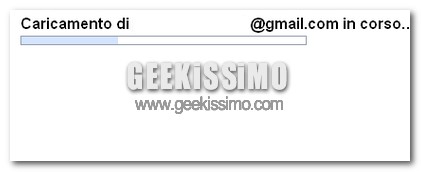
Piccola flash news che farà contenti molti utenti di Gmail che sono costretti ad utilizzare una connessione lenta.

Infatti Google oggi ha inserito un piccolo miglioramento nel loading screen di Gmail, prima avevamo solamente la possibilità di cambiare da visualizzazione standard ad HTML, se la nostre era una connessione lenta.

Thunderbird 3 Alpha 1 disponibile

Thunderbird 3 Alpha 1 disponibile

E’ disponibile da ieri la prima alpha di Thunderbird 3, il client mail open source, realizzato tramite il motore di rendering Gecko, proprio come Firefox e tutti i prodotti di Mozilla.

Il team di Mozilla ha rinominato questa release “Shredder a1” che sta proprio ad indicare la giovane eta delle release, che non è ancora pronta per l’uso di massa. Mozilla si è raccomandata di non iniziare a fare esperimenti con il codice dato che appunto questo presenta ancora parecchi bug.

Scrivere velocemente le e-mail in Gmail tramite la sidebar di Firefox

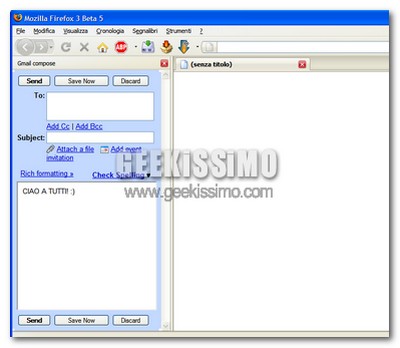
C’è poco da fare, la fantastica accoppiata formata dal browser open source Mozilla Firefox e lo splendido servizio di web-mail offerto da Google, Gmail, non finirà mai di stupirci e regalarci tante piccole chicche, in grado di semplificare incredibilmente il rapporto di ognuno di noi con il fantastico mondo del web.

A pieno titolo rientrante nella serie di chicche di cui parliamo, è sicuramente il piccolo trucchetto che vi presentiamo oggi e che permette di scrivere velocemente le e-mail in Gmail tramite la sidebar di Firefox. Basta effettuare un login al servizio di web-mail di casa Google nella sessione corrente (vale a dire che quando si chiude e riapre Firefox, bisogna prima effettuare un login a Gmail e poi si può utilizzare la composizione delle mail tramite sidebar), un segnalibro particolare ed il gioco è fatto, quindi non perdiamoci ulteriormente in chiacchiere e vediamo insieme come procedere passo passo:

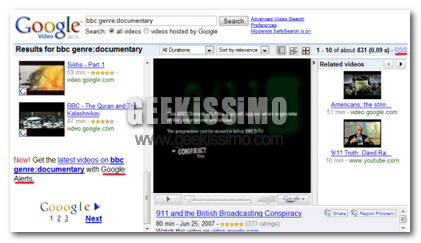
Cercare con Google video filtrando la ricerca per categorie

Cercare con Google video filtrando la ricerca per categorie

L’ultimo redesign di Google Video, del quale vi avevamo già parlato qualche giorno fa, ha portato via un interessante feature dall’interfaccia, la possibilità di restringere i risultati di ricerca ad una determinata categoria. Ma non tutto è perduto! Infatti utilizzando l’operatore “genre” nelle ricerche potremo sempre filtrare i risultati della ricerca. Questa è una lista dei generi più popolari:

genre:animation
genre:comedy
genre:documentary
genre:educational
genre:gaming
genre:movie_feature
genre:music
genre:sports
genre:tv_show

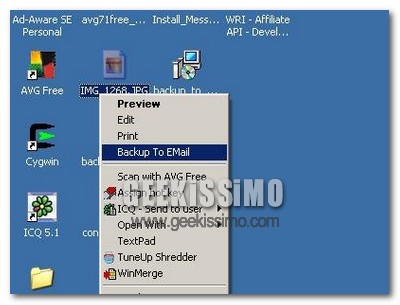
Backup To EMail, salvare i file sulla propria casella di posta in un click

Il diffondersi di servizi come Gmail e Yahoo! Mail, vale a dire delle caselle di posta elettronica molto funzionali e con uno spazio messo a disposizione pari a svariati GB di capienza, ha fatto enormemente aumentare il numero delle persone che utilizzano la propria casella di posta come un posto alternativo dove conservare le copie di backup dei file più importanti.

Bene, se anche voi fate parte di questa nutritissima schiera di persone, non potete assolutamente farvi sfuggire la possibilità di provare il software gratuito per Windows Backup To EMail, che permette proprio di salvare i file sulla propria casella di posta in un click. Basta installarlo, inserire i dati del proprio account ed il gioco è fatto!

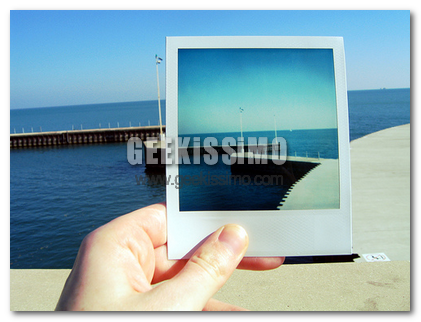
Photo-Notes ovvero tutte le foto in stile Polaroid

Photo-Notes ovvero tutte le foto in stile Polaroid

Chi si può dimenticare le fantastiche foto fatte con la Polaroid. Hanno sicuramente lasciato un segno negli ultimi dieci anni, ma l’era digitale ha reso obsoleta la vecchia e cara foto.

Per tutti i nostaligci, incluso il sottoscritto, che vogliono rivivere i vecchi tempi presento PhotoNotes. Una sorta di Polaroid 2.0. Il funzionamento è molto semplice, basterà inanzitutto caricare la nostra foto direttamente dal sito di PhotoNotes. Dopo di che scegliere l’inclinazione che vogliamo, centrale, inclinata a destra o inclinata a sinistra, ed infine scegliere il colore del carattere e scrivere il messaggio, fino a 50 caratteri, che apparirà sotto la foto.