PreGBox, riprodurre i video d’interesse senza lasciare Google Search

Tutti coloro che, giorno dopo giorno, si ritrovano ad utilizzare Google come strumento mediante cui solcare i meandri della grande rete ed attingere dunque ai vari risultati d’interesse di certo ben sapranno che, seppur estremamente comodo ed affidabile sotto molteplici punti di vista, l’utilizzo del motore di ricerca del gran colosso del web potrebbe risultare ancor più pratico di quanto già non lo sia mediante l’applicazione di alcuni piccoli ma utilissimi accorgimenti.

È questo il caso dei video che, qualora ricercati mediante Google, per poter essere visualizzati, così come di consueto, sarà necessario dapprima cliccare su di essi e, successivamente, attendere duqnue l’apertura della relativa pagina.

Nel caso in cui, però, si desiderasse ovviare a tutto ciò (il che, di default, non è possibile) ricorrere all’impiego della recente estensione PreGBox di certo costituisce la soluzione più consona alla quale appellarsi, ammesso che il browser web in uso sia Google Chrome.

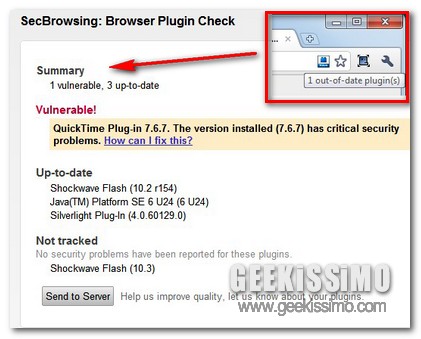
Plugin Updater, automatizzare il controllo degli aggiornamenti dei plugins in uso su Google Chrome

Google Chrome, così come anche tutti gli altri principali browser web, supporta l’applicazione e l’utilizzo dei plugins in modo tale da poter ottenere il massimo delle prestazioni ed implementarvi ulteriori funzionalità.

Si tratta senz’altro di un fattore estremamente positivo sebbene risulti però necessario considerare anche che, a lungo andare e con l’aumentare dei plugins in uso, riuscire a monitorarne tutti i vari ed eventuali aggiornamenti eventualmente rilasciati potrebbe divenire piuttosto difficile.

Google Chrome, infatti, di default, non integra alcun apposito sistema mediante cui automatizzare l’esecuzione di tale tipo d’operazione, il che potrebbe costituire una vera e propria problematica qualora l’utente non si prenda la briga di controllare personalmente, volta dopo volta, la presenza di versioni più recenti dei plugins in uso.

ProxyTube, bypassare automaticamente le limitazioni geografiche applicate per i video di YouTube

Chi si ritrova a girovagare piuttosto spesso tra i meandri di YouTube di certo, almeno una volta, sarà incappato in un video impossibile da visualizzare in relazione alla propria locazione geografica, corredato con tanto di avviso indicativo, così come illustrato nell’immagine d’esempio.

YouTube, infatti, una volta rilevata la posizione dell’utente, rende praticamente impossibile la visualizzazione di specifici filmati al di fuori di determinati paesi e territori anche se, eventualmente, tali limiti risultano comunque aggirabili servendosi di proxy server anonimi.

Tuttavia, qualora ci si ritrovasse piuttosto spesso ad avere a che fare con tale situazione e nel caso in cui si desiderasse rendere decisamente ben più veloce l’esecuzione di un’operazione di questo tipo allora si potrebbe prendere in seria considerazione l’idea di ricorrere all’impiego di un’apposita estensione, utilizzabile però solo ed esclusivamente qualora il browser web in uso sia Google Chrome.

JDownloader Integration for Google Chrome, integrare JDownloader in Chrome

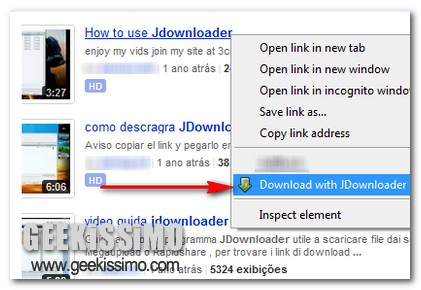
Tutti coloro che si servono del web e, in particolare, dei servizi di file hosting (Rapidshare, Megaupload ecc…) come risorsa alla quale attingere mediante cui ottenere i file d’interesse di certo conosceranno ed avranno avuto modo di provare le fattezze del celebre applicativo JDownloader (e per chi non lo avesse ancora fatto il consiglio è quello di iniziare subito a testarne le funzionalità!).

Tuttavia per poter scaricare i file d’interesse con JDownloader risulta necessario copiarene il link di download e, successivamente, incollarlo direttamente nell’apposito campo annesso alla finestra dell’applicativo.

Colorbook, modificare i colori del layout di Facebook in un click

Ammettetelo, Facebook, il social network per eccellenza oramai utilizzato da un enorme numero di utenti, sebbene permetta di restare in contatto con amici, parenti, colleghi e chi più ne ha più ne metta risulta però ancora manchevole di un piccolo ma sostanziale dettaglio: l’impossibilità di personalizzarne il layout.

Certo, non si tratta di una feature indispensabile ma, sicuramente, avere l’opportunità di modificare, almeno nei colori, le fattezze della tanto amata risorsa di social networking attira la maggior parte degli utenti impegnati nel suo utilizzo.

Fortunatamente, per far fronte ad una situazione di questo tipo, qui su Geekissimo, svariate volte, abbiamo avuto modo di dare uno sguardo ad apposite soluzioni extra alle quali poter attingere e dare dunque un po’ di colore a Facebook, tuttavia, qualora quanto proposto sino a questo momento non fosse bastato e nel caso in cui il browser web utilizzato sia Google Chrome, alllora anche l’idea di utilizzare un’interessante estensione quale Colorbook potrebbe risultare piuttosto valida.

Facebook Fast Search, ricercare informazioni su Facebook direttamente dal menu contestuale di Chrome

Alcuni giorni fa, come senz’altro ricorderanno alcuni di voi lettori di Geekissimo, avevamo dato un’occhiata ad un’utile ed interessante estensione specifica per Google Chrome mediante cui, previa selezione di una specifica parola o frase presente online, ricercare rapidamente i file torrent d’interesse.

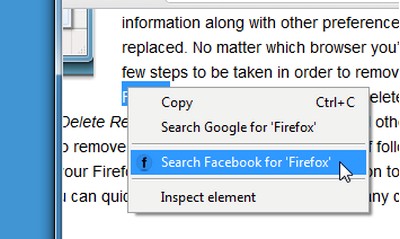
Ora, coloro che hanno avuto modo di apprezzare le fattezze di tale risorsa, di certo, quest’oggi, saranno ben lieti di sperimentare quelle di un altro utile add-on realizzato dal medesimo sviluppatore, a patto però che ci si serva di Facebook o, quanto meno, che vanga utilizzato come fonte informativa.

Ma adesso bando alle ciance e scopriamo, nel dettaglio, di cosa si tratta!

Image Properties Context Menu, visualizzare le proprietà di un’immagine dal menu contestuale di Chrome

Google Chrome è senz’altro un valido ed affidabile browser web e chi ne fa un assiduo utilizzo di certo avrà avuto modo di notarne le ottime fattezze.

Tuttavia, purtroppo, anche il performante strumento di navigazione del gran colosso delle ricerche online presenta alcune piccole pecche, talvolta piuttosto fastidiose, che, a seconda delle diverse necessità, possono balzare, in maniera più o meno evidente, all’occhio dell’attenta utenza.

Tra esse, come di certo gran parte di voi appassionati lettori di Geekissimo avrà avuto modo di notare, figura la mancanza della voce Proprietà nel menu contestuale visualizzabile cliccando con il tasto destro del mouse su di una qualsiasi immagine online, che, invece, risulta disponibile in tutti gli altri principali browser web.

Croppr, migliorare la visualizzazione di foto ed immagini in Google Chrome

Tutti coloro che si ritrovano a girovagare in lungo e in largo per il web alla ricerca di immagini di certo avranno sperimentato più e più volte l’utilizzo di apposite risorse extra mediante cui ottimizzarne il processo di individuazione e, sopratutto, di visualizzazione.

Ad esempio, qualora il browser web in uso sia Google Chrome, risultano disponibili un enorme quantitativo di add-on appositamente adibiti allo scopo in questione, così come, già altre volte qui su Geekissimo, gran parte di voi appassionati lettori ha avuto modo di constare.

Tuttavia, nonostante il già vasto assortimento disponibile, quest’oggi diamo uno sguardo a Croppr, una fantastica estensione, utilizzabile in modo del tutto gratuito, che, una volta installata, consentirà dunque di migliorare notevolmente il processo di visualizzazione delle immagini mediante il tanto amato browser web del gran colosso delle ricerche online.

Server Monitor, monitorare lo stato dei siti web direttamente dalla finestra di Google Chrome

Chi gestisce personalmente un sito web o, in linea ben più generale, un qualsiasi spazio online, di certo saprà quanto possa essere importate assicurarsi che quest’ultimo sia sempre e comunque visibile ed accessibile all’intera utenza… insomma, per intenderci, che risulti uptime.

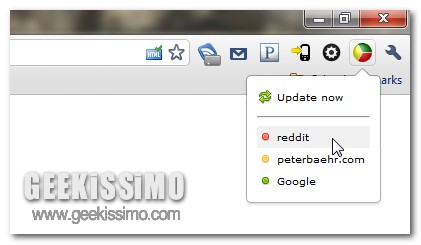
Proprio a tal proposito, onde evitare di andare incontro a brutte sorprese ed al fine di velocizzare di gran lunga il compito del webmaster, diamo uno sguardo a Server Monitor, un’utilissima risorsa esattamente adibita allo scopo in questione e tutta dedicata agli appassionati utilizzatori di Google Chrome.

Search torrents without signing up, ricercare file torrent facilmente e direttamente da Chrome

Al fine di ottenere i file torrent d’interesse, generalmente, la maggior parte degli utenti preferisce appellarsi all’efficienza dei comuni motori di ricerca disponibili online mettendo però in conto il fatto di non poter eseguire un’operazione di questo tipo in modo prettamente immediato proprio a causa della gran mole di risultati offerti.

Considerando quanto appena affermato, di sicuro risulterebbe ben più semplice ed intuitivo servizi di apposite risorse adibite allo scopo in questione e grazie alle quali, in men che non si dica, ottenere i file torrent d’interesse.

Qualora però l’utilizzo del browser venisse preferito agli strumenti da desktop destinati all’esecuzione di tale procedura, allora, senza alcun dubbio, una risorsa quale Search torrents without signing up saprà fare la felicità di gran parte di voi appassionati lettori, a patto però che venga impiegato Google Chrome.

Mouse Over YouTube Thumbnails Plays Videos, visualizzare le anteprime dei video di YouTube e riprodurli in una finestra popup

Alcuni giorni fa, come di certo ricorderanno tutti i più appassionati utilizzatori di Google Chrome e, nello specifico, coloro che si dilettano nel girovagare tra i meandri di YouTube, avevamo dato uno sguardo ad un interessante ed utile add-on mediante cui, in corrispondenza del passaggio del mouse sul filmato d’interesse, visualizzare tutta una serie di miniature correlate.

Considerandone la funzionalità, una risorsa di questo tipo appare dunque particolarmente utile in tutte quelle circostanze in cui, prima di procedere all’apertura ed alla visualizzazione di un dato filmato, ci si vuole assicurare che quest’ultimo corrisponda esattamente a quanto ricercato, evitando dunque di incorrere in brutte sorprese e risparmiando anche una gran quantità di tempo prezioso.

Tuttavia, cari lettori di Geekissimo, se avete apprezzato l’utilizzo di tale estensione, allora, sicuramente, potreste ritenere altrettanto interessante un altro valido add-on quale Mouse over Youtube thumbnails plays videos.

Snipe, eseguire ricerche tra le schede aperte in Chrome e selezionare rapidamente quella d’interesse

Gestire decine e decine di schede aperte nella finestra del browser è, almeno nella maggior parte dei casi, un’operazione piuttosto difficoltosa da attuare portando dunque l’utente ad un’inevitabile confusione ed impedendo inoltre di destreggiarsi facilmente e rapidamente tra tutti i vari contenuti d’interesse.

Purtroppo, di default, una situazione di questo tipo non può essere risolta in alcun modo se non appellandosi ad una buona dose di fermezza e, ovviamente, anche di concentrazione, tuttavia, qualora il browser web in uso sia Google Chrome, ricorrere all’impiego di un’estensione quale Snipe può risultare senz’altro una buona idea.

Snipe, infatti, altro non è che un utile add-on, ovviamente utilizzabile in modo completamente gratuito, che, una volta entrato in azione, consente di eseguire ricerche tra le schede aperte e di passare rapidamente tra esse semplicemente previa digitazione di una data parola chiave e successiva selezione dei tab d’intresse.

Close Tabs, gestire la chiusura delle schede per categoria agendo dal menu contestuale di Chrome

Qui su Geekissimo, non molto tempo fa, come senz’altro ricorderanno tutti i più accaniti utilizzatori di Google Chrome, avevamo prestato attenzione ad un utile add-on mediante cui, in modo tanto pratico così come non mai, chiudere in un unico click tutte le varie schede aperte facenti riferimento al medesimo sito web.

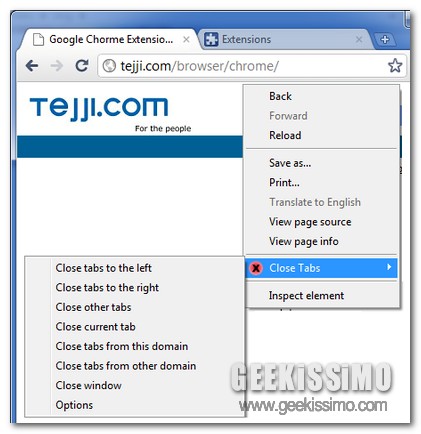
Nelle ultime ore, però, girovagando tra le risorse disponibili nel Chrome Web Store, è saltata fuori un’altra valida estensione che, pur presentando un funzionamento analogo al precedente add-on, risulta però ancor più ricca di opzioni e decisamente ben più efficiente.

Horizontal Split Screen OnClick, dividere una pagina web in due o più segmenti orizzontali

Non molto tempo fa, qui su Geekissimo, come senz’altro ricorderanno alcuni di voi appassionati lettori, abbiamo avuto modo di dare uno sguardo ad un’interessante estensione tutta dedicata a Google Chrome mediante cui suddividere una medesima pagina web in due segmenti verticali, rivelandosi dunque una soluzione particolarmente utile in tutte quelle circostanze in cui, per un motivo o per un altro, appare necessario effettuare un confronto.

Tuttavia, alcuni utenti, a seconda di quelle che sono le diverse esigenze, potrebbero si trovare interessante la funzionalità offerta dall’add-on ma, magari, considererebbero ben più utile eseguire la medesima operazione agendo però in senso orizzontale.

Proprio per tale ragione è stato dunque reso disponibile Horizontal Split Screen OnClick, un add-on, ovviamente gratuito, creato dal medesimo sviluppatore della precedente estensione, che, nel giro di un sol click, consente di suddividere una stessa pagina web in due o più segmenti orizzontali, così come illustrato anche nell’immagine d’esempio.