SpellBook, accedere ai bookmarklet direttamente dal menu contestuale di Google Chrome

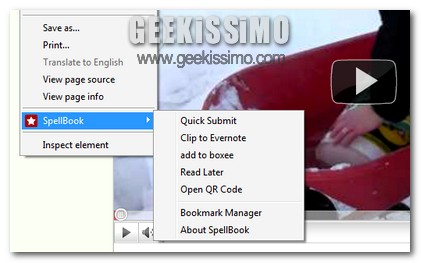
L’utilizzo dei bookmarklet, ovvero quei piccoli frammenti di javascript che consentono di eseguire svariate tipologie di operazioni direttamente dal browser web, può rivelarsi piuttosto utile in molteplici circostanze risultando facilmente ed immediatamente accessibili dalla barra degli strumenti della risorsa impiegata per navigare online.

Tuttavia vi è però da considerare che tanto maggiore sarà il numero dei bookmarklet in uso tanto più difficoltosa risulterà l’individuazione e la gestione di quelle che sono le risorse d’interesse.

Una situazione di questo tipo, fortunatamente, può però essere risolta con estrema semplicità ricorrendo all’utilizzo di SpellBook, una pratica ed utilissima estensione utilizzabile in modo del tutto gratuito, a patto però che il browser web in uso sia Google Chrome.

Teleprompter, scorrere automaticamente le pagine web visualizzate in Chrome

Tutti i più assidui navigatori della grande rete che, spesso e volentieri, si ritrovano a visionare contenuti su contenuti, di certo sapranno quanto, in talune circostanze, possa divenire piuttosto difficoltoso o, per meglio intenderci, stancante, dover prestare attenzione ad intere pagine web con inoltre l’inconveniente di andare incontro a possibili distrazioni ed alla perdita di controllo della barra di scorrimento laterale presente nella finestra del browser.

Onde evitare di incappare in una fastidiosa situazione di questo tipo e qualora il browser web in uso sia Google Chrome, si potrebbe prendere in considerazione l’idea di sfruttare un’apposita ed utilissima estensione tutta dedicata ad una lettura ma, sopratutto, ad uno scorrimento ben più agevole delle pagine web, come nel caso di Teleprompter.

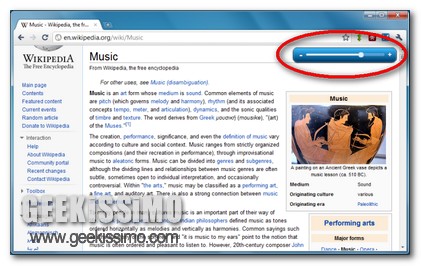
Si tratta infatti di un add-on gratuito che, una volta entrato in azione, permetterà di scorrere automaticamente le pagine web aperte facilitandone dunque la lettura o, in linea ben più generale, la visualizzazione dei contenuti, consentendo, tra le altre cose, di settarne la velocità mediante l’ausilio di apposite hotkey o, in alternativa, sfruttando il widget di regolazione che andrà a porsi direttamente nella sezione in alto a destra della finestra del browser, così come illustrato anche nell’immagine d’esempio.

YouTube Video Preview, attivare la visualizzazione di più anteprime dei video di YouTube

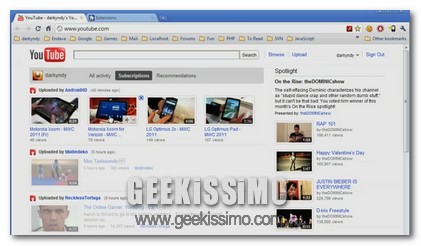
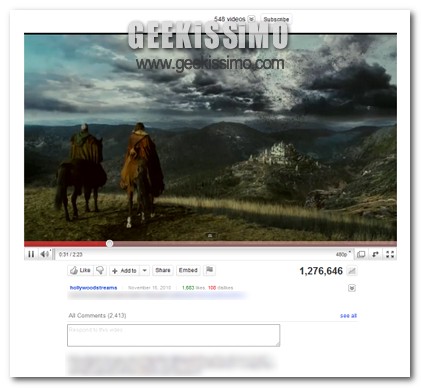
Quest’oggi, cari lettori di Geekissimo, per la gioia di tutti coloro che, spesso e volentieri, si ritrovano a bazzicare tra i meandri di YouTube guardando video su video, diamo uno sguardo ad un’altra utile ed interessante estensione tutta dedicata all’ottimizzazione della visualizzazione dei filmati d’interesse.

Infatti, nell’ultimo periodo, come di certo avranno avuto modo di notare i più appassionati lettori, abbiamo dato uno sguardo a diversi ed appositi add-on miranti ad un migliore utilizzo e visione dei video su YouTube e ora, ancora una volta, torniamo a prestare attenzione ad una nuova estensione rientrante proprio in tale categoria: YouTube Video Preview.

Ma di cosa si tratta? Semplice: di un add-on utilizzabile, come di consueto, gratuitamente, e tutto dedicato a Google Chrome che, una volta entrato in azione, offre la possibilità di visualizzare tutta una serie di anteprime dei video di YouTube in corrispondenza del passaggio del cursore del mouse su di essi.

Chrome Time Track, cronometrare le proprie attività agendo direttamente da Chrome

Spesse volte, al fine di ottimizzare il proprio lavoro al PC, occorre monitorare, seppur per sommi capi, il tempo trascorso nell’eseguire uno specifico compito.

Certo, per eseguire un’operazione di questo tipo è possibile servirsi del proprio fido orologio o, magari, di un apposito timer da scrivania ma appare piuttosto scontato il fatto che, in tal caso, l’utilizzo di risorse apposite può rendere decisamente ben più semplice la messa in atto dell’operazione in questione.

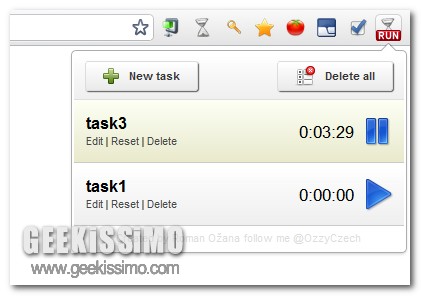
A tal proposito, andando ancor più nello specifico, qualora le attività da monitorare vengano eseguite online, potrebbe risultare particolarmente comodo servirsi di una risorsa quale Chrome Time Track, ovviamente a patto che il browser web in uso sia Google Chrome.

Checker Plus Lite for Google Calendar, visualizzare appositi promemoria di Google Calendar direttamente sul desktop

Avere la possibilità di visualizzare direttamente sul proprio desktop apposite notifiche relative ai ai servizi utilizzabili dal web, come nel caso di quelli targati Google, costituisce, senza ombra di dubbio, un fattore di fondamentale importanza.

A tal proposito, recentemente, abbiamo avuto modo di verificare come attivare la visualizzazione delle notifiche sul desktop in corrispondenza della ricezione di nuovi messaggi di posta in Gmail… peccato però che si tratti di una funzionalità che, al momento, il gran colosso delle ricerche online rende disponibile solo ed esclusivamente per la propria casella di posta elettronica, escludendo dunque gli altri servizi e, in questo caso specifico, Google Calendar.

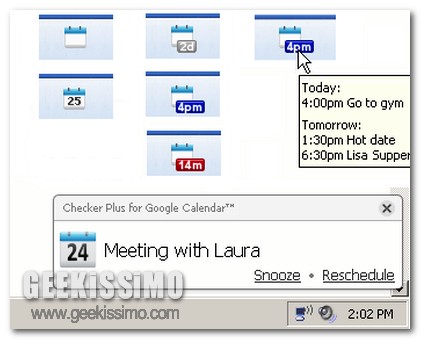
Infatti, poter godere della visualizzazione di appositi promemoria visualizzabili direttamente dalla propria scrivania virtuale risulterebbe senz’altro una gran bella comodità ma, purtroppo, allo stato attuale delle cose, una funzione di questo tipo non può essere ancora impiegata, a patto però che non si decida di ricorrere all’utilizzo di Checker Plus Lite for Google Calendar.

Facebook Image Link, aggiungere ulteriori funzionalità al menu contestuale del Lightbox di Facebook

Negli ultimi giorni, qui su Geekissimo, abbiamo avuto modo di conoscere, nel dettaglio, gli ultimi aggiornamenti che hanno investito Facebook, primo tra tutti l’introduzione del Lightbox a discapito del vecchio visualizatore di foto.

L’aggiunta della nuova funzionalità ha però portato con sé anche un cospicuo numero di polemiche e dissensi da parte di un ampio numero di utenti che, per svariate ragioni, non riescono proprio a vederla di buon occhio.

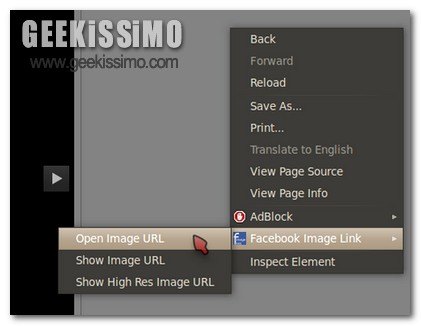
Tuttavia, se, obiettivamente, per certi versi il Lightbox può risultare assai più utile e comodo rispetto alla modalità oramai in disuso, per altri, invece, appare ben poco pratico.

YouTube Downloader, scaricare video da YouTube sfruttando un apposito pulsante di download

Tutti coloro che si ritrovano a girovagare assiduamente tra i contenuti di YouTube, oramai, se ne sono fatti una ragione: i video presenti sul noto servizio web in questione non posso essere scaricati sul PC in uso, o, quanto meno, non mediante le opzioni offerte di default.

Ovviamente, per far fronte ad una necessità di tale tipologia, nel corso del tempo sono stati resi disponibili molteplici ed appositi strumenti e servizi adibiti allo scopo in questione, alcuni utilizzabili direttamente online, altri agendo dal proprio desktop ed altri ancora, invece, mediante il browser web.

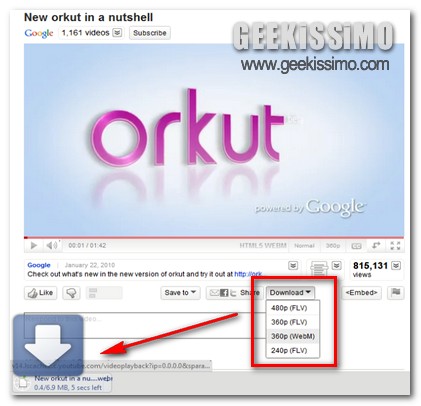
Proprio a tal proposito, quest’oggi, per la gioia di tutti coloro che solcano i meandri del web servendosi di Google Chrome, diamo dunuqe uno sguardo ad una nuova ed interessantissima estensione la quale, in seguito al processo di installazione, consentirà dunque di eseguire il download dei video di YouTube in modo estremamente semplice.

Revert Facebook Photo Viewer, ripristinare il vecchio visualizzatore delle foto su Facebook in un unico click (solo per Google Chrome)

Tutti gli accaniti utilizzatori di Facebook di certo, negli ultimi giorni, avranno avuto modo di notare personalmente i piccoli ma sostanziali aggiornamenti ai quali è stato soggetto il social network per eccellenza, come d’altronde annunciato anche qui su Geekissimo, tra cui, oltre alla rimozione del pulsante “Mi piace” dai link (momentaneamente?), ha fatto la sua comparsa anche una nuova modalità di visualizzazione delle foto basata sull’utilizzo della Lightbox.

Ovviamente, così come è logico che avvenga ogni qual volta si va incontro ad un cambiamento, i disappunti non sono mancati e, a tal proposito, nel caso specifico della seconda new entry, qualche giorno fa abbiamo avuto modo di visionare un insieme di appositi e semplici trucchetti grazie ai quali ripristinare la classica visualizzazione di foto ed immagini.

Split Screen Onclick, dividere una pagina web in due segmenti verticali

Tutti coloro che navigano frequentemente online e che seguono assiduamente i loro siti web preferiti di certo avranno avuto più e più volte la necessità di confrontare simultaneamente diverse sezioni degli stessi.

Per intenderci, nel caso di Geekissimo (che è senz’altro tra i vostri www d’interesse!), una situazione del genere potrebbe verificarsi qualora vengano pubblicati più aggiornamenti riguardanti un medesimo prodotto e, al fine di carpirne le differenze, risulterebbe dunque particolarmente utile tenere aperte due schede del browser contemporaneamente in modo tale da poter attuare un confronto.

Qualora però il browser web in uso sia Google Chrome, piuttosto che girovagare tra l’uno e l’altro tab, una situazione del genere apparirebbe decisamente ben più comoda servendosi di una nuova ed interessantissima estensione appositamente ideata a tale scopo: Split Screen Onclick.

Close other tabs from the same site, chiudere in un unico click tutte le schede aperte relative al medesimo sito web

Tutti i più accaniti navigatori della grande rete di certo avranno ben presente cosa significa ritrovarsi ad avere a che fare con una marea di tab aperte simultaneamente e con l’inevitabile confusione che ne deriva.

Una situazione di questo tipo va poi a risultare ancor più frequente in tutte quelle circostanze in cui, per una ragione o per un’altra, risulta necessario aprire più schede facenti riferimento al medesimo sito web (pensate, ad esempio, a tutte quelle volte in cui leggendo un post su Geekissimo vi siete poi ritrovati ad aprire ulteriori tab per visionare tutto quanto concerne una data parola chiave indicata, un post correlato e via di seguito).

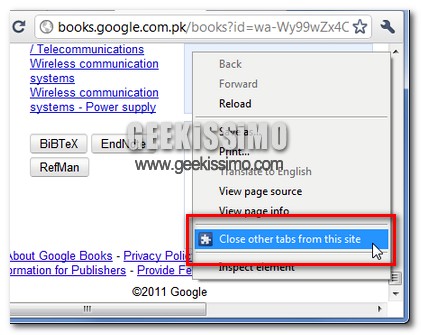
Tuttavia, ultimata la visione di quanto d’interesse, al fine di mettere un po’ d’ordine, appare inevitabile chiudere tutte le varie ed eventuali schede precedentemente aperte che, al momento, non risultano più utili, il che costituisce un’operazione piuttosto laboriosa se si considera che sarà necessario agire su di esse una alla volta.

Smart Video Enlarger for YT, aumentare e diminuire le dimensioni dei video in YouTube utilizzano la rotella del mouse

Chi utilizza frequentemente YouTube lo sa, nonostante le varie ed eventuali novità introdotte negli ultimi tempi ed i molteplici accorgimenti, il noto servizio web by Google adibito alla visualizzazione dei filmati non offre poi così tante possibilità per quanto concerne la scelta della dimensione del player e, di conseguenza, dei relativi contenuti riprodotti.

Ovviamente, in linea generale, tale fattore non costituisce una problematica effettiva ma, per taluni utenti, una carenza di questo tipo potrebbe essere piuttosto significativa in una gran varietà di circostanze.

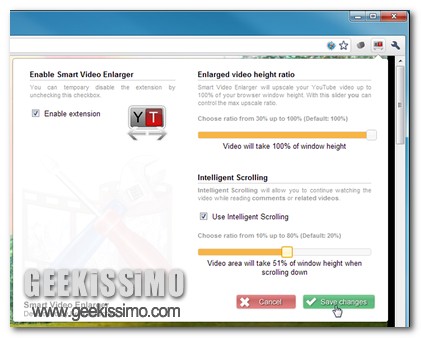
Purtroppo, così come già accennato, di default non è possibile agire in alcun modo ma, qualora il browser web in uso sia Google Chrome, una situazione di questo tipo può essere facilmente risolta utilizzando Smart Video Enlarger for YT.

Better YouTube, migliorare l’utilizzo di YouTube e la visualizzazione dei video in esso presenti

YouTube, il celebre sito web ricco di contenuti visuali per tutti i gusti, costituisce, senza alcun dubbio, una tra le migliori risorse disponibili sopratutto per quanto concerne i comandi e le funzionalità offerte che, sempre più, anno dopo anno, vanno perfezionandosi andando dunque incontro alle esigenze della vasto popolo del web.

Nonostante quanto appena affermato, alcuni utenti potrebbero però desiderare di ottimizzare ancor di più l’utilizzo di YouTube e la visualizzazione dei video in esso presenti, andando dunque ben oltre tutte le varie ed eventuali features offerte di default.

Ma com’è possibile fare ciò? Bhe, semplice, utilizzando Better YouTube, a patto però che il browser web in uso sia Google Chrome!

Personal Blocklist, Google rilascia un’apposita estensione per Chrome mediante cui bloccare i siti web indesiderati tra i risultati di ricerca

Non molto tempo addietro, qui su Geekissimo, avevamo dato uno sguardo ad apposite estensioni per Google Chrome mediante cui ottimizzare la comparsa dei risultati di ricerca andando a rimuovere tutti i vari ed eventuali siti web indesiderati o, per meglio intenderci, da poter contrassegnare come spam.

Tuttavia, tutti gli add-on proposti sino ad ora, come d’altronde la maggior parte delle estensioni disponibili per il browser web del gran colosso delle ricerche online, erano stati rilasciati da sviluppatori estranei a Google, il che, invece, rende Personal Blocklist una risorsa ben diversa dalle altre.

Di cosa si tratta? Molto semplice: di una nuova ed interessantissima estensione, compeltamente gratuita, utilizzabile anche in lingua italiana (per la gioia di tutti noi utenti dello stivale!) e resa disponibile direttamente dalla nota azienda di Mountain View, che, senza troppi giri di parole, consente di migliorare notevolmente la visualizzazione dei risultati di ricerca permettendo dunque di rimuovere i siti web di dubbia attendibilità.

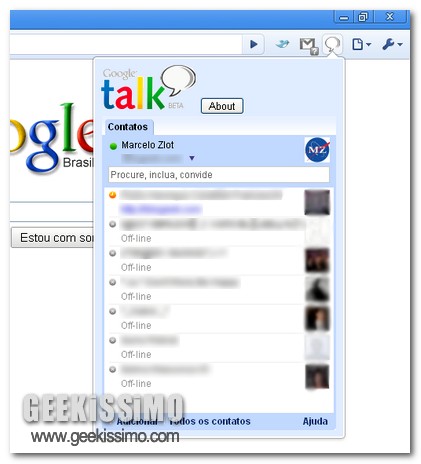
Utilizzare Gtalk direttamente dalla barra degli strumenti di Chrome mediante un’apposita estensione

Tra i servizi by Google maggiormente utilizzati dall’intera utenza del web, di certo, ai primi posti, fa la sua comparsa Gtalk, la risorsa di instant messaging mediante cui conversare e, negli ultimi tempi, anche videochiamare con i propri contatti direttamente in tempo reale.

A seconda di quelle che sono le diverse esigenze, per poter impiegare Gtalk è possibile usufruire di varie alternative come nel caso dell’apposito client da desktop e del supporto accessibile direttamente online (ad esempio dalla finestra di Gmail).

Tuttavia, qualora le risorse rese disponibili sino ad ora non dovessero bastare e, al fine di una maggiore praticità, foste alla ricerca di un qualche cosa da integrare direttamente al browser web, allora, di certo, l’apposita estensione tutta dedicata a Google Chrome potrebbe fare la vostra felicità, a patto, ovviamente, che venga impiegato il browser web in questione.