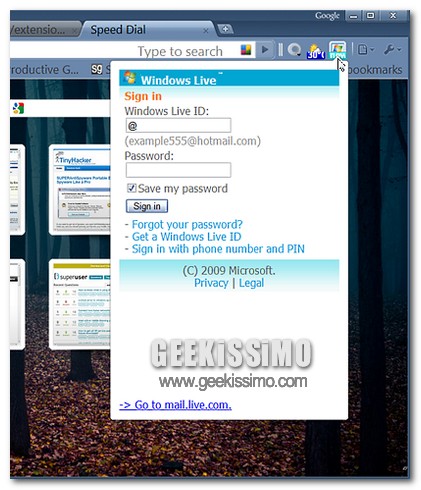
Boss Button, come nascondere tutti i tab aperti in un unico click

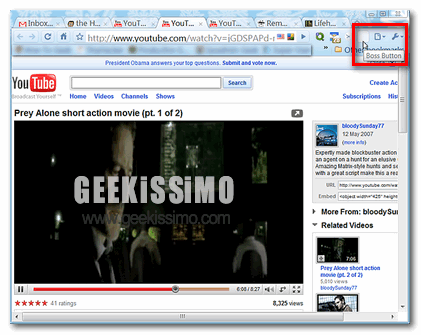
Siete in ufficio, avete il computer a portata di mano e siete intenti a girovagare in lungo e in largo per il web visitando YouTube, Twitter e chi più ne ha più ne metta… quando ad un certo punto ecco far capolino il vostro capo che subito cerca di adocchiare il monitor incriminato.

A questo punto sono due le possibili situazioni che possono venire a verificarsi: la prima è quella di riuscire abilmente a nascondere tutto quanto stavate osservato semplicemente chiudendo le varie finstre del browser, la seconda è quella che, per problemi di tempistiche, il vostro capo vi colga in flagranti sul corpo del reato.

Onde evitare che si verifichino situazioni di questo tipo potrebbe dunque risultare particolarmente utile ricorrere all’utilizzo di due piccoli accorgimenti, quali avviare Google Chrome (qualora non fosse già così) e, successivamente passare all’installazione di una simpatica estensione tutta dedicata ai geek d’ufficio.


VidzBigger, miglioriamo la visualizzazione e la gestione di YouTube in Chrome

Com’è facile notare, l’interfaccia base di YouTube non offre la possibilità di gestire e visualizzare in maniera ottimale i video presenti sul noto canale video e le varie sezioni circostanti, come ad esempio nel caso di eventuali commenti annessi.

Si tratta ovviamente di tutta una serie di piccole e fastidiose problematiche che, di certo, gli appassionati navigatori del canale dedicato alla condivisione video per eccellenza avranno avuto modo di notare nel corso del tempo.

Tuttavia, è possibile far fronte a tutto quanto appena detto ricorrendo all’utilizzo di un apposita estensione interamente dedicata a Chrome, così da rendere la visualizzazione dei video ancor più consona alle esigenze di ogni singolo utente interessato.

Google Chrome: 5 estensioni per lavorare più velocemente


Da Facebook ai motori di ricerca Rapidshare, le distrazioni per chi lavora in Internet sono sempre dietro l’angolo, pronte a dare il colpo di grazia ad una già non troppo brillante produttività. Anche perché, diciamolo, molti di noi non sanno come ottimizzare i tempi di lavoro e quali strumenti sfruttare per rendere meno pesante la giornata in ufficio.

In tal senso, oggi vogliamo segnalare un bel po’ di strumenti utili a tutti coloro che sfruttano Google Chrome come proprio braccio destro, una lista con 5 imperdibili estensioni per velocizzare il lavoro. Provatele tutte e sentirete subito la differenza!


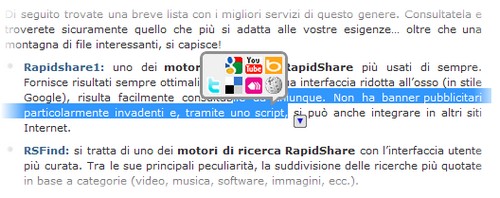
FastestChrome: porting su Chrome di una delle più acclamate estensioni per Firefox. Permette di velocizzare enormemente il lavoro quotidiano sul Web grazie a funzioni quali il caricamento automatico delle pagine successive (nei risultati delle ricerche), la visualizzazione di diversi motori di ricerca in Google, i pulsanti pop-up per la ricerca veloce dei termini, la trasformazione degli indirizzi scritti come testo semplice in link e l’aggiunta degli “articoli correlati” in Wikipedia.

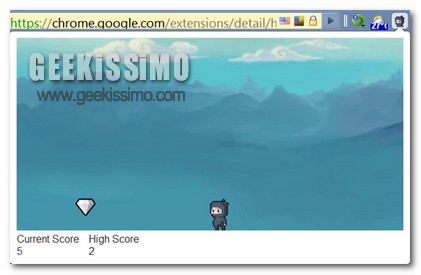
Avalanche!!, un fantastico game accessibile direttamente da Chrome

Considerando l’insito clima domenicale, trovo che spendere qualche minuto del proprio tempo rilassandosi e concentrandosi nella riuscita di un divertente gioco sia una delle cose migliori.

Infatti, al fine di distendere i nervi, online sono stati resi disponibili numerosi e divertenti giochi, mediante cui trascorrere parte del proprio tempo in maniera piacevole, divertente e senza impegno.

Tuttavia la cosa potrebbe rivelarsi ancor più interessante se, anziché ricercare lungo il web un apposito spazio mediante cui impegnarsi con un qualsivoglia game, il tutto fosse incluso ed immediatamente accessibile direttamente dal browser in uso.

SEO Status Pagerank per Google Chrome

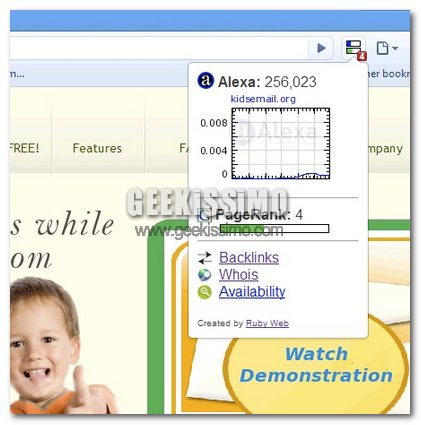
Google Chrome sta diventando uno dei browser più utilizzati da chi vuole unire la velocità d’apertura dei siti web ottima che ha questo programma, e da chi vuole un programma gratuito ma comunque di alto livello. Google Chrome, dalla versione 4 permette l’installazione di estensioni che aggiungono funzioni di importante livello al programma per aumentarne l’utilità e le funzionalità.

Molte estensioni ci permettono di velocizzare il lavoro che giornalmente andiamo a svolgere e che ogni giorno ci porta via del tempo se non usiamo gli strumenti giusti. Oggi vi presento uno strumento che vi permette di visualizzare le più importanti informazioni riguardo al SEO del vostro sito web.

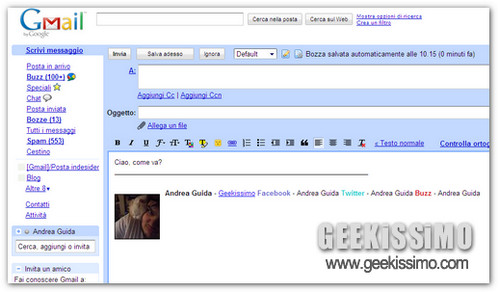
Blank Canvas Gmail Signatures, firme HTML per Gmail in Chrome

Siete rimasti ben impressionati da Google Chrome ma non avete ancora fatto il “grande salto” a causa dell’estensione di Firefox che vi permette di inserire delle firme HTML multiple in Gmail, a cui non rinuncereste per nulla al mondo? Bene, allora preparate immediatamente le valigie!

E sì, cari amici geek, siamo felici di annunciarvi che da oggi è possibile inserire delle firme HTML multiple in Gmail anche nel browser di “big G”, tramite una comodissima estensione estremamente facile da usare denominata Blank Canvas Gmail Signatures.

Blank Canvas Gmail Signatures consente di associare ben quattro firme differenti per ogni account, visualizza un’anteprima in tempo reale delle firme impostate e inserisce queste ultime in tutti i messaggi, compresi quelli di risposta. Supporta immagini, testi di qualsiasi forma e colore, compresi i caratteri speciali, e link di ogni genere.

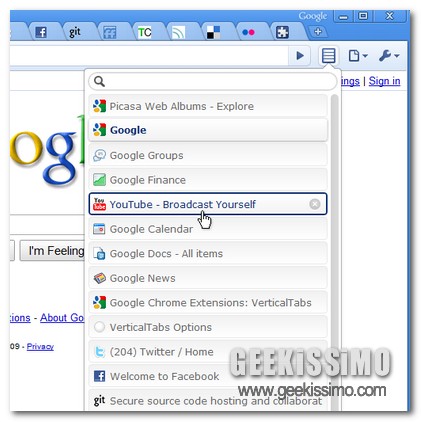
VerticalTabs, gestire e visualizzare velocemente tutte le schede aperte in Chrome

Di certo tutti gli utilizzatori di Chrome, il performante browser di casa Google, avranno notato quanto possa risultare facile ed al contempo poco produttivo, riempire del tutto la relativa barra delle schede a tal punto da non riuscire più a visualizzare quelli che sono i titoli dei tab aperti implicando dunque una notevole difficoltà nel poter reperire ciò di cui si ha bisogno.

Per porre rimedio alla cosa non vi sarebbe altro da fare se non controllare con estrema parsimonia l’apertura di ulteriori schede, limitando in tal modo le eventuali operazioni che è possibile eseguire simultaneamente con il browser o, in alternativa, ricorrere all’utilizzo di un apposita estensione studiata a tal proposito, andando dunque a facilitare l’utente nella ricerca e nella visualizzazione dei contenuti d’interesse.

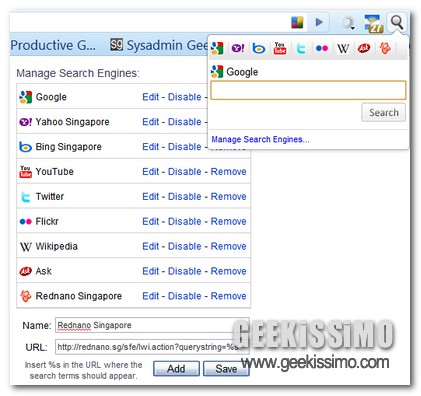
Search Box, aggiungiamo un apposita casella di ricerca in Chrome

Tutti coloro che si ritrovano ad utilizzare Chrome, il mitico browser di casa Google, di certo avranno notato, già da diverso tempo, la manchevolezza di un apposita casella di ricerca mediante cui riuscire a reperire quelli che sono i contenuti di interesse personale.

Ovviamente, non si tratta certo di una dimenticanza delle geniali menti dell’azienda di Mountain View ma, piuttosto, di una funzione che per ragioni di comodità, velocità e compattezza, è stata integrata, seppur non completamente, alla barra degli indirizzi tuttofare di Chrome.

Tuttavia, nonostante l’efficienza assicurata, sono in tanti gli utenti che per una questione di abitudine e di praticità, preferiscono ricorrere all’utilizzo della ben più classica casella di ricerca al fine di ottenere determinate info online.

Proprio per questa ragione è stata dunque resa disponibile una nuova e pratica estensione, specifica per Chrome, mediante cui aggiungere una vera e propria casella di ricerca al browser by Google.

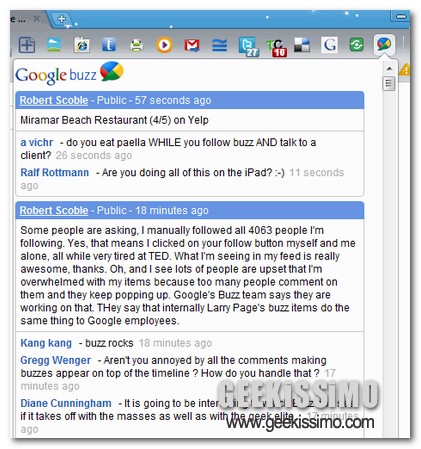
Google Buzz, tre estensioni per utilizzarlo al meglio sfruttando Chrome e Firefox

Soltanto da pochissimo è stato reso disponibile all’intero pubblico, o quasi, Google Buzz, il nuovo social network targato Mountain View che, nelle ultime ore, sta facendo tanto parlare di sé.

Dopo aver utilizzato per un po’ il servizio e dopo averne sperimentato le varie funzionalità, pur risultando comunque ancora tutto da scoprire, a primo impatto, Google Buzz sembra aver conquistato il favore di buona parte del pubblico, entusiasta di quanto offerto da big G ed al contempo curioso di vedere l’evolversi del simpatico progetto.

Considerando tutto quanto detto e stando in attesa di ulteriori sviluppi da parte di Google, voglio frattanto suggerire tre fantastiche alternative mediante le quali sfruttare al meglio Buzz direttamente dai due browser più chiacchierati del web, quali Chrome e Firefox.

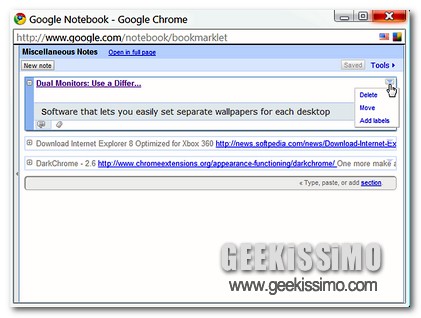
Add 2 Google Notebook, inseriamo e visioniamo rapidamente tutti i nostri appunti sfruttando Chrome

Di certo, la maggior parte degli utenti che, spesso e volentieri, si ritrova a bazzicare lungo il web, avrà avuto modo di conoscere e provare Google Notebook, un utile strumento rilasciato da big G, da sfruttare, così come suggerisce anche lo stesso nome, come se si trattasse di un vero e proprio blocco note online, sui cui appuntare note di qualsivoglia tipologia.

Ad esempio, personalmente, trovo possa risultare particolarmente utile per prendere nota circa un dato sito web o quant’altro quando non si ha la possibilità di accedere al proprio PC, per poi visionare tutto quanto appuntato una volta ritornati alla postazione di lavoro personale.

Considerando dunque la notevole utilità di uno strumento tanto semplice quanto funzionale, quest’oggi voglio proporre a tutti gli amanti del browser di casa Google un utile add-on mediante cui sarà possibile accedere in modo pratico ed immediato al proprio Google Notebook.

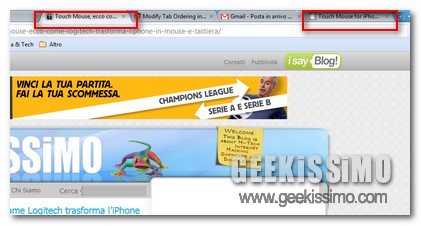
Modified Tab Ordering, apriamo le nuove schede in Chrome sempre all’estrema destra

Sebbene Chrome, il performante browser di casa Google, risulti disponibile a tutti gli interessati da diverso tempo a questa parte, soltanto recentemente, con l’avvento della nuova versione, gran parte dell’utenza si è decisa a passarne all’utilizzo, implicando, inevitabilmente, qualche piccola difficoltà ad abituarsi.

Infatti, Chrome, a differenza di altri browser, ha introdotto una particolare ed interessante funzione mediante la quale tutte le schede in uso vengono raggruppate piuttosto che andarsi ad aprire all’estrema destra della finestra (funzione attualmente introdotta anche in Firefox 3.6).

Sebbene il raggruppamento delle schede costituisca essenzialmente un gran vantaggio, oltre che un metodo ancor più pratico per la visualizzazione dei contenuti online, sono in tanti gli utenti che sembrano trovare diverse difficoltà nell’abituarsi.

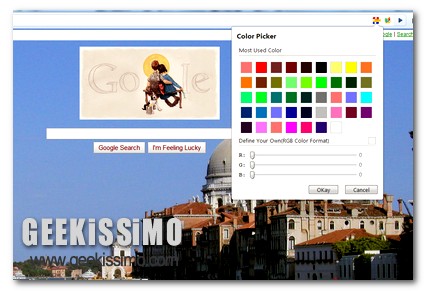
Webpage Decorator, come personalizzare colori e caratteri dei nostri siti web preferiti

Sicuramente, a tutti voi geek, sarà capitato di visitare un dato sito web e di pensare di volerne personalizzare la visualizzazione, almeno per quanto concerne i colori, al fine di una migliore e più agevole lettura dei contenuti o, molto più semplicemente, per una questione di gusto personale.

Ovviamente, di consueto, si tratta di un operazione impossibile da eseguire se non sfruttando appositi strumenti da integrare al browser in uso, qualora compatibili, come nel caso degli userscript di Greasemonkey.

Tuttavia, se preferite navigare in rete sfruttando Chrome, allora di certo troverete particolarmente utile e divertente l’utilizzo di un nuovissimo applicativo mediante cui eseguire esattamente quanto sopra accennato.

Webpage Screenshot, scattiamo l’istantanea di un intera pagina web direttamente da Chrome

Qui su Geekissimo, più e più volte, sono stati proposti appositi strumenti, installabili e non, mediante cui ottenere e salvare screenshots in modo pratico e veloce, rivelandosi dunque particolarmente utili in una svariata tipologia di situazioni.

Trattandosi quindi di strumenti ampiamente richiesti ed utilizzati, in particolare da tutti coloro che si ritrovano ad operare online, potrebbe risultare tanto comodo quanto efficace andare ad inglobare la funzione di cattura dello schermo ad un applicativo già in uso sul nostro fido computer e dunque, quale migliore strumento se non il performante browser by Google?

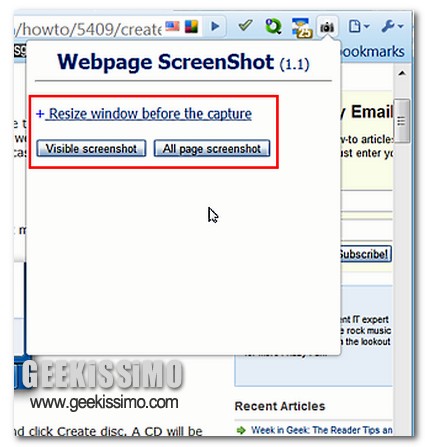
Infatti, ciò che oggi ho intenzione di presentarvi è un utilissima estensione per Chrome grazie alla quale sarà possibile ricavare, nel giro di pochi click ed in modo piuttosto professionale, degli screenshots di intere pagine web.