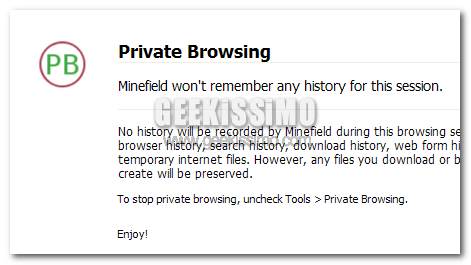
Firefox 3.1: disponibile la modalità “Private Browsing” nell’ultima nightly build

Tra le tante features del nuovo Firefox 3.1tutt’ora in sviluppo da parte di Mozilla– era stata annunciata qualche mese fa la presenza di una nuova modalità chiamata per l’appunto “Private Browsing”, la quale permette all’utente che ha attiva quest’ultima di navigare in parte anonimo, senza lasciare traccia dei siti web visitati in quel lasso di tempo.

Mozilla ha rilasciato finalmente questa funzione nell’ultima nightly build disponibile per il download tramite ftp (nel caso foste interessati), e c’è da aggiungere che la modalità “Private Browsing” era una delle opzioni più attese della futura versione del browser made in Mozilla.
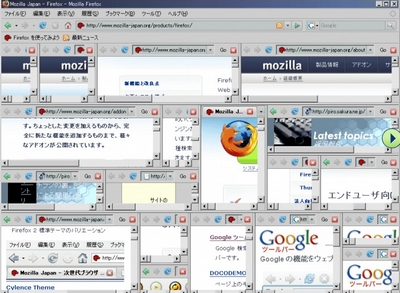
Quando la navigazione a schede non basta…

Da quando la funzione tabbed browsing, la famosa navigazione a schede, è nata nell’ormai lontano 1994 ed in seguito integrata in tutti i maggiori browsers, non possiamo più farne a meno. I lontani tempi di Internet Explorer 6 (e precedenti) sono finiti: aprire tante finestre per quante pagine dobbiamo visitare contemporaneamente oggi è utopia. Premesso che il mio Firefox ha sempre, in media, una decina di schede aperte, a volte lo spazio stesso offerto dalle schede non mi basta. Se avete anche voi avuto la stessa idea, forse potrà consolarvi il fatto di non essere i soli (mal comune, mezzo gaudio), ma potrà sicuramente consolarvi di più la soluzione che vado oggi a proporvi: Split Browser, un add-on sorprendentemente utile. Vediamo insieme di che cosa si tratta.

Firefox, divertiamoci con gli indirizzi chrome!

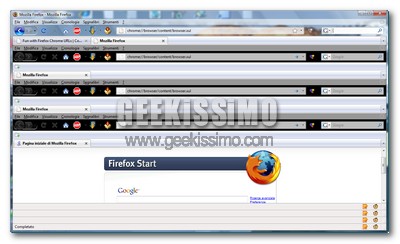
Il week-end è ormai alle porte, e tutti noi siamo molto più disposti verso il mondo del faceto, dell’inutile, e della fuffa in generale. Eccoci quindi pronti a parlare del risonante Mozilla Firefox in una maniera piuttosto singolare, che non riguarda estensioni, script o nuove funzionalità, bensì gli indirizzi chrome, con i quali è possibile spassarsela per un po’ e stupire gli amici non geek.

Ciò è possibile perché l’interfaccia utente di Firefox è scritta in XUL (una grammatica XML che fornisce pulsanti, menu, ecc.) e JavaScript (grazie ai quali sono collegate le azioni dell’utente). Volete scoprire di cosa sono capaci questi particolari indirizzi? Provate in prima persona e diteci cosa ne pensate!

chrome://browser/content/browser.xul

Sapevate che Firefox può trasformarsi in una matrioška? Per assistere alla “magia“, che vede la comparsa di infinite finestre del browser, una dentro l’altra, basta incollare nella barra degli indirizzi il codice scritto qui sopra, per poi premere il tasto Invio.

5 modi per bloccare le pubblicità in Firefox

Su questo argomento ci sarebbero da fare moltissimi dibattiti e doverosi distinguo, ma la realtà del web dei nostri giorni quasi esige la possibilità che gli utenti possano, a proprio piacimento, bloccare le pubblicità troppo invasive, così come gli elementi genericamente poco desiderabili (che spesso rallentano anche la velocità di navigazione).

E quale strumento, se non il browser open source più amato dai geek di tutto il mondo, poteva mettere a nostra disposizione la bellezza di 5 modi per bloccare le pubblicità? Nessuno, quindi “armiamoci” di Firefox ed andiamo ad analizzarli uno ad uno:

Opzioni integrate

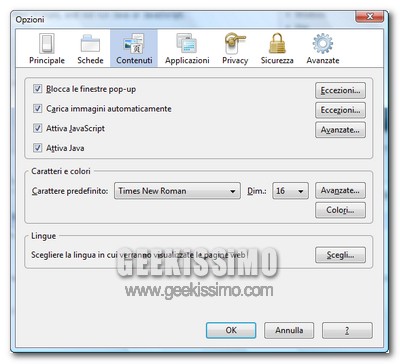
Certo, non sono proprio il massimo della vita per quanto concerne la personalizzazione, ma le opzioni integrate nativamente in Firefox (ovvero quelle accessibili dal menu Strumenti > Opzioni > Contenuti) consentono di abilitare/disabilitare la visualizzazione delle immagini, dei pop-up, e l’esecuzione di Java/Javascript, cioè i maggiori veicoli della pubblicità sul web (ma non solo quella, quindi diciamo che non è molto consigliato seguire questa drastica strada!).

Apriamo Google Calendar direttamente da Firefox!

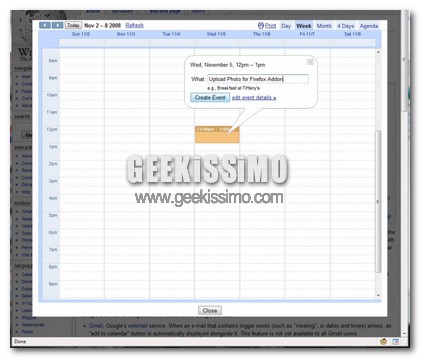
Google Calendar on Firefox!

Google Calendar è una delle applicazioni del pacchetto Google. Tutti conosciamo quest’applicazione e la maggior parte di voi la utilizza tutti i giorni per organizzare i propri appuntamenti e per segnare, su questo calendario virtuale, tutte le date da ricordare. Insomma, uno strumento che fa comodo a molti.

Da oggi, grazie a un’estensione di Firefox ancora sperimentale quindi non è garantita la sua stabilità, sul mio PC (WinXP) non ha creato problemi, non vi resta che provare. Per scaricare l’estensione GCal Popup, dovete avere un account su Mozilla, se non lo avete ancora fatto, iscrivetevi al sito gratuitamente.

Trasformiamo Gmail in un “deposito” per le nostre immagini

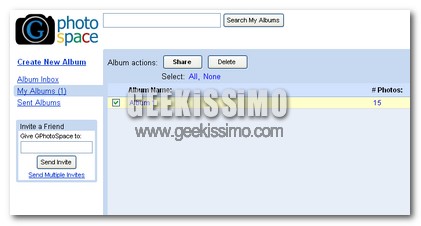
Ho sempre considerato i 7GB di Gmail sprecati per le sole email, tempo fa utilizzavo un ottimo tool chiamato Gdrive che permetteva di utilizzare il client di Google come deposito per i miei file.

Per svariate ragioni, tra qui il software non proprio eccellente, ho abbandonato ogni tentativo di trasformare Gmail in un hard disk.

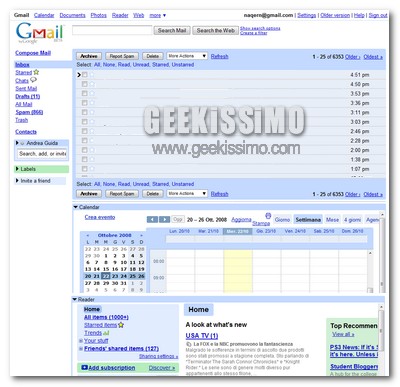
Come avere Gmail, Google Reader e Calendar in una sola pagina

Non ci stancheremo mai di ripeterlo: le “magie” che Greasemonkey, celeberrima estensione per Mozilla Firefox, è in grado di portare in qualsiasi pagina web, sono un qualcosa di veramente strepitoso, da provare assolutamente per semplificare oltre ogni più rosea aspettativa le proprie attività quotidiane sulla grande rete.

E dopo questa introduzione, nella quale non ci siamo certo lasciati andare in eccessivi entusiasmi (?), veniamo al punto: quest’oggi, vogliamo presentarvi ben 3 nuovi script, che ci consentiranno di avere Gmail, Google Reader e Calendar in una sola pagina, nel miglior modo possibile (ovvero, senza rallentamenti nel caricamento, senza porzioni inutili di pagine web visualizzate, e senza restrizioni di spazio di alcun tipo).

Firefox: le migliori estensioni per arricchire la barra di stato

Nonostante sia, in alcuni software, pressoché inutile o del tutto assente, in Firefox la barra di stato si trasforma in un elemento che – soprattutto grazie ad alcuni, utilissimi componenti aggiuntivi – risulta spesso indispensabile.

Per capire meglio di cosa stiamo parlando, date un’occhiata a questa lista con le migliori estensioni per arricchire la barra di stato in Firefox: da calcolatrici a strumenti per la rete, passando per soluzioni pensate per la sicurezza sul web o per una più agevole scrittura, ce n’è davvero per ogni gusto e/o esigenza.

Extended Statusbar – permette di monitorare velocità, percentuali, tempi e dimensioni degli oggetti caricati

Organize Status Bar – permette di organizzare gli elementi presenti nella barra di stato

Cookie Button – per impostare velocemente i permessi relativi ai cookie

Disponibile per il download Firefox 3.1 Beta in versione portatile

Firefox è un noto browser apprezzato da moltissime persone, per chi non lo sapesse e ci delizia sempre con nuove release o news che lo riguardano.
Da poco, infatti, vi abbiamo parlato del rilascio della prima beta ufficiale di Firefox 3.1 (Codename Shiretoko), la quale presenta nuove funzioni, più stabilità e meno bugs.

E proprio a questo proposito nasce, o meglio è disponibile per il download Firefox 3.1 beta 1 in versione portatile, grazie al quale potremo godere di tutte le ottime funzionalità presenti nell’ultima release del famoso browser Made in Mozilla senza bisogno di alcuna installazione, bensì di una semplice directory sul nostro desktop o su dispositivo USB.

Flock, il Social Web Browser, debutta in versione 2.0

Cari lettori, oggi parliamo di browsers. Non parleremo, però, dei soliti ignoti (Firefox, Opera, Internet Explorer, etc.), ma di un browser che, per definizione, porta l’appellativo di Social Browser, o meglio Social Web Browser. Qualcuno forse ne avrà sentito parlare, si tratta di un progetto di casa Mozilla, ispirato a Firefox, di nome Flock. In questa sede l’argomento è stato affrontato più volte, ma oggi vogliamo riproporlo poiché Flock esordisce nella sua versione 2.0. Quali sono le principali novità? E soprattutto, perché Social Web Browser? Cerchiamo di rispondere insieme a queste interessanti domande.

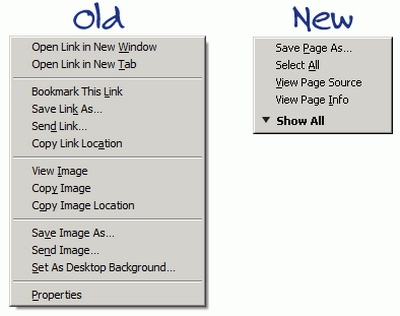
Modificare il menu contestuale di Firefox secondo le proprie esigenze

Cari lettori, è tempo di prenderci cura del nostro amato Firefox. Oggi vedremo come intervenire sul menu a comparsa, quello che otteniamo cliccando col tasto destro del mouse. Se la versione di Firefox che utilizziamo è ricca di addons e funzioni, il loro peso grava anche, naturalmente, sul menu a comparsa. In genere, per ogni addon corrisponde almeno una voce del menu a comparsa (ripeto: “in genere”, che è diverso da “sempre”), oltre a quelle di default. Grazie a due addons per Firefox vedremo come intervenire per modificare le voci presenti nel menu contestuale e vedremo come semplificare lo stesso. Orsù, seguitemi in questo interessante percorso 😀

Download di Firefox 3.1 beta e alcune interessanti novità

Lo sviluppo di Firefox 3.1 procede, e fino ad oggi, sono state annunciate ottime features che saranno incluse. L’ultima delle quali, secondo me, è davvero essenziale, ed era ora che venisse implementata.

Sto parlando di un manager che si attiva tutte le volte che il nostro Firefox va in crash. Tramite questo sarà possibile decidere quali schede e finestre specifiche riabilitare. Ad esempio se una pagina web ha causato il crash del browser (troppi contenuti in Flash!) possiamo decidere di non riaprirla cosi da evitare che il browser vada nuovamente in crash. Possiamo anche selezionare questo manager come pagina iniziale quando apriamo Firefox. Per questa nuova versione di Mozilla Firefox sono previste molte interessanti novità, le mie preferite:

Ottimizziamo le prestazioni in Firefox e Thunderbird

Esistono moltissimi metodi per ottimizzare il consumo di risorse in Firefox e Thunderbird, alcuni di questi metodi prevedono semplici modifiche alle impostazioni, altri l’utilizzo di software esterni, ma il metodo che vogliamo proporvi oggi sono sicuro che non lo conoscerete.

Sia Firefox che Thunderbird utilizzano degli archivi Sqlite, una libreria Open Source che permette di avere una base di dati incorporate in un unico file. Senza dilungarci troppo sulla descrizione di queste librerie sappiate che con il passare del tempo lasciano spazi vuoti al loro interno e si frammentano.

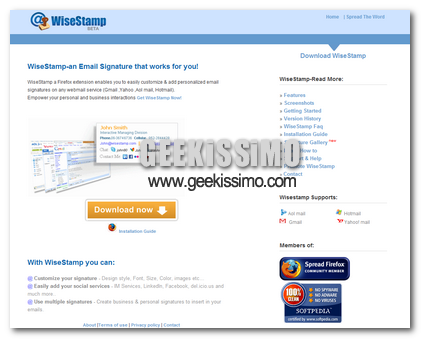
WiseStamp, aggiungere facilmente la firma html alla vostra webmail

Fino ad ora abbiamo visto come poter aggiungere la firma in html su Gmail grazie anche a questa utilissima guida scritta da Andrea, quest’oggi vedremo invece come poter creare ed utilizzare grazie a Firefox e a WiseStamp una firma completamente personalizzabile a seconda di ogni esigenza.
WiseStamp sfrutta al meglio le potenzialità di Firefox, di fatto, vi permetterà di creare la vostra firma personalizzata con moltissime opzioni assolutamente configurabili ed editabili a proprio piacimento:

  • Firme personalizzate
  • Configurazione facile e veloce
  • Utilizzo di firme multiple a seconda della mail (ad esempio lavorativa e personale)
  • Editor Rich Text per la firma (Grazie al WYSIWYG Editor potrete scegliere il color e il font)
  • Aggiungere il logo personale o una immagine alla propria firma
  • Inserimento automatico del programma di gestione delle firme all’interno della webmail,
  • Supporta tutte le funzioni della webmail – Scrivi una nuova Mail, Rispondi, e Inoltra a…
  • Include facilmente i tuoi profili di messaggistica istantanea (MSN, Y!M, etc..) + moltissime icone
  • Facilmente indirizzabile a tutti i profili registrati nei Social Network + numerosissime icone
  • Aggiunta e selezione della firma direttamente dal menù aperto dal basso del browser
  • Editor della firma con anteprima
  • Semplice controllo di attivazione/disattivazione della firma
  • Supporta i caratteri speciali
  • Funziona su Gmail, Google Apps, Yahoo! Mail, Hotmail, AOL e moltre altre…