Macrium Reflect Free, creare immagini dei dischi fissi gratis

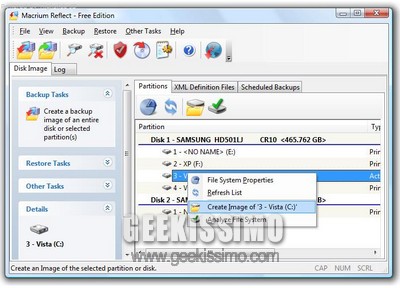
Ed ecco un nuovo campo, precedentemente tutto ad appannaggio dei software a pagamento, vedere la nascita di interessanti prodotti gratuiti in grado di sostituirli degnamente. Stiamo parlando della creazione di file immagine di interi hard disk e del software gratuito per Windows che vi presentiamo oggi: Macrium Reflect Free.

Proprio come il ben più blasonato (e costoso) “Ghost”, Macrium Reflect Free permette di creare immagini dei dischi fissi gratis, da poi utilizzare in casi disperati per portare il proprio sistema ad uno stato precedente e funzionante. Tutto ciò in maniera abbastanza semplice e veloce.

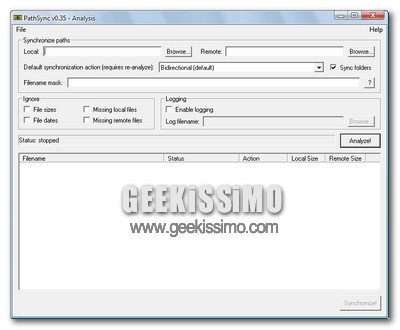
PathSync, sincronizzare le cartelle in modo facile e veloce

Una delle maggiori noie quotidiane nell’utilizzo del computer, è sicuramente quella di dover mantenere sincronizzate – o quasi – talune cartelle, dovendo quindi provvedere ad un pronta serie di azioni quali: spostamento e copia di file, rimozione di questi ultimi, comparazioni tra cartelle, e così via.

Tutto ciò rappresenta ovviamente una notevole perdita di tempo, ed allora perché non automatizzare tutto il processo e rendere le nostre giornate al PC molto meno stressanti? In fondo basta un software gratuito ed open source, come PathSync, ed il gioco è fatto in men che non si dica.

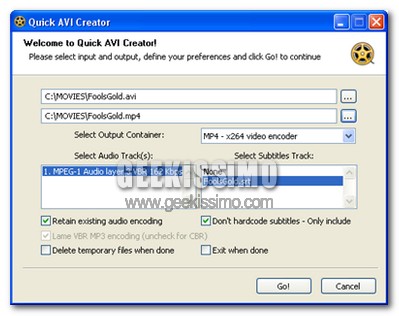
Quick AVI Creator, trasformare DVD in DivX gratis

Fino a qualche tempo fa di software gratuiti del genere ce ne erano davvero pochi, e per dirla tutta anche malfunzionanti. Oggi invece, per nostra immensa fortuna, trasformare DVD in DivX gratis non è più un problema, anzi, la notevole offerta che viene quotidianamente arricchita dalla nascita di nuovi, validi prodotti non fa che regalarci l’imbarazzo della scelta.

Basti pensare ad un software semplice e potente come Quick AVI Creator, basato su prodotti open source ed in grado di trasformare DVD in DivX gratis tramite pochissimi click. Vantando inoltre un’interfaccia grafica davvero facilissima da usare per chiunque, pur non essendo un capolavoro sotto l’aspetto puramente estetico.

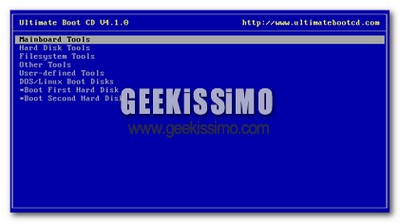
Come creare una penna USB salvavita per il PC

In principio fu il floppy, poi venne il turno dei CD tuttofare, ed adesso siamo decisamente entrati nell’era delle penne USB da portare sempre con se ed utilizzare in qualsiasi occasione si abbia bisogno di esse (che, soprattutto se si è l’amico esperto di computer della situazione, sono veramente tante). Proprio per questo, oggi vedremo insieme come creare una penna USB salvavita per il PC.

Lo strumento che utilizzeremo è tra i più noti: Ultimate Boot CD, pacchetto gratuito di ottimi strumenti auto-avvianti (quindi da utilizzare anche quando Windows non vuole saperne di partire) per la manutenzione del computer. Le applicazioni contenute vanno dall’antivirus (seppur non molto potente) alla gestione delle partizioni dell’hard disk, passando per procedure di test per la RAM, per il disco fisso, e così via.

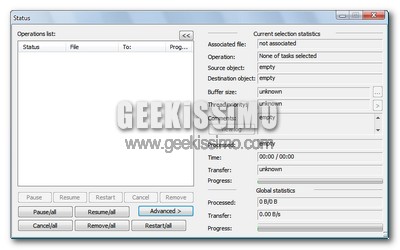
Velocizziamo la copia e lo spostamento dei file con Copy Handler e KillCopy

Come detto in un nostro precedente articolo su come ottimizzare e velocizzare al massimo la copia e lo spostamento dei file, Windows (ed in particolare i sistemi precedenti a Vista) nelle sue funzioni riguardanti la gestione dei file può essere migliorato non poco, quindi eccoci nuovamente qui a proporvi due interessantissimi programmi gratuiti che servono proprio a sveltire un po’ il lavoro quotidiano con il computer.

Il primo si chiama Copy Handler e, proprio come Teracopy, permette di velocizzare lo spostamento e la copia dei file, mettendo a nostra disposizione una quantità rilevante di opzioni avanzate (pausa, ripresa della copia, riavvio della copia e tanto altro) per renderlo calzante in modo perfetto alle esigenze di ognuno di noi. Sul sito ufficiale si parla di una velocità di copia sette volte più veloce di quella standard di Windows (soprattutto quando si trattano file di grosse dimensioni), quanto ciò corrisponda al vero non sapremmo dirlo, ma anche senza analisi esatte possiamo affermare senza ombra di dubbio che il software ha effetti più che benefici sulla velocità di trasferimento/copia degli elementi da una directory all’altra.

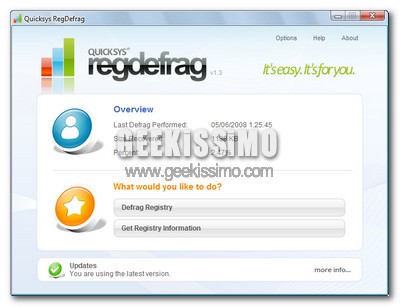
Deframmentiamo il registro di sistema con QuickSys RegDefrag

Da bravi geek lo saprete già benissimo, ma un ripassino non fa mai male a nessuno, quindi ricordiamo che una delle operazioni principali da compiere dopo aver disinstallato un programma di notevoli dimensioni, è quella di deframmentare il registro di sistema.

Quest’operazione, quando eseguita in modo tempestivo, richiede pochissimi minuti e permette di mantenere le performance del computer sempre su livelli alti. Bene, oggi vogliamo presentarvi un nuovo, ottimo software gratuito che permette proprio di deframmentare il registro dei sistemi Windows: QuickSys RegDefrag.

Come riparare i pixel danneggiati nei monitor LCD

Chi non può definirsi proprio come un geek di primo pelo lo sa benissimo: i monitor LCD attualmente sul mercato, rispetto ai vecchi CRT, sono una vera è propria manna dal cielo per chi deve lavorare per parecchio tempo al computer e non vuole giocarsi gli occhi.

Ovviamente, come tutte le cose belle, anche i monitor LCD hanno i loro lati negativi. Basti pensare all’estrema delicatezza di questi ultimi, e al fastidiosissimo spegnimento (o bloccaggio) dei singoli pixel che, man mano, finisce col creare delle “zone d’ombra” sullo schermo, fastidiose come poche cose a questo mondo.

Ed allora che ne dite di vedere insieme come riparare i pixel danneggiati nei monitor LCD? Basta armarsi di qualche piccolo programma gratuito (o di qualche servizio web) e, dopo pochissimi secondi, si riescono a risolvere anche quelle situazioni che prima sembravano disperate. Buona lettura e buona fortuna a tutti!

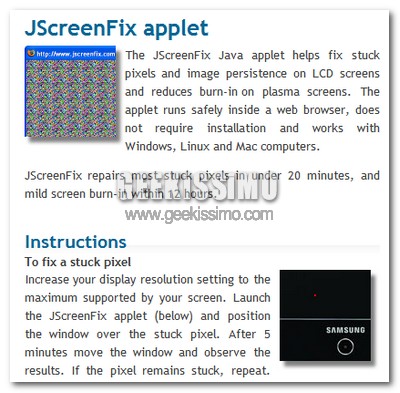
JScreenFix: applicazione web, funzionante tramite la tecnologia java (quindi compatibile con Windows, così come con Linux e Mac), che permette di sbloccare i pixel malfunzionanti dei monitor LCD. Basta andare nella pagina del servizio, cliccare sul pulsante Launch JScreenFix, visualizzare a tutto schermo la finestra apertasi (premendo il tasto F11 della tastiera) ed aspettare che vengano alternati i colori dei pixel molto velocemente per circa 20 minuti. Dopo il processo, i pixel prima bloccati dovrebbero tornare a funzionare correttamente.

Organizzare il menu dei programmi con SMOz

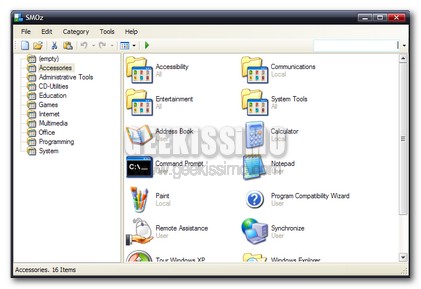
Per quanto ci possiamo sforzare di tenere in ordine il menù dei programmi, è una verità inconfutabile che dopo un certo periodo di tempo ne perdiamo completamente il controllo e lo rendiamo una sorta di disordinata superlista di tutti i programmi che girono dopo giorno scarichiamo e installiamo.

A questo proprosito voglio parlarvi di SMOz, un software molto utile che aiuta a organizzare in pochi semplici passi il menù dei programmi. Il concetto alla base del software è quello di un menù dei programmi diviso in categorie. Ogni programma è inserito in una determinata categoria, secondo un ordine che siamo noi stessi a stabilire.
In questo modo si può avere accesso molto più velocemente ai programmi e allo stesso tempo avere un menù pulito e ordinato.

Come imprimere i sottotitoli in modo permanente ai video

Chissà quante volte vi sarà capitato di voler gustare un film/telefilm in lingua originale, ma sottotitolato in italiano tramite file esterni, nel vostro fidato lettore da tavolo per file DivX/XviD (ed MPEG4 in genere) e spegnere puntualmente la TV dopo pochissimi minuti, causa pessimo carattere, pessime dimensioni e pessimo colore utilizzato autonomamente dal player nella visualizzazione dei sottotitoli.

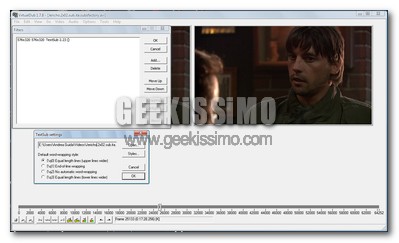
Si tratta di un problema abbastanza diffuso e parecchio fastidioso, ed allora perché non risolverlo vedendo insieme come imprimere i sottotitoli in modo permanente ai video? Basta solo un software gratuito ed open source, un plugin per quest’ultimo ed un po’ di tempo a disposizione (poi dipende tutto dalla durata del filmato al quale imprimere i sottotitoli). Ecco come procedere passo passo:

Chi ha detto che non si può installare il tema “Default” di Firefox 3 di Vista sullo stesso browser in Windows XP?

https://www.geekissimo.com/wp-content/uploads/2008/05/2008-05-29_1556301.png

Abbiamo citato in molte occasioni Firefox, il noto browser di casa Mozilla e oggi torniamo a parlarne discutendo di un particolare argomento che credo interessi a molti, ovvero i temi.
Personalmente ne sono sempre in cerca per quanto riguarda Firefox e trovo spesso alcuni temi che fanno al mio caso, lasciandomi a volte molto soddisfatto.

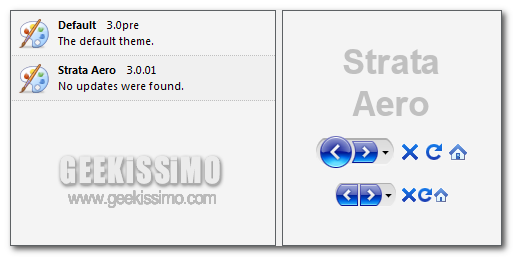
Molteplici sono le “skin” tra cui è possibile scegliere, ma ciò che vi proponiamo oggi a parer mio le supera tutte. Mi riferisco a Strata Aero.
Strata, per chi non lo sapesse, è il tema di Default per Firefox 3 e abbinato alla parola Aero definisce la skin prestabilita in Vista con la possibilità quindi di installarla in Windows XP.
A lungo mi sono domandato se esistesse una “cosa” del genere e oggi finalmente sono giunto al mio obiettivo.

Phantasmagoria, applicare tantissimi effetti speciali alle foto digitali con un solo click

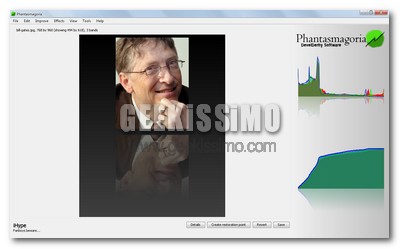
Ed eccoci tornati a parlare di fotoritocco: questa volta non tramite un video tutorial, ma tramite Phantasmagoria, un ottimo programma gratuito e multi-piattaforma (nella sua versione java) che permette di applicare tantissimi effetti speciali alle foto digitali con un solo click.

Una volta scaricato ed installato, il programma si presenta come una semplicissima finestra, senza toolbar sparse nello schermo come Photoshop o GIMP, e con un menu ben organizzato, tramite il quale è possibile accedere a tutte le numerose funzioni di Phantasmagoria. Da notare anche i pulsanti situati sotto la foto caricata, che permettono di conoscere i dettagli di quest’ultima, creare dei punti di ripristino (ovvero lo stato della foto a cui tornare dopo l’annullamento di eventuali modifiche fatte), annullare i cambiamenti e, ovviamente, salvare il lavoro portato a termine.

Viaggi nel cosmo interattivi con Stellarium

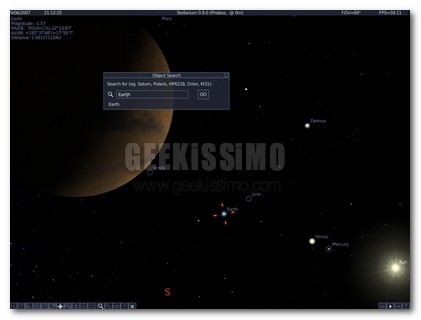
Il lancio dei servizi World Wide Telescope di Microsoft e Google Sky da parte di Google, le missioni spaziali degli ultimi tempi e lo sbarco su marte della navicella Phoenix: in quest’ultimo periodo davvero molti eventi hanno concentrato l’attenzione verso l’ universo e l’ ignoto. A questo proposito voglio parlarvi di un software molto interessante, Stellarium.

Stellarium è il frutto opensource della collaborazione tra programmatori, scienziati e appasionati, riuniti con l’intento di creare un software in grado di simulare, in tutta la sua grandezza e spettacolarità, uno stellarium sul computer.
Un frutto maturo, che è arrivato dopo mesi e mesi di sviluppo alla versione 0.71.

Esclusiva per Geekissimo: scopriamo le nuove caratteristice di Messenger Discovery 1.5, una delle migliori estensioni per Windows Live Messenger

https://www.geekissimo.com/wp-content/uploads/2008/05/2008-05-19_213429.pngfgerw

Messenger Discovery Live è sicuramente una delle migliori estensioni per Windows Live Messenger.
L’impegno del suo creatore (Matt), dei suoi collaboratori e degli utenti che partecipano attivamente alla “vita” che caratterizza MD (abbreviazione di Messenger Discovery), fanno di questo un programma da ammirare e da stimare fino in fondo.
È vero, ci sono state molte polemiche riguardo i molteplici bug o funzioni non-funzionanti (scusate la ripetizione), ma quel che vi stiamo per presentare oggi, cari lettori, è una versione rivoluzionaria, cambiata graficamente e in alcune opzioni. Stiamo parlando di Messenger Discovery Live 1.5 di cui abbiamo l’esclusiva apposta per voi lettori e appassionati di Windows Live Messenger.

Il video parla chiaro e gli screenshot che vi mostreremo più avanti nel post vi aiuteranno a capire l’innovazione presente in questa release per cui Matt ha lavorato più di un mese (e sta continuando a farlo tutt’ora).
Tuttavia, ancora non è disponibile un Changelog ufficiale ma cercheremo di riassumere le features più importanti.

Video Tutorial: come inserire una firma HTML, RTF o CSS in Gmail con AutoHotKey

Uno dei limiti degli userscript funzionanti in Firefox grazie all’estensione Greasemonkey è che, in servizi web avanzati come Gmail, ogni minimo cambiamento di questi ultimi finisce con l’annullare il corretto funzionamento degli script. Ed a quel punto non rimane che attendere aggiornamenti dagli autori, che (ahinoi) molto spesso non arrivano.

Uno degli userscript più utilizzati dagli utenti di Gmail è sicuramente quello che permette di inserire una firma automatica in HTML in ogni messaggio, ma anche quest’ultimo è spesso soggetto a malfunzionamenti. Ed allora che ne dite di bypassare tutto ciò e vedere insieme a noi come inserire una firma HTML, RTF o CSS in Gmail con AutoHotKey? Basta un programmino gratuito ed open source, uno script funzionante con tutti i browser ed il gioco è fatto.

Ecco come procedere passo passo, mentre sopra trovate una versione video del medesimo tutorial: